PDF से JPG
प्रत्येक पीडीएफ पेज को एक अलग जेपीजी में कैसे बदलें
सभी चयनित पीडीएफ पृष्ठों को क्रमांकित जेपीजी फाइलों के रूप में प्रस्तुत करें और एक से अधिक छवि निर्मित होने पर एक ज़िप डाउनलोड करें।
इस पृष्ठ पर
- संपूर्ण इच्छित पृष्ठ सेट चुनें
- पहली तस्वीर से अधिक जांचें
- लंबी पीडीएफ के लिए बैचों का उपयोग करें
- बिना ज़िप के एक पीडीएफ पेज को JPG के रूप में डाउनलोड करें
- वह पृष्ठ स्थिति चुनें जिसकी आपको वास्तव में आवश्यकता है
- मुद्रित संख्याओं को अलग से जांचें
- पीडीएफ को उच्च गुणवत्ता वाली जेपीजी छवियों में परिवर्तित करें
- पृष्ठ सामग्री के लिए गुणवत्ता निर्धारित करें
- उच्च सेटिंग्स की व्यावहारिक लागत होती है
- जब अन्तरक्रियाशीलता मायने रखती है तो पीडीएफ को सुरक्षित रखें
दृश्य उदाहरण देखें
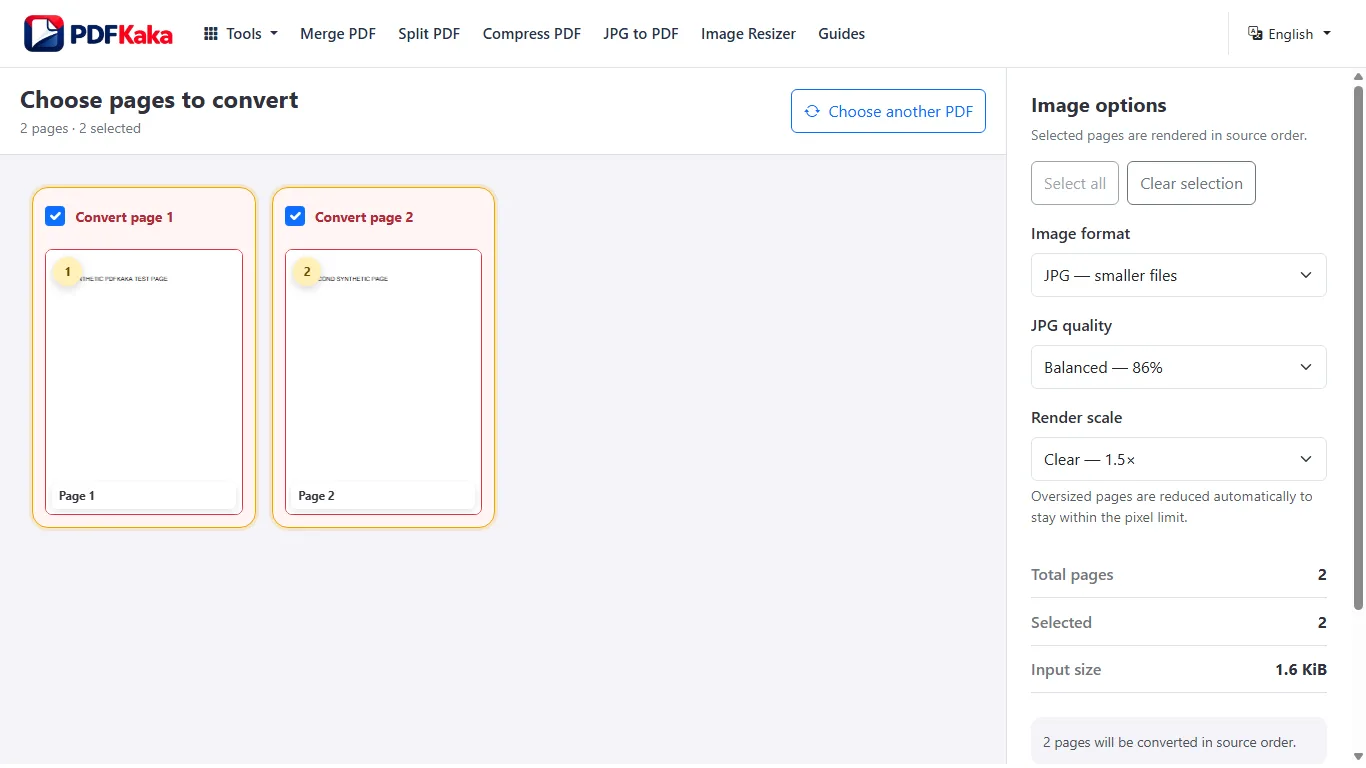
संपूर्ण इच्छित पृष्ठ सेट चुनें
- पीडीएफ चुनें और उसकी पृष्ठ संख्या की समीक्षा करें।
- एक रूपांतरण को 100-आउटपुट-छवि सीमा के भीतर रखते हुए, सभी आवश्यक पृष्ठों का चयन करें।
- पठनीय पृष्ठ पाठ के लिए JPG, रेंडरिंग स्केल और गुणवत्ता चुनें।
- एक से अधिक छवि निर्मित होने पर ज़िप को कनवर्ट करें और डाउनलोड करें।
- ज़िप निकालें और पीडीएफ के साथ इसकी छवि संख्या और अनुक्रम की तुलना करें।
पहली तस्वीर से अधिक जांचें
प्रारंभिक, मध्य और अंतिम छवियों और भिन्न आकार या अभिविन्यास वाले किसी भी पृष्ठ का निरीक्षण करें। बहुत छोटा पाठ कम प्रतिपादन पैमाने पर अस्पष्ट हो सकता है। प्रत्येक JPG रेखापुंज पृष्ठ स्वरूप है; पाठ चयन, लिंक, प्रपत्र फ़ील्ड और वेक्टर ऑब्जेक्ट इंटरैक्टिव नहीं रहते हैं।
लंबी पीडीएफ के लिए बैचों का उपयोग करें
इनपुट पीडीएफ में एक छवि कार्य से निर्यात किए जा सकने वाले पृष्ठों से अधिक पृष्ठ हो सकते हैं। यह मानने के बजाय कि सभी 500 संभावित इनपुट पेजों को चुनने से एक ही काम में 500 छवियां बन सकती हैं, छोटी पेज रेंज चुनें। अलग-अलग बैचों को संयोजित करते समय फ़ाइल नामों को उनकी स्रोत स्थिति से संबद्ध रखें।
बिना ज़िप के एक पीडीएफ पेज को JPG के रूप में डाउनलोड करें
एक आवश्यक पृष्ठ का चयन करें ताकि ब्राउज़र कई छवियों को पैक करने के बजाय सीधे एक JPG पेश कर सके।
पीडीएफ से जेपीजी में एक एकल स्रोत पृष्ठ चुनें, जेपीजी स्केल और गुणवत्ता सेट करें, फिर कनवर्ट करें। एक आउटपुट छवि के साथ टूल मल्टी-इमेज ज़िप के बजाय सीधे JPG प्रदान करता है।
वह पृष्ठ स्थिति चुनें जिसकी आपको वास्तव में आवश्यकता है
- पीडीएफ खोलें और आवश्यक पीडीएफ पेज स्थिति की पहचान करें।
- पीडीएफ से जेपीजी में केवल उसी पेज का चयन करें।
- JPG और ऐसा पैमाना चुनें जो इसकी सबसे छोटी लिखावट को पढ़ने योग्य बनाए रखे।
- एकल छवि को रूपांतरित करें और डाउनलोड करें.
- JPG खोलें और उसके शीर्षक, ओरिएंटेशन, आयाम और किनारों को सत्यापित करें।
मुद्रित संख्याओं को अलग से जांचें
एक कवर या सामग्री पृष्ठ पीडीएफ के पृष्ठ की स्थिति को मुद्रित पृष्ठ लेबल से भिन्न बना सकता है। केवल फ़ाइल नाम पर निर्भर रहने के बजाय दृश्यमान सामग्री की पुष्टि करें। JPG एक रेखापुंज छवि है; यह संपादन योग्य पीडीएफ टेक्स्ट, लिंक या फ़ील्ड को बरकरार नहीं रखता है।
पीडीएफ को उच्च गुणवत्ता वाली जेपीजी छवियों में परिवर्तित करें
पीडीएफ पृष्ठों को उपयुक्त पैमाने पर प्रस्तुत करें और जब छोटा फोटोग्राफिक आउटपुट दोषरहित तेज किनारों से अधिक मायने रखता है तो जेपीजी का उपयोग करें।
वास्तविक प्रदर्शन या प्रिंट उपयोग के लिए पर्याप्त पिक्सेल प्रस्तुत करें, फिर बढ़िया टेक्स्ट और लाइन आर्ट का निरीक्षण करें। जेपीजी हानिपूर्ण है; जब जेपीईजी कलाकृतियों से बचना एक छोटी छवि फ़ाइल से अधिक मायने रखता है तो पीएनजी चुनें।
पृष्ठ सामग्री के लिए गुणवत्ता निर्धारित करें
- आपको आवश्यक पीडीएफ पेज चुनें।
- इच्छित उपयोग के लिए उपयुक्त रेंडरिंग स्केल का चयन करें।
- जब इसका आकार स्वीकार्य हो तो स्पष्ट रूप से प्रस्तुत पाठ और रेखा कला के लिए JPG गुणवत्ता या PNG चुनें।
- प्रतिनिधि द्वारा सहेजी गई छवियों को पूर्ण आकार में बदलें और खोलें।
- मूल पीडीएफ के साथ बढ़िया प्रिंट, आरेख, टिकट और किनारों की तुलना करें।
उच्च सेटिंग्स की व्यावहारिक लागत होती है
अधिक पिक्सेल और उच्च JPG गुणवत्ता फ़ाइल का आकार और ब्राउज़र मेमोरी बढ़ा सकती है। रेंडरर प्रति पृष्ठ 20-मिलियन-पिक्सेल कैप और अधिकतम 100 आउटपुट छवियों को लागू करता है। एक बहुत बड़े स्रोत पृष्ठ को अप्रतिबंधित उच्च-रिज़ॉल्यूशन वादे के बजाय कम पैमाने की आवश्यकता हो सकती है।
जब अन्तरक्रियाशीलता मायने रखती है तो पीडीएफ को सुरक्षित रखें
प्रत्येक छवि आउटपुट को रेखापुंज किया गया है। उच्च-गुणवत्ता वाली छवि में अभी भी मूल पीडीएफ टेक्स्ट ऑब्जेक्ट, लिंक या फॉर्म फ़ील्ड शामिल नहीं हैं। खोज, संपादन या आगे रूपांतरण के लिए मूल रखें।
अक्सर पूछे जाने वाले सवाल
ब्राउज़र ने ज़िप क्यों डाउनलोड किया?
कई पृष्ठ छवियों को अलग-अलग फ़ाइलों की आवश्यकता होती है, इसलिए उपकरण उन्हें एक साथ पैकेज करता है।
क्या JPG में अभी भी संपादन योग्य PDF टेक्स्ट हो सकता है?
नहीं, यह प्रस्तुत पृष्ठ की एक छवि है, इंटरैक्टिव ऑब्जेक्ट वाली पीडीएफ नहीं।
मुझे JPG के बजाय ZIP क्यों प्राप्त हुआ?
एक से अधिक पृष्ठ चयनित हो सकते हैं. दोबारा कनवर्ट करने से पहले स्रोत पृष्ठ चयन की समीक्षा करें।
क्या मैं JPG को केवल-पीडीएफ पोर्टल पर भेज सकता हूँ?
केवल तभी जब वह पोर्टल छवियों को स्वीकार करता है। किसी पृष्ठ को JPG के रूप में प्रस्तुत करने से फ़ाइल प्रकार बदल जाता है और PDF इंटरैक्टिविटी समाप्त हो जाती है।
क्या उच्च गुणवत्ता वाली JPG दोषरहित है?
नहीं, JPG एन्कोडिंग हानिपूर्ण है। परिणाम का निरीक्षण करें; पीएनजी JPEG एन्कोडिंग कलाकृतियों से बचता है लेकिन बड़ा हो सकता है।
क्या उच्च पैमाना धुंधले स्कैन किए गए शब्द को पुनर्प्राप्त करता है?
यह स्रोत का एक बड़ा प्रतिपादन बनाता है, स्कैन विवरण को गायब नहीं करता है। स्रोत अस्पष्ट होने पर मूल कैप्चर में सुधार करें।