PDF в JPG
Как преобразовать каждую страницу PDF в отдельный JPG
Преобразуйте все выбранные страницы PDF в пронумерованные JPG и скачайте ZIP, если получено больше одного изображения.
На этой странице
- Выберите весь нужный набор страниц
- Проверяйте не только первую картинку
- Преобразуйте длинный PDF частями
- скачать одну страницу PDF как JPG без ZIP
- Выберите именно нужную позицию страницы
- Проверяйте напечатанные номера отдельно
- преобразовать PDF в качественные изображения JPG
- Подбирайте качество под содержимое страницы
- Высокие настройки требуют больше ресурсов
- Сохраняйте PDF, если важна интерактивность
Посмотреть пример
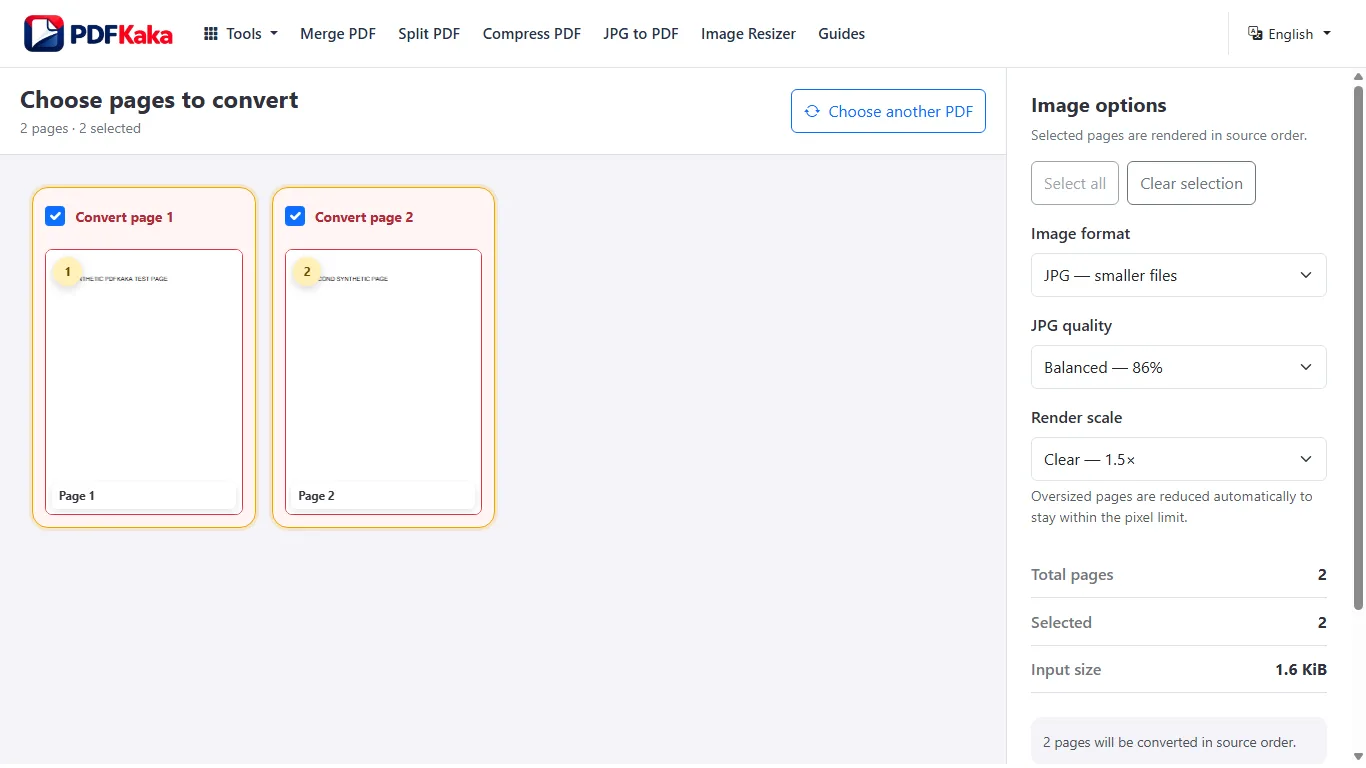
Выберите весь нужный набор страниц
- Выберите PDF и проверьте количество страниц.
- Выберите все нужные страницы, не превышая 100 выходных изображений за одно преобразование.
- Выберите JPG, масштаб отрисовки и качество, сохраняющие читаемость текста страницы.
- Выполните преобразование и скачайте ZIP, если получено больше одного изображения.
- Распакуйте ZIP и сравните количество и последовательность изображений с PDF.
Проверяйте не только первую картинку
Просмотрите начальные, средние и последние изображения, а также страницы другого размера или ориентации. Очень мелкий текст может стать нечётким при низком масштабе отрисовки. Каждый JPG — растровый вид страницы; выделение текста, ссылки, поля форм и векторные объекты не остаются интерактивными.
Преобразуйте длинный PDF частями
Входной PDF может содержать больше страниц, чем можно экспортировать за одно задание. Выбирайте меньшие диапазоны, а не рассчитывайте, что все 500 допустимых входных страниц можно превратить в 500 изображений за один раз. При объединении отдельных партий сохраняйте связь имён файлов с исходными позициями.
скачать одну страницу PDF как JPG без ZIP
Выберите одну нужную страницу, чтобы браузер предложил отдельный JPG вместо архива с несколькими изображениями.
Выберите одну исходную страницу в «PDF в JPG», задайте масштаб и качество JPG, затем выполните преобразование. При одном выходном изображении инструмент предлагает этот JPG напрямую вместо ZIP с несколькими изображениями.
Выберите именно нужную позицию страницы
- Откройте PDF и определите нужную позицию страницы в PDF.
- В «PDF в JPG» выберите только эту страницу.
- Выберите JPG и масштаб, сохраняющий читаемость самого мелкого текста.
- Выполните преобразование и скачайте отдельное изображение.
- Откройте JPG и проверьте заголовок, ориентацию, размеры и края.
Проверяйте напечатанные номера отдельно
Обложка или оглавление могут сместить позицию страницы в PDF относительно напечатанного номера. Проверяйте видимое содержимое, а не только имя файла. JPG — растровое изображение; он не сохраняет редактируемый текст PDF, ссылки и поля.
преобразовать PDF в качественные изображения JPG
Отрисуйте страницы PDF в подходящем масштабе и используйте JPG, если меньший размер фотографического результата важнее чётких краёв без потерь.
Создайте достаточно пикселей для реального просмотра или печати, затем проверьте мелкий текст и линейную графику. JPG использует сжатие с потерями; выберите PNG, если отсутствие артефактов JPEG важнее небольшого размера файла.
Подбирайте качество под содержимое страницы
- Выберите нужные страницы PDF.
- Выберите масштаб отрисовки, соответствующий предполагаемому использованию.
- Задайте качество JPG либо выберите PNG для чёткого отрисованного текста и линейной графики, если его размер приемлем.
- Выполните преобразование и откройте характерные сохранённые изображения в полном размере.
- Сравните мелкий текст, схемы, печати и края с исходным PDF.
Высокие настройки требуют больше ресурсов
Большее количество пикселей и высокое качество JPG могут увеличивать размер файла и расход памяти браузера. Отрисовка ограничена 20 миллионами пикселей на страницу и максимум 100 выходными изображениями. Для очень большой исходной страницы может понадобиться меньший масштаб, а не обещание неограниченного высокого разрешения.
Сохраняйте PDF, если важна интерактивность
Любой результат в виде изображения растрируется. Даже более качественная картинка не содержит исходных текстовых объектов PDF, ссылок или полей форм. Сохраняйте оригинал для поиска, редактирования и дальнейших преобразований.
Частые вопросы
Почему браузер скачал ZIP?
Для нескольких изображений страниц нужны отдельные файлы, поэтому инструмент упаковывает их вместе.
Может ли JPG по-прежнему содержать редактируемый текст PDF?
Нет. Это изображение отрисованной страницы, а не PDF с интерактивными объектами.
Почему я получил ZIP вместо JPG?
Возможно, выбрано несколько страниц. Проверьте выбор исходных страниц перед повторным преобразованием.
Можно ли отправить JPG на портал, принимающий только PDF?
Только если этот портал принимает изображения. Преобразование страницы в JPG меняет тип файла и удаляет интерактивные возможности PDF.
Является ли качественный JPG форматом без потерь?
Нет. Кодирование JPG выполняется с потерями. Проверяйте результат; PNG позволяет избежать артефактов JPEG, но может быть больше.
Восстановит ли высокий масштаб размытое слово на скане?
Он создаёт более крупную отрисовку источника, но не возвращает отсутствующие детали скана. Если источник нечёткий, улучшите исходный снимок.