PDF a JPG
Cómo convertir cada página PDF en un JPG separado
Renderiza las páginas seleccionadas como JPG numerados y descarga un ZIP si se produce más de una imagen.
En esta página
- Elige todas las páginas previstas
- Revisa más que la primera imagen
- Usa lotes para un PDF largo
- descargar una página PDF como JPG sin ZIP
- Selecciona la posición de página que realmente necesitas
- Comprueba por separado los números impresos
- convertir PDF a imágenes JPG de alta calidad
- Elige la calidad según el contenido
- Los ajustes altos tienen costes prácticos
- Conserva el PDF si importa la interactividad
Ver un ejemplo visual
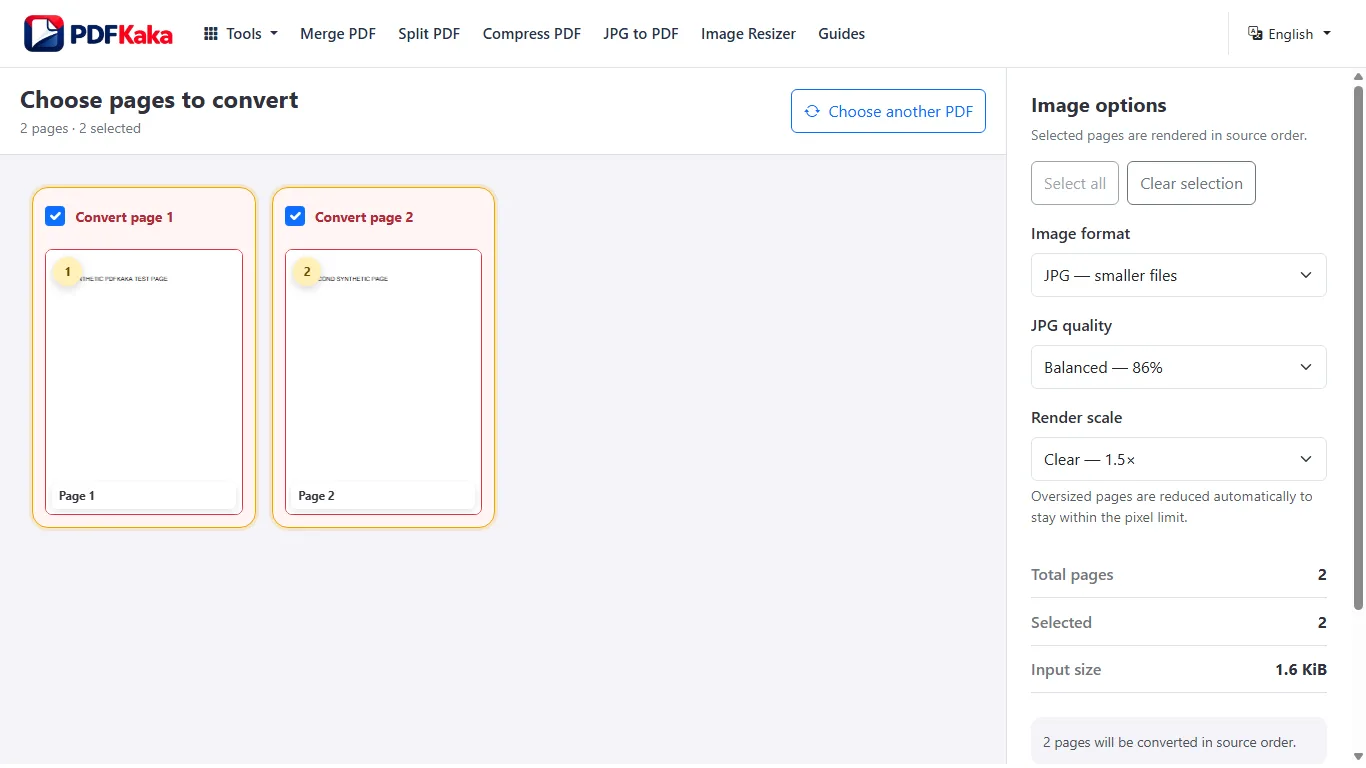
Elige todas las páginas previstas
- Elige el PDF y revisa su número de páginas.
- Selecciona todas las necesarias sin superar 100 imágenes de salida por conversión.
- Elige JPG, escala y calidad para que el texto sea legible.
- Convierte y descarga el ZIP cuando haya más de una imagen.
- Extrae el ZIP y compara su número de imágenes y secuencia con el PDF.
Revisa más que la primera imagen
Comprueba imágenes iniciales, intermedias, finales y con otro tamaño u orientación. El texto muy pequeño puede perder claridad con poco renderizado. Cada JPG es una apariencia rasterizada; texto seleccionable, enlaces, formularios y vectores ya no son interactivos.
Usa lotes para un PDF largo
La entrada puede tener más páginas que las que exporta un trabajo. Selecciona rangos menores: elegir las 500 páginas posibles no permite crear 500 imágenes a la vez. Mantén los nombres asociados a sus posiciones originales al juntar lotes.
descargar una página PDF como JPG sin ZIP
Selecciona una única página para que el navegador ofrezca un JPG directo en lugar de agrupar varias imágenes.
Elige una sola página en PDF a JPG, define escala y calidad y convierte. Con una imagen de salida se ofrece el JPG directo, no un ZIP de varias imágenes.
Selecciona la posición de página que realmente necesitas
- Abre el PDF e identifica la posición de la página necesaria.
- Selecciona solo esa página en PDF a JPG.
- Elige JPG y una escala que mantenga legible su texto más pequeño.
- Convierte y descarga la imagen individual.
- Abre el JPG y verifica título, orientación, dimensiones y bordes.
Comprueba por separado los números impresos
Una portada o índice puede hacer que la posición del PDF difiera del número impreso. Confirma el contenido visible, no solo el nombre del archivo. JPG es una imagen rasterizada; no conserva texto PDF editable, enlaces ni campos.
convertir PDF a imágenes JPG de alta calidad
Renderiza con una escala adecuada y usa JPG si importa más una salida fotográfica menor que los bordes nítidos sin pérdidas.
Genera píxeles suficientes para el uso real y revisa texto fino y líneas. JPG tiene pérdidas; elige PNG cuando evitar defectos JPEG importe más que un archivo pequeño.
Elige la calidad según el contenido
- Elige las páginas PDF necesarias.
- Selecciona una escala de renderizado adecuada para el uso previsto.
- Elige calidad JPG o PNG para texto y líneas nítidos si su tamaño es aceptable.
- Convierte y abre imágenes representativas guardadas a tamaño completo.
- Compara letra pequeña, diagramas, sellos y bordes con el PDF original.
Los ajustes altos tienen costes prácticos
Más píxeles y calidad JPG pueden aumentar el archivo y la memoria. El renderizador limita cada página a 20 millones de píxeles y la salida a 100 imágenes. Una página enorme puede necesitar menos escala; no se promete resolución ilimitada.
Conserva el PDF si importa la interactividad
Toda salida de imagen está rasterizada. Una imagen de mayor calidad tampoco contiene objetos de texto PDF nativos, enlaces ni campos. Conserva el original para buscar, editar o convertir después.
Preguntas frecuentes
¿Por qué descargó un ZIP el navegador?
Varias imágenes de página necesitan archivos separados; la herramienta los agrupa.
¿El JPG puede conservar texto PDF editable?
No. Es una imagen de la página renderizada, no un PDF con objetos interactivos.
¿Por qué recibí un ZIP en vez de un JPG?
Puede que seleccionaras más de una página. Revisa la selección antes de convertir otra vez.
¿Puedo enviar el JPG a un portal que solo admite PDF?
Solo si admite imágenes. Renderizar una página como JPG cambia el tipo y elimina la interactividad PDF.
¿Un JPG de alta calidad es sin pérdidas?
No. JPG codifica con pérdidas. Revisa el resultado; PNG evita defectos de codificación JPEG, pero puede ocupar más.
¿Más escala recupera una palabra escaneada borrosa?
Amplía el renderizado del original, no recupera detalle ausente. Mejora la captura si está poco clara.