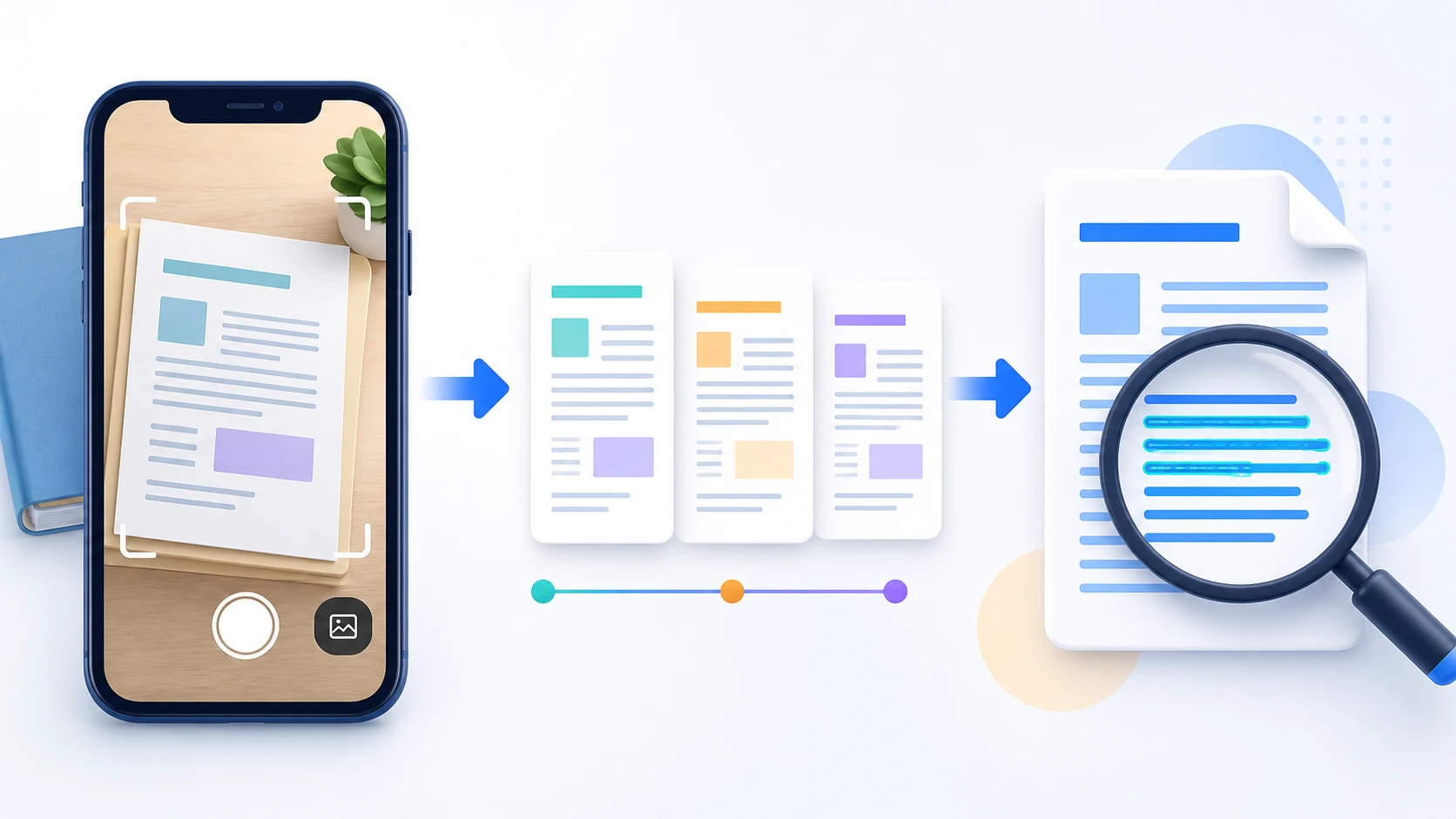
So verwenden Sie Scan in PDF
- Wählen Sie die unterstützten Dateien auf Ihrem Gerät aus.
- Prüfen Sie die Dateien und wählen Sie die verfügbaren Einstellungen.
- Verarbeiten Sie die Dateien, prüfen Sie das Ergebnis und laden Sie es herunter.
Nutzen Sie Scan in PDF direkt in Ihrem Browser, ohne Ihre Dokumente zu PDFKaka hochzuladen.
oder Dateien hier ablegen
Beachten Sie die für dieses Werkzeug angezeigten Datei- und Seitenlimits.
Nein. Die normale Verarbeitung erfolgt lokal in diesem Browser, daher erhält PDFKaka keine Dokumentinhalte.
Nein. Die aktuellen PDFKaka-Werkzeuge funktionieren ohne Registrierung oder Anmeldung.
Benötigen Sie eine andere Dokumentaufgabe? PDF zusammenfügen.
Scan in PDF läuft auf Ihrem Gerät und bietet nach der Verarbeitung einen direkten Download.
Erledigen Sie eine häufige Dokumentaufgabe, ohne die Quelldatei an PDFKaka zu senden.
Arbeiten Sie ohne ein Konto zu erstellen.
Laden Sie das Ergebnis direkt aus dieser Browser-Sitzung herunter.
Bewahren Sie die Originaldatei auf, bis Sie das Ergebnis geprüft haben.
Große oder komplexe Dateien können viel Gerätespeicher benötigen.
Prüfen Sie wichtige Ergebnisse, bevor Sie sie weitergeben oder verwenden.
Ja. Sie können Scan in PDF von PDFKaka kostenlos in einem modernen Browser und ohne Konto verwenden.
Ja. Datei auswählen, verarbeiten und das Ergebnis herunterladen – ohne Registrierung oder Anmeldung.
Ja. Das Werkzeug läuft in modernen Browsern auf Smartphones, Tablets und Computern. Große Dateien können mehr Gerätespeicher benötigen.
Beginnen Sie mit dem gewünschten Ergebnis und folgen Sie einem klaren Ablauf mit den passenden Werkzeugen.
Die Endung .pdf wird automatisch hinzugefügt. Ungültige Zeichen werden erst beim Download angepasst.
Die erzeugte PDF bleibt nur in dieser Browser-Sitzung.