Görüntü Boyutlandırıcı
Görüntü Gerekli Piksel Boyutlarına ve KB Üst Sınırına Nasıl Ayarlanır
Yükleme formları dosyanın bayt sayısını, piksel boyutlarını, en boy oranını ve biçimini bağımsız olarak kontrol edebilir. Gereksinimleri birlikte ayarlayıp yeşil başarı mesajının her portal koşulunun karşılandığı anlamına geldiğini varsaymak yerine kaydedilen JPEG’yi inceleyin.
Bu sayfada
- Örnek: 300 × 200 piksel ve en fazla 20 KB
- Biçimi ve okunabilirliği birlikte kontrol edin
- Her yükleme kuralını yazın
- İki sınırı tek boyutlandırmada uygulayın
- Yalnızca önizlemeyi değil sonucu kontrol edin
- Tüm gereksinimler karşılanamıyorsa
- Görüntüyü Gerekli KB Sınırına Göre Boyutlandırma
- Tam olarak ifadesinin gerçekten en fazla anlamına gelip gelmediğine karar verin
- Aslı erişilebilir tutun
- Görüntü Boyutunu Fazla Bulanıklaştırmadan Küçültme
- En az kısıtlayan işlemi seçin
- Pikselleri ayrıntıyla karıştırmayın
Görsel örneği göster
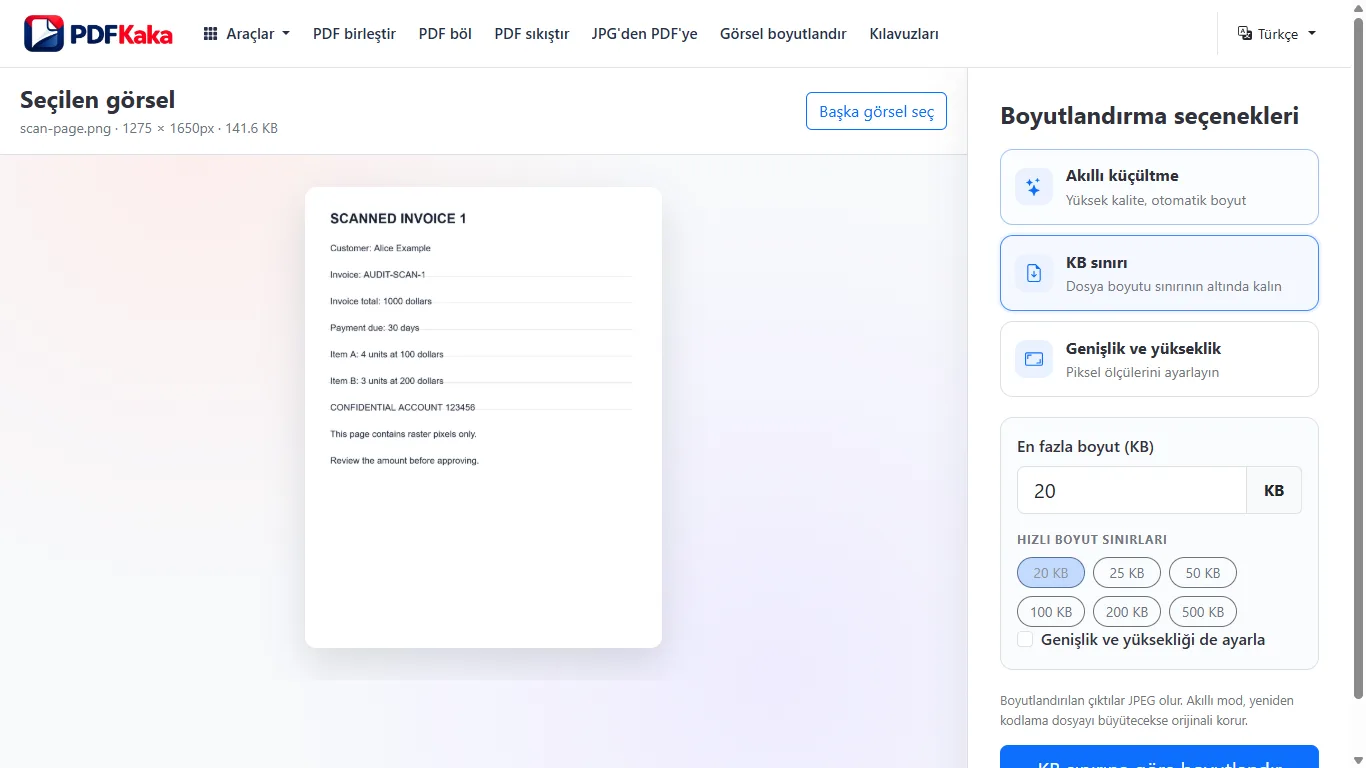
Örnek: 300 × 200 piksel ve en fazla 20 KB
Gerçek gereksinim buysa Hedef KB’ye 20 girin, genişlik ve yüksekliği etkinleştirin ve 300 × 200 kullanın. Doğru en boy oranını koruyun. Gerekirse önce istenen şekle kırpın. İndirilen görüntünün 300 × 200 olduğunu ve 20,000 baytı aşmadığını kontrol edin.
Ölçülen yapay bir tarama örneği, 300 × 200 boyutunda 9,729 baytlık JPEG üretti. Bu, her fotoğraf için boyut vaadi değil test edilmiş bir örnektir. Görüntü içeriği ve tarayıcı kodlaması sonucu etkiler.
Biçimi ve okunabilirliği birlikte kontrol edin
- Boyutlandırılmış çıktı JPEG’dir. PNG saydamlığı beyaza dönüşür.
- Yüzleri, imzaları ve en küçük metni okunabilir yakınlaştırmada kontrol edin.
- Dosyanın gönderileceği yer gerçekten daha fazla piksel gerektirmiyorsa büyütmeyi önleyen korumayı kapatmayın.
- Birleşime ulaşılamıyorsa daha yüksek bayt sınırı veya izin verilen daha küçük boyutlar deneyin.
Her yükleme kuralını yazın
Kabul edilen biçimi, en fazla dosya boyutunu, gerekli genişlik ve yüksekliği ve asıl oranların korunmasının gerekip gerekmediğini kontrol edin. Boyutlandırıcı JPEG üretir; saydam PNG alanları beyaza dönüşür. İstenen baskı DPI değerini ayarlamaz.
PDFKaka ondalık KB kullanır: 1 KB, 1,000 bayttır. Bu nedenle 50 KB en fazla 50,000 bayt demektir. KiB farklıdır: 1 KiB, 1,024 bayttır. Etiket belirsizse dosyanın gönderileceği yerin kesin bayt sınırını kontrol edip indirilen dosyayı ölçün.
İki sınırı tek boyutlandırmada uygulayın
- Görüntü Boyutlandırıcı’da asıl JPG, JPEG veya PNG’yi seçip başlangıç boyutunu ve piksel boyutlarını not edin.
- Hedef KB’yi seçin ve 5 ile 5,000 KB arasında üst sınır girin.
- İsteğe bağlı boyut ayarlarını açıp gerekli genişlik ve yüksekliği girin.
- Orantılı boyutlandırma için En boy oranını koru’yu açık bırakın. İki kesin boyut zorunluysa ve oranları farklıysa yüzü veya logoyu esnetmek yerine önce kaynağı o orana kırpın.
- Dosyanın gönderileceği yer kaynaktan daha fazla piksel istemiyorsa Küçük görüntüleri büyütme’yi açık bırakın.
- Boyutlandırın, JPEG’yi indirin ve göndermeden önce çalışma alanının dışında kontrol edin.
Yalnızca önizlemeyi değil sonucu kontrol edin
Kaydedilen genişlik, yükseklik ve bayt boyutunu ilgili yerin gereksinimleriyle karşılaştırın. Yüzleri, imzaları ve küçük metni tam boyutta inceleyin. Boyutlandırıcı JPEG kodlama ayarlarını otomatik arar. Bu araçta elle JPEG kalite kaydırıcısı yoktur.
300 × 200 piksel ve en fazla 20 KB gereksinimi için bu boyutları ve 20 KB üst sınırını girin. Kaydedilen görüntü 300 × 200 piksel kalmalı ve en fazla 20,000 bayt içermelidir. Gerçek boyutu görüntüye bağlıdır. Başarılı boyut kontrolü, okunabilirlik kontrolünün yerine geçmez.
Tüm gereksinimler karşılanamıyorsa
Kesin boyutlar dosyayı küçültme esnekliğini azaltır. Ayrıntılı görüntü gözle görülür biçimde daha güçlü sıkıştırma gerektirebilir. Çok küçük bir hedef, sessizce başarı iddia etmek yerine başarısız olabilir. Sonuç okunamaz hâle gelirse daha iyi kaynak kullanın veya ilgili yere gereksinimlerini sorun. Pikselleri büyütmek kayıp kamera ayrıntısını geri getiremez.
Görüntüyü Gerekli KB Sınırına Göre Boyutlandırma
Yükleme kuralının en fazla, en az veya kesin bayt anlamına gelip gelmediğini kontrol edin. Hedef KB üst sınırı uygular; dosyayı kesin boyuta doldurmaz.
Hedef KB kesin veya en az boyut değil, üst sınır belirler. Portalın üst sınırını girin, boyutlandırın ve gerçek bayt sayısını inceleyin. PDFKaka, 1 KB = 1,000 bayt kullanır. 100 KB en fazla 100,000 bayt demektir.
Tam olarak ifadesinin gerçekten en fazla anlamına gelip gelmediğine karar verin
Birçok yükleme talimatı 100 KB görüntü ifadesini üst sınır için kullanır. İlgili yerin daha küçük her dosyayı kabul edip etmediğini, ayrıca en az boyut isteyip istemediğini veya kesin piksel boyutları belirtip belirtmediğini doğrulayın. En fazla KB’ye göre kodlayıcı dolgu baytları eklemez.
- Asıl JPG veya PNG’yi seçin.
- Hedef KB’yi seçin ve 5 ile 5,000 KB arasında gerekli üst sınırı girin.
- Portal genişlik ve yükseklik de belirtiyorsa isteğe bağlı boyut ayarlarını açın.
- Boyutlandırın ve JPEG’yi indirin.
- Yüklemeden önce gerçek bayt sayısını, gerekli boyutları ve okunabilirliği kontrol edin.
Aslı erişilebilir tutun
Çıktı üst sınırın çok altında olabilir. İlgili yer gerçekten en az veya kesin bayt sayısı istiyorsa araç bunu garanti edemez. Daha fazla ayrıntı veya kesin bayt sayısı bekleyerek küçük dosyayı tekrar tekrar kodlamayın. JPEG çıktısında PNG saydamlığı beyaza dönüşür.
Görüntü Boyutunu Fazla Bulanıklaştırmadan Küçültme
Gerçek gereksinime göre Akıllı küçültme, sabit boyutlar veya en fazla KB’ye göre kodlama seçin. Kaydedilen görüntüyü aslıyla karşılaştırın. Küçük boyut ve değişmemiş ayrıntı birlikte garanti edilmez.
Boyutların değişmemesi gerekiyorsa ve kesin bayt üst sınırı yoksa Akıllı küçültme’yi deneyin. Katı üst sınır için Hedef KB’yi kullanıp çıktıyı inceleyin. Hiçbir kayıplı JPEG akışı, her görüntünün görünür değişiklik olmadan küçüleceğini garanti edemez.
En az kısıtlayan işlemi seçin
Akıllı küçültme, boyutları koruyarak yüksek kaliteli kodlama kullanır. Yeniden kodlama dosyayı büyütecekse asıl dosyayı tutar. Genişlik ve yükseklik pikselleri değiştirir. Hedef KB üst sınırın altında kodlama arar ve daha fazla ödün gerektirebilir.
- En iyi asıl JPG veya PNG’yi seçin.
- Katı bir yükleme üst sınırı yoksa Akıllı küçültme’yi deneyin.
- Hedef KB’yi yalnızca gerçek bir üst sınır için kullanın. Gerektiğinde isteğe bağlı sabit boyutlar ekleyin.
- Sonucu indirip tam boyutta aslıyla karşılaştırın.
- Yüzü, metni veya imzası artık net olmayan çıktıyı reddedin.
Pikselleri ayrıntıyla karıştırmayın
Küçük boyutlar pikselleri atar; büyütme mevcut pikseller arasında ara değer üretir. Hiçbiri bulanık kaynakta eksik olan bilgiyi oluşturmaz. Hedef KB ondalık KB kullanır, JPEG üretir ve saydam PNG alanlarını beyaza yerleştirir. Saydamlık gerekiyorsa başka biçim akışı kullanın.
Sık Sorulan Sorular
Tam olarak 50 KB elde edebilir miyim?
Kesin bayt sayısı taahhüt edilmez. Hedef KB, kullanılabilir kodlama mümkünse üst sınırda veya altında kalmayı amaçlar.
Saydam PNG’yi koruyabilir miyim?
Mevcut boyutlandırıcı JPEG dışa aktarır ve saydamlığı beyaza yerleştirir. Biçim veya saydamlık temel gereksinimse Görüntü Dönüştürücü’yü kullanın.
Çevrimiçi form için DPI değiştirmeli miyim?
Formun istediği piksel boyutlarını kullanın. Boyutlandırıcının ayrı DPI meta veri denetimi yoktur. DPI ve dosya boyutu farklı gereksinimlerdir.
100 KB istememe rağmen dosyam neden 72 KB?
İstek bir üst sınırdır. Daha küçük kodlanmış sonuç bu üst sınıra uyabilir. Kesin bayt eşitliği amaç değildir.
Portal 50–100 KB istiyorsa ne olur?
Araç üst sınırı uygulayabilir ancak alt sınırı garanti etmez. Kaydedilen gerçek bayt sayısını kontrol edin. Alt sınır için kabul edilen daha kaliteli aslı veya desteklenen başka çözümü kullanın.
Asıl boyutları koruyup her KB hedefine ulaşabilir miyim?
Her birleşim mümkün değildir. Sabit boyutlarda çok düşük üst sınır başarısız olabilir veya kabul edilemez sıkıştırma oluşturabilir.
Görüntü Boyutlandırıcı’da elle JPEG kalite kaydırıcısı var mı?
Hayır. Araç kodlama ayarlarını otomatik seçer. Görüntü Kırp ve diğer görüntü biçimi akışlarının kendi denetimleri vardır.