चित्र का आकार बदलें
किसी छवि का आकार आवश्यक पिक्सेल और अधिकतम KB आकार में कैसे बदलें
अपलोड फॉर्म स्वतंत्र रूप से फ़ाइल बाइट्स, पिक्सेल आयाम, पहलू अनुपात और प्रारूप की जांच कर सकते हैं। आवश्यकताओं को एक साथ सेट करें और हरे सफलता संदेश को मानने के बजाय सहेजे गए जेपीईजी का निरीक्षण करें, इसका मतलब है कि हर पोर्टल की स्थिति संतुष्ट है।
इस पृष्ठ पर
- उदाहरण: 300 × 200 पिक्सेल और अधिकतम 20 KB
- प्रारूप और पठनीयता की एक साथ जाँच करें
- प्रत्येक अपलोड नियम को लिखें
- दोनों सीमाएं एक ही आकार में लागू करें
- केवल पूर्वावलोकन के बजाय परिणाम की जाँच करें
- जब सभी आवश्यकताएं पूरी नहीं की जा सकतीं
- किसी छवि का आकार आवश्यक KB सीमा तक बदलें
- निर्णय करें कि क्या वास्तव में "वास्तव में" का अर्थ "अधिकतम" है
- मूल को उपलब्ध छोड़ें
- अतिरिक्त धुंधलापन के बिना छवि का आकार कम करें
- कम से कम प्रतिबंधात्मक कार्रवाई चुनें
- विवरण के साथ पिक्सेल को भ्रमित करने से बचें
दृश्य उदाहरण देखें
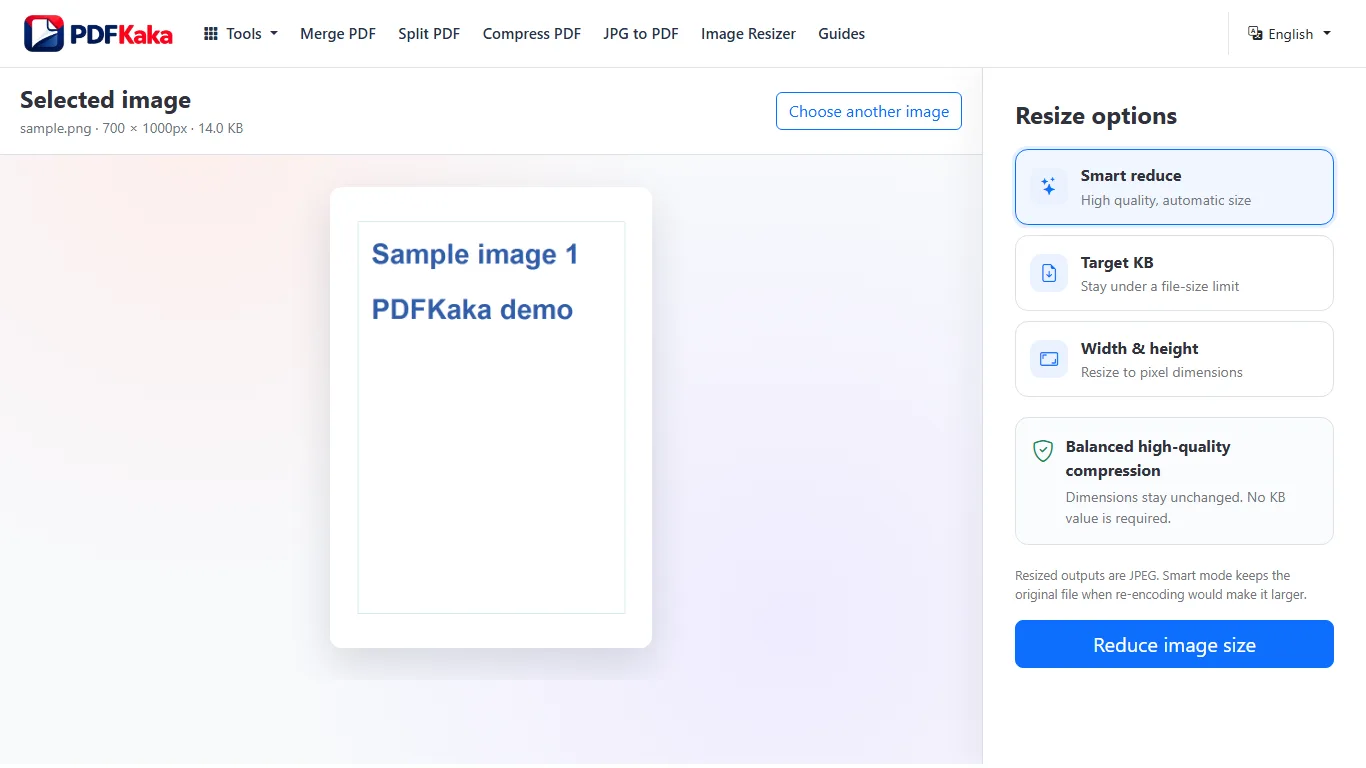
उदाहरण: 300 × 200 पिक्सेल और अधिकतम 20 KB
लक्ष्य KB में 20 दर्ज करें, चौड़ाई और ऊंचाई सक्षम करें, और वास्तविक आवश्यकता होने पर 300 × 200 का उपयोग करें। सही पक्षानुपात रखें; यदि आवश्यक हो तो पहले आवश्यक आकार में काटें। जांचें कि डाउनलोड की गई छवि 300 × 200 है और 20,000 बाइट्स से बड़ी नहीं है।
एक मापा सिंथेटिक स्कैन उदाहरण ने 300 × 200 पर एक 9,729-बाइट JPEG का उत्पादन किया। यह एक परीक्षित उदाहरण है, प्रत्येक फ़ोटो के लिए वादा किया गया आकार नहीं। छवि सामग्री और ब्राउज़र एन्कोडिंग परिणाम को प्रभावित करते हैं।
प्रारूप और पठनीयता की एक साथ जाँच करें
- संशोधित आउटपुट JPEG है; पीएनजी पारदर्शिता सफेद हो जाती है।
- पढ़ने योग्य ज़ूम पर चेहरे, हस्ताक्षर और सबसे छोटे पाठ की जाँच करें।
- जब तक गंतव्य को वास्तव में अधिक पिक्सेल की आवश्यकता न हो, नो-इज़ाफ़ा सुरक्षा उपाय को बंद न करें।
- यदि संयोजन तक नहीं पहुंचा जा सकता तो बड़ी बाइट सीमा या छोटे अनुमत आयामों का प्रयास करें।
प्रत्येक अपलोड नियम को लिखें
स्वीकृत प्रारूप, अधिकतम फ़ाइल आकार, आवश्यक चौड़ाई और ऊँचाई की जाँच करें, और क्या छवि को अपना मूल अनुपात बनाए रखना चाहिए। रिसाइज़र JPEG उत्पन्न करता है; पारदर्शी पीएनजी क्षेत्र सफेद हो जाते हैं। यह अनुरोधित प्रिंट डीपीआई मान सेट नहीं करता है।
PDFKaka दशमलव KB का उपयोग करता है: 1 KB 1,000 बाइट्स है, इसलिए 50 KB का मतलब अधिकतम 50,000 बाइट्स है। KiB अलग है: 1 KiB 1,024 बाइट्स है। जब गंतव्य का लेबल अस्पष्ट हो तो उसकी सटीक बाइट सीमा की जाँच करें, फिर डाउनलोड की गई फ़ाइल को मापें।
दोनों सीमाएं एक ही आकार में लागू करें
- इमेज रिसाइज़र में मूल JPG, JPEG या PNG चुनें और इसके शुरुआती आकार और आयाम नोट करें।
- लक्ष्य KB चुनें और 5 से 5,000 KB तक अधिकतम दर्ज करें।
- वैकल्पिक आयाम सेटिंग्स सक्षम करें और आवश्यक चौड़ाई और ऊंचाई दर्ज करें।
- आनुपातिक आकार बदलने के लिए पहलू अनुपात बनाए रखें सक्षम रखें। यदि दोनों सटीक आयाम अनिवार्य हैं और उनका अनुपात अलग है, तो किसी चेहरे या लोगो को खींचने के बजाय पहले स्रोत को उस अनुपात में काटें।
- जब तक गंतव्य को वास्तव में स्रोत से अधिक पिक्सेल की आवश्यकता न हो, तब तक छोटी छवियों को बड़ा न करने को सक्षम छोड़ दें।
- आकार बदलें, JPEG डाउनलोड करें और सबमिट करने से पहले इसे कार्यक्षेत्र के बाहर जांचें।
केवल पूर्वावलोकन के बजाय परिणाम की जाँच करें
गंतव्य की आवश्यकताओं के साथ सहेजी गई चौड़ाई, ऊंचाई और बाइट आकार की तुलना करें। चेहरों, हस्ताक्षरों और छोटे पाठ का पूर्ण आकार में निरीक्षण करें। रिसाइज़र स्वचालित रूप से JPEG एन्कोडिंग सेटिंग्स खोजता है; इस टूल में कोई मैन्युअल JPEG-क्वालिटी स्लाइडर नहीं है।
300 × 200 पिक्सल और अधिकतम 20 KB की आवश्यकता के लिए, उन आयामों और एक 20 KB छत को दर्ज करें। सहेजी गई छवि 300 × 200 पिक्सेल ही रहनी चाहिए और इसमें 20,000 बाइट्स से अधिक नहीं होनी चाहिए। इसका वास्तविक आकार छवि पर निर्भर करता है; एक सफल आकार जांच पठनीयता जांच को प्रतिस्थापित नहीं करती है।
जब सभी आवश्यकताएं पूरी नहीं की जा सकतीं
सख्त आयाम फ़ाइल आकार को कम करने के लिए कम लचीलापन छोड़ते हैं। एक विस्तृत छवि को स्पष्ट रूप से मजबूत संपीड़न की आवश्यकता हो सकती है, और एक बेहद छोटा लक्ष्य चुपचाप सफलता का दावा करने के बजाय विफल हो सकता है। यदि परिणाम अपठनीय हो जाता है तो बेहतर स्रोत का उपयोग करें या गंतव्य से उसकी आवश्यकताओं के बारे में पूछें। पिक्सेल बढ़ाने से खोए हुए कैमरा विवरण को पुनर्स्थापित नहीं किया जा सकता।
किसी छवि का आकार आवश्यक KB सीमा तक बदलें
जांचें कि अपलोड नियम का अर्थ अधिकतम, न्यूनतम या सटीक बाइट्स है या नहीं। लक्ष्य KB एक ऊपरी सीमा लागू करता है; यह किसी फ़ाइल को सटीक आकार में पैड नहीं करता है।
लक्ष्य KB अधिकतम फ़ाइल आकार निर्धारित करता है, सटीक या न्यूनतम फ़ाइल आकार नहीं। पोर्टल की अधिकतम संख्या दर्ज करें, आकार बदलें और वास्तविक बाइट्स का निरीक्षण करें। PDFKaka 1 KB = 1,000 बाइट्स का उपयोग करता है; 100 KB का अर्थ 100,000 बाइट्स से अधिक नहीं है।
निर्णय करें कि क्या वास्तव में "वास्तव में" का अर्थ "अधिकतम" है
कई अपलोड निर्देश अधिकतम का वर्णन करने के लिए "100 KB छवि" का उपयोग करते हैं। पुष्टि करें कि क्या गंतव्य किसी छोटी फ़ाइल को स्वीकार करता है, न्यूनतम की भी आवश्यकता है, या सटीक पिक्सेल आयाम निर्दिष्ट करता है। अधिकतम-केबी एनकोडर पैडिंग बाइट्स नहीं जोड़ता है।
- मूल JPG या PNG चुनें.
- लक्ष्य KB का चयन करें और 5 से 5,000 KB तक आवश्यक अधिकतम दर्ज करें।
- यदि पोर्टल चौड़ाई और ऊंचाई भी निर्दिष्ट करता है, तो वैकल्पिक आयाम सेटिंग्स सक्षम करें।
- JPEG का आकार बदलें और डाउनलोड करें।
- अपलोड करने से पहले इसके वास्तविक बाइट्स, आवश्यक आयाम और पठनीयता की जांच करें।
मूल को उपलब्ध छोड़ें
आउटपुट अधिकतम से काफी नीचे हो सकता है। यदि गंतव्य को वास्तव में न्यूनतम या सटीक बाइट गणना की आवश्यकता है, तो यह उपकरण इसकी गारंटी नहीं दे सकता है। अतिरिक्त विवरण या बाइट्स की सटीक संख्या की अपेक्षा करते हुए एक छोटी फ़ाइल को बार-बार दोबारा एनकोड न करें। JPEG आउटपुट में PNG पारदर्शिता सफेद हो जाती है।
अतिरिक्त धुंधलापन के बिना छवि का आकार कम करें
वास्तविक आवश्यकता के अनुसार स्मार्ट रिड्यूस, निश्चित आयाम या अधिकतम-केबी एन्कोडिंग चुनें। सहेजी गई छवि की मूल छवि से तुलना करें; छोटे आकार और अपरिवर्तित विवरण की एक साथ गारंटी नहीं है।
जब आयाम अपरिवर्तित रहें और किसी सटीक बाइट सीलिंग की आवश्यकता न हो तो स्मार्ट रिड्यूस का प्रयास करें। लक्ष्य KB के सख्त अधिकतम उपयोग के लिए, फिर आउटपुट का निरीक्षण करें। कोई भी हानिपूर्ण JPEG वर्कफ़्लो यह गारंटी नहीं दे सकता कि प्रत्येक छवि बिना किसी दृश्य परिवर्तन के छोटी हो जाएगी।
कम से कम प्रतिबंधात्मक कार्रवाई चुनें
स्मार्ट रिड्यूस आयामों को बनाए रखते हुए उच्च गुणवत्ता वाली एन्कोडिंग का उपयोग करता है। पुन: एन्कोडिंग करने पर यह मूल फ़ाइल को बड़ा रखता है। चौड़ाई और ऊँचाई पिक्सेल बदलती है; लक्ष्य KB अधिकतम के अंतर्गत एक एन्कोडिंग की खोज करता है और उसे मजबूत समझौते की आवश्यकता हो सकती है।
- सर्वोत्तम मूल JPG या PNG चुनें.
- यदि कोई सख्त अपलोड अधिकतम नहीं है तो स्मार्ट रिड्यूस का प्रयास करें।
- लक्ष्य KB का उपयोग केवल वास्तविक सीमा के लिए करें; आवश्यकता पड़ने पर वैकल्पिक निश्चित आयाम जोड़ें।
- डाउनलोड करें और पूर्ण आकार में मूल परिणाम से तुलना करें।
- उस आउटपुट को अस्वीकार करें जिसका चेहरा, पाठ या हस्ताक्षर अब स्पष्ट नहीं है।
विवरण के साथ पिक्सेल को भ्रमित करने से बचें
छोटे आयाम पिक्सेल को हटा देते हैं, जबकि विस्तार मौजूदा पिक्सेल को प्रक्षेपित कर देता है। न ही किसी धुंधले स्रोत से गायब जानकारी बनाता है। लक्ष्य KB दशमलव KB का उपयोग करता है, JPEG उत्पन्न करता है और पारदर्शी PNG क्षेत्रों को सफेद पर रखता है; जब पारदर्शिता की आवश्यकता हो तो एक भिन्न प्रारूप वर्कफ़्लो का उपयोग करें।
अक्सर पूछे जाने वाले सवाल
क्या मुझे बिल्कुल 50 KB मिल सकता है?
कोई सटीक बाइट गिनती का वादा नहीं किया गया है। लक्ष्य KB का लक्ष्य छत पर या नीचे रहना है, बशर्ते कि उपयोगी एन्कोडिंग संभव हो।
क्या मैं पारदर्शी पीएनजी रख सकता हूँ?
वर्तमान रिसाइज़र JPEG निर्यात करता है और पारदर्शिता को सफ़ेद पर रखता है। जब प्रारूप या पारदर्शिता मुख्य आवश्यकता हो तो छवि कनवर्टर का उपयोग करें।
क्या मुझे ऑनलाइन फॉर्म के लिए डीपीआई बदलना चाहिए?
प्रपत्र द्वारा अनुरोधित पिक्सेल आयामों का उपयोग करें। आकार बदलने वाले के पास कोई समर्पित DPI मेटाडेटा नियंत्रण नहीं है; डीपीआई और फ़ाइल आकार अलग-अलग आवश्यकताएं हैं।
मेरे द्वारा 100 KB का अनुरोध करने के बाद मेरी फ़ाइल 72 KB क्यों है?
अनुरोध एक सीमा है. एक छोटा एन्कोडेड परिणाम उस अधिकतम को संतुष्ट कर सकता है; सटीक बाइट समानता लक्ष्य नहीं है.
यदि पोर्टल को 50–100 KB की आवश्यकता हो तो क्या होगा?
यह उपकरण ऊपरी सीमा को लागू कर सकता है लेकिन निचली सीमा की गारंटी नहीं देता है। वास्तविक सहेजे गए बाइट्स की जाँच करें और न्यूनतम मूल्य पर स्वीकृत उच्च गुणवत्ता वाले मूल या किसी अन्य समर्थित उपाय का उपयोग करें।
क्या मैं मूल आयाम रख सकता हूँ और प्रत्येक KB लक्ष्य को पूरा कर सकता हूँ?
हर संयोजन संभव नहीं है. निश्चित आयामों पर बहुत कम छत विफल हो सकती है या अस्वीकार्य संपीड़न ला सकती है।
क्या इमेज रिसाइज़र में कोई मैनुअल JPEG-क्वालिटी स्लाइडर है?
नहीं, यह टूल स्वचालित रूप से एन्कोडिंग सेटिंग्स चुनता है। क्रॉप इमेज और अन्य इमेज-प्रारूप वर्कफ़्लो के अपने नियंत्रण होते हैं।