Redimensionar imágenes
Cómo redimensionar una imagen a los píxeles requeridos y un máximo de KB
Los formularios pueden comprobar bytes, píxeles, proporción y formato por separado. Define juntos los requisitos y revisa el JPEG guardado; un aviso verde de éxito no demuestra que se cumplan todas las condiciones del portal.
En esta página
- Ejemplo: 300 × 200 píxeles y como máximo 20 KB
- Comprueba el formato y la legibilidad juntos
- Anota todos los requisitos de carga
- Aplica ambos límites en un solo redimensionado
- Comprueba el resultado, no solo la vista previa
- Cuando no se pueden cumplir todas las condiciones
- Redimensionar una imagen a un límite de KB requerido
- Decide si «exactamente» significa en realidad «como máximo»
- Conserva el original disponible
- Reducir una imagen sin desenfoque excesivo
- Elige la operación menos restrictiva
- No confundas píxeles con detalle
Ver un ejemplo visual
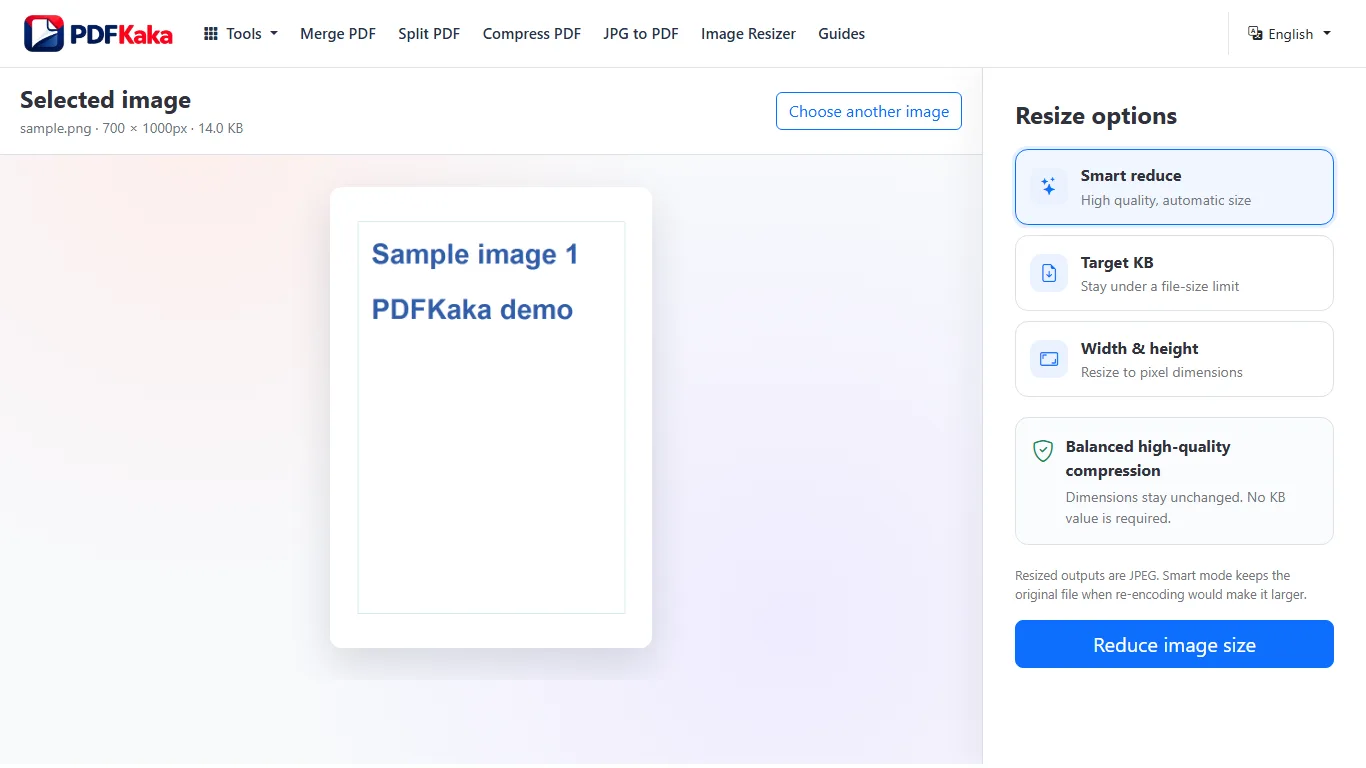
Ejemplo: 300 × 200 píxeles y como máximo 20 KB
Introduce 20 en KB objetivo, activa anchura y altura y usa 300 × 200 si ese es el requisito real. Mantén la proporción; recorta antes a la forma requerida si hace falta. Comprueba que la descarga mida 300 × 200 y no supere 20,000 bytes.
Un escaneo sintético medido produjo un JPEG de 9,729 bytes a 300 × 200. Es un ejemplo probado, no un tamaño prometido para todas las fotos. El contenido y la codificación del navegador afectan al resultado.
Comprueba el formato y la legibilidad juntos
- La salida redimensionada es JPEG; la transparencia PNG se vuelve blanca.
- Revisa caras, firmas y el texto más pequeño con un aumento legible.
- No desactives la protección contra ampliación salvo que el destino exija más píxeles.
- Prueba un límite de bytes mayor o dimensiones permitidas menores si la combinación no puede alcanzarse.
Anota todos los requisitos de carga
Comprueba el formato admitido, tamaño máximo, anchura y altura necesarias y si debe conservarse la proporción original. El redimensionador produce JPEG; la transparencia PNG se vuelve blanca. No establece un valor DPI de impresión solicitado.
PDFKaka usa KB decimales: 1 KB son 1,000 bytes, por lo que 50 KB significa como máximo 50,000 bytes. KiB es distinto: 1 KiB son 1,024 bytes. Si la etiqueta es ambigua, confirma el límite exacto del destino y mide la descarga.
Aplica ambos límites en un solo redimensionado
- Elige el JPG, JPEG o PNG original en Redimensionar imagen y anota su tamaño y dimensiones iniciales.
- Selecciona KB objetivo e introduce un máximo de 5 a 5,000 KB.
- Activa las dimensiones opcionales e introduce la anchura y altura requeridas.
- Mantén Conservar proporción para un cambio proporcional. Si ambas dimensiones exactas son obligatorias y tienen otra proporción, recorta primero el original a ella en vez de estirar una cara o logotipo.
- Mantén No ampliar imágenes pequeñas activado salvo que el destino exija más píxeles de los que tiene el original.
- Redimensiona, descarga el JPEG y compruébalo fuera del área de trabajo antes de enviarlo.
Comprueba el resultado, no solo la vista previa
Compara anchura, altura y bytes guardados con los requisitos del destino. Revisa caras, firmas y texto pequeño a tamaño completo. El redimensionador busca automáticamente la codificación JPEG; esta herramienta no tiene un deslizador manual de calidad JPEG.
Si necesitas 300 × 200 píxeles y un máximo de 20 KB, introduce esas dimensiones y un límite de 20 KB. La imagen guardada debe seguir midiendo 300 × 200 y no superar 20,000 bytes. El tamaño real depende de la imagen; superar la prueba de tamaño no sustituye comprobar la legibilidad.
Cuando no se pueden cumplir todas las condiciones
Las dimensiones estrictas dejan menos margen para reducir el archivo. Una imagen detallada puede necesitar compresión visible, y un objetivo muy pequeño puede fallar en vez de declarar un éxito falso. Usa un original mejor o consulta los requisitos al destino si resulta ilegible. Ampliar píxeles no recupera detalle perdido de cámara.
Redimensionar una imagen a un límite de KB requerido
Comprueba si la regla exige un máximo, un mínimo o bytes exactos. KB objetivo aplica un límite superior; no añade relleno para alcanzar un tamaño exacto.
KB objetivo fija un máximo, no un tamaño exacto ni mínimo. Introduce el máximo del portal, redimensiona y comprueba los bytes reales. PDFKaka usa 1 KB = 1,000 bytes; 100 KB significa no superar 100,000 bytes.
Decide si «exactamente» significa en realidad «como máximo»
Muchas instrucciones usan «imagen de 100 KB» para describir un máximo. Confirma si el destino acepta cualquier archivo menor, también exige un mínimo o fija dimensiones exactas. Un codificador con máximo de KB no añade relleno.
- Elige el JPG o PNG original.
- Selecciona KB objetivo e introduce el máximo requerido de 5 a 5,000 KB.
- Si el portal exige anchura y altura, activa las dimensiones opcionales.
- Redimensiona y descarga el JPEG.
- Comprueba sus bytes reales, dimensiones y legibilidad antes de subirlo.
Conserva el original disponible
La salida puede quedar muy por debajo del máximo. Si el destino exige un mínimo o bytes exactos, la herramienta no puede garantizarlos. No recodifiques repetidamente un archivo pequeño esperando más detalle o bytes precisos. La transparencia PNG se vuelve blanca en JPEG.
Reducir una imagen sin desenfoque excesivo
Elige Reducción inteligente, dimensiones fijas o un máximo de KB según el requisito real. Compara el archivo guardado con el original; no se garantiza a la vez menor tamaño y detalle idéntico.
Prueba Reducción inteligente si deben mantenerse las dimensiones y no hay un máximo estricto. Para un máximo obligatorio, usa KB objetivo y revisa la salida. Ningún proceso JPEG con pérdidas garantiza reducir todas las imágenes sin cambios visibles.
Elige la operación menos restrictiva
Reducción inteligente codifica con alta calidad conservando las dimensiones. Mantiene el original si recodificar lo hace mayor. Anchura y altura cambia píxeles; KB objetivo busca una codificación bajo un máximo y puede exigir mayores compromisos.
- Elige el mejor JPG o PNG original.
- Prueba Reducción inteligente si no hay un máximo estricto de carga.
- Usa KB objetivo solo para un límite real; añade dimensiones fijas opcionales si hacen falta.
- Descarga y compara el resultado con el original a tamaño completo.
- Descarta una salida donde la cara, el texto o la firma ya no sean claros.
No confundas píxeles con detalle
Reducir dimensiones descarta píxeles y ampliar interpola los existentes. Ninguna operación crea información ausente en un original borroso. KB objetivo usa KB decimales, produce JPEG y pone las áreas transparentes PNG sobre blanco; usa otra conversión de formato si necesitas transparencia.
Preguntas frecuentes
¿Puedo obtener exactamente 50 KB?
No se promete una cantidad exacta de bytes. KB objetivo intenta quedar en el límite o por debajo, siempre que sea posible una codificación utilizable.
¿Puedo conservar un PNG transparente?
El redimensionador actual exporta JPEG y pone la transparencia sobre blanco. Usa Convertir imagen si lo principal es el formato o la transparencia.
¿Debo cambiar los DPI para un formulario en línea?
Usa los píxeles que pide el formulario. El redimensionador no tiene un control específico de metadatos DPI; DPI y tamaño de archivo son requisitos diferentes.
¿Por qué mi archivo ocupa 72 KB si pedí 100 KB?
La petición es un máximo. Un resultado menor puede cumplirlo; la igualdad exacta de bytes no es el objetivo.
¿Y si el portal exige 50–100 KB?
La herramienta puede cumplir el máximo, pero no garantiza el mínimo. Comprueba los bytes guardados y usa un original de mayor calidad aceptado u otra solución admitida para alcanzar el mínimo.
¿Puedo conservar las dimensiones y cumplir cualquier objetivo de KB?
No todas las combinaciones son posibles. Un máximo muy bajo con dimensiones fijas puede fallar o introducir compresión inaceptable.
¿Redimensionar imagen tiene un deslizador manual de calidad JPEG?
No. Elige automáticamente la codificación. Recortar imagen y otras conversiones de formato tienen sus propios controles.