Redimensionar imágenes
¿Se pueden aumentar los KB de una imagen con PDFKaka?
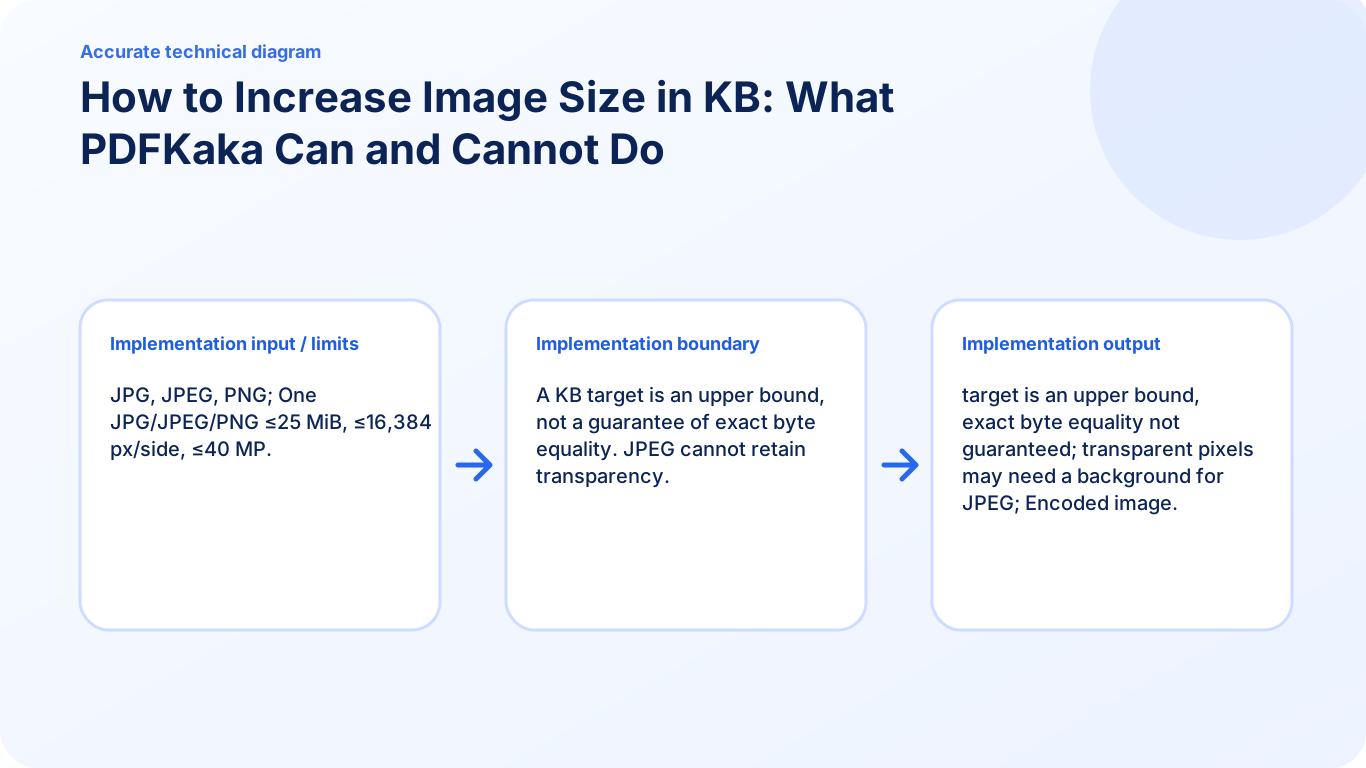
Distingue primero el máximo permitido de un mínimo exigido. El modo KB objetivo de PDFKaka es una herramienta de límite superior. No rellena el archivo, no garantiza un mínimo de bytes ni recupera detalle perdido.
En esta página
Ver un ejemplo visual
Lee el mensaje de rechazo exacto
«No más de 50 KB» exige respetar un límite superior. «Al menos 50 KB» es otro requisito que KB objetivo no promete cumplir. Comprueba también el formato y las dimensiones; un archivo pequeño puede fallar por anchura o altura incorrectas.
Empieza con detalle útil del original
Si conservas la foto de cámara o un escaneo mejor, usa esa copia. Evita guardar repetidamente una miniatura comprimida. Añadir bytes vacíos o ampliar una imagen borrosa no hace más legible su contenido.
Aquí KB es decimal: 50 KB son 50,000 bytes. Comprueba los bytes reales guardados y la regla del portal, sin asumir que KB y KiB son lo mismo.
Identifica por qué se rechazó la carga
Lee el error exacto. «Al menos 600 × 400 píxeles» trata de dimensiones; «entre 50 y 100 KB» incluye un mínimo codificado; «imagen poco clara» trata del detalle visible. Añadir bytes no corrige el desenfoque, texto ausente ni una foto inadecuada.
Amplía las dimensiones solo si el destino lo exige
- Elige el JPG, JPEG o PNG original y anota sus dimensiones actuales.
- Selecciona Anchura y altura e introduce los píxeles necesarios.
- Mantén Conservar proporción activado salvo que ambas dimensiones sean obligatorias. Si hace falta, recorta primero a la proporción requerida.
- Desactiva No ampliar imágenes pequeñas solo si necesitas ampliarlas.
- Redimensiona y revisa el JPEG descargado a tamaño completo. Confirma sus dimensiones y el tamaño real del archivo.
Ampliar interpola los píxeles existentes. Puede superar una comprobación de dimensiones, pero no crea detalle nuevo de cámara y puede hacer más visible el desenfoque. El JPEG puede ocupar menos o más que el original independientemente del cambio de píxeles.
Un mínimo de KB necesita otra decisión
KB objetivo admite máximos de 5 a 5,000 KB. No controla tamaños mínimos, calidad JPEG manual ni relleno de bytes. Si el portal exige realmente un mínimo, usa la captura original de mayor calidad cuando exista y confirma la solución aceptada por el destino. No comprimas repetidamente el archivo pequeño esperando que gane detalle.
Mantén el formato de salida adecuado
El redimensionador actual acepta un JPG, JPEG o PNG de hasta 25 MiB, con un máximo de 16,384 píxeles por lado y 40 millones en total. Exporta JPEG y coloca la transparencia sobre blanco. Conserva el original si necesitas transparencia PNG o su codificación original.
Preguntas frecuentes
¿Introducir 100 KB hará que mi imagen de 40 KB tenga al menos 100 KB?
No. Establece un máximo de 100 KB, no solicita un mínimo.
¿Aumentar las dimensiones mejora una cara o un documento borrosos?
Crea más píxeles interpolados, no detalle nuevo del original. Conviene empezar con una foto o escaneo más claros.
¿PDFKaka puede añadir bytes vacíos hasta alcanzar un mínimo?
No. El redimensionador actual no añade relleno de bytes ni promete un tamaño exacto.