PDF a PowerPoint
Cómo convertir páginas PDF en diapositivas PowerPoint
Elige entre conservar cada página como imagen o crear cuadros nativos editables compatibles sobre un fondo gráfico. Usa el modo adecuado para el cambio real de la presentación.
En esta página
- Elige el modo de diapositiva
- Prueba un cuadro existente en la presentación descargada
- Crea las diapositivas PowerPoint
- Elige apariencia o texto nativo editable
- Un informe como anexo de una presentación
- Comprueba el resultado antes de reutilizarlo
- convertir PDF a PowerPoint desde el móvil
- Crea las diapositivas PowerPoint
- Un documento breve mostrado en el teléfono
- Comprueba el resultado antes de reutilizarlo
- Conservar la legibilidad al convertir PDF a PowerPoint
- Qué coloca PDF a PowerPoint en cada diapositiva
- Etiquetas pequeñas en un informe con gráficos
- Comprueba el resultado antes de reutilizarlo
Ver un ejemplo visual
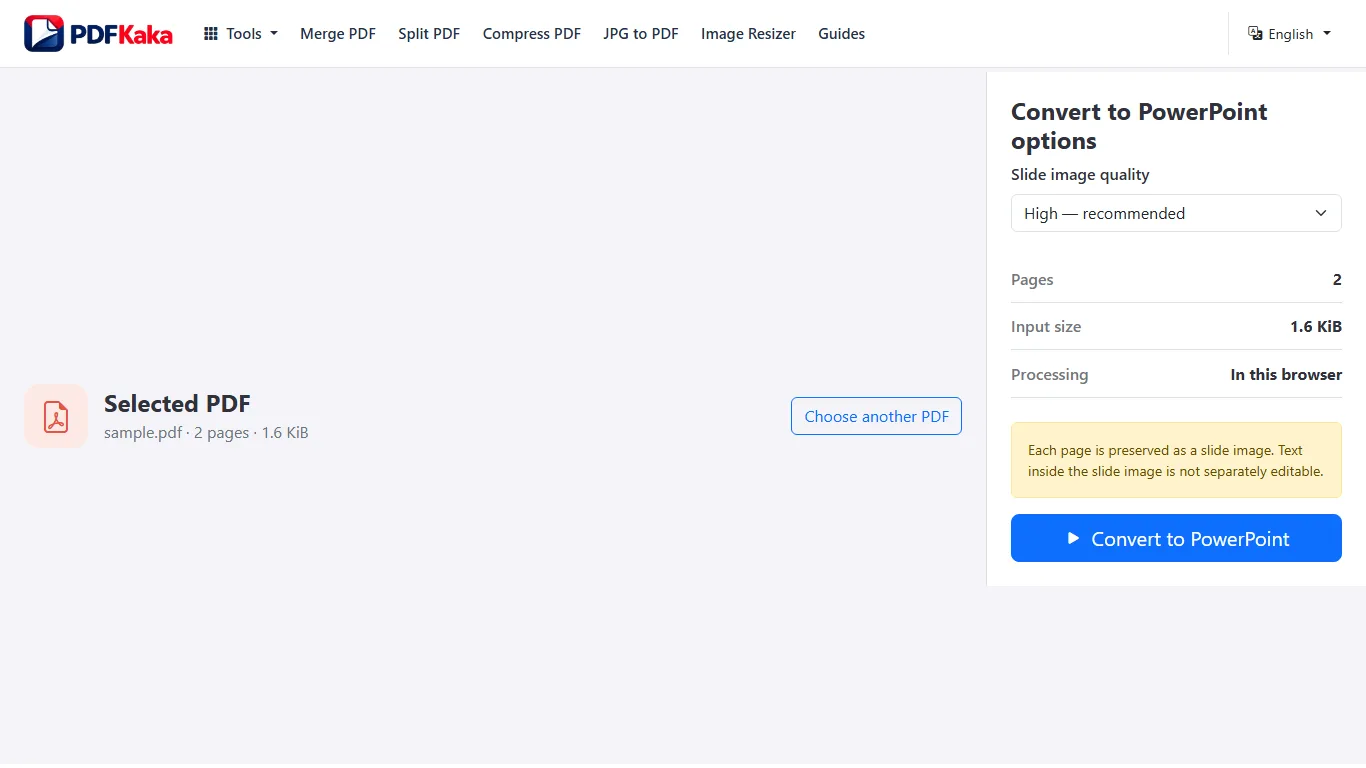
Elige el modo de diapositiva
Apariencia crea una imagen de página por diapositiva. El modo nativo coloca texto horizontal compatible en cuadros realmente editables; texto no admitido, escaneos, controles de formulario y gráficos quedan en el fondo. No convierte todos los gráficos o ilustraciones en objetos independientes.
Prueba un cuadro existente en la presentación descargada
Selecciona una palabra ya convertida del PDF, cámbiala, guarda el PPTX y ábrelo otra vez. Poder añadir un cuadro nuevo no demuestra que el texto original sea editable. Compara sustitución de fuentes, ajuste de líneas y alineación con el original.
Crea las diapositivas PowerPoint
- Abre PDF a PowerPoint y selecciona el PDF.
- Mantén Conservar apariencia para imágenes o elige explícitamente Texto nativo editable para cuadros originales compatibles.
- Elige la calidad de imagen e inicia la conversión.
- Lee el resumen, incluida la cobertura editable si usas modo nativo, y descarga el PPTX.
- Abre la presentación y revisa diapositivas iniciales, intermedias y finales al tamaño de uso.
Elige apariencia o texto nativo editable
Conservar apariencia es el modo predeterminado y crea una imagen por diapositiva. Texto nativo editable separa el texto horizontal compatible en cuadros reales sobre un fondo gráfico. Texto incompatible, girado o anidado, escaneos y formularios quedan en el fondo; revisa fuentes y posición.
Un informe como anexo de una presentación
Para un anexo que deba parecerse al original, conserva apariencia y revisa orden y proporción. Si debes cambiar un título digital en PowerPoint, prueba el modo nativo y edita el cuadro existente; gráficos y contenido incompatible siguen en el fondo.
Comprueba el resultado antes de reutilizarlo
- Cuenta las diapositivas y compara la primera y última con el PDF.
- En modo nativo, confirma que una frase original sea editable y no esté duplicada debajo.
- Revisa páginas recortadas o giradas y valores de formulario, que pueden quedar en el fondo.
convertir PDF a PowerPoint desde el móvil
Elige el PDF del teléfono, el modo de apariencia o texto nativo y descarga el PPTX. Ábrelo en una aplicación de presentaciones para revisar ajuste, legibilidad y texto que quieras editar.
Crea las diapositivas PowerPoint
- Abre PDF a PowerPoint en el navegador móvil y elige el archivo.
- Mantén Conservar apariencia para imágenes o elige Texto nativo editable para texto digital horizontal compatible.
- Elige una calidad práctica y convierte con la pestaña activa.
- Descarga el PPTX y búscalo en la lista de descargas o en Archivos.
- Ábrelo en una aplicación compatible, revisa las diapositivas primera y última y prueba un cuadro existente si usaste modo nativo.
Un documento breve mostrado en el teléfono
Prueba un documento de tres páginas antes de un informe grande. El texto vertical pequeño puede ser difícil en pantalla horizontal aunque se conserve correctamente. Revisa la diapositiva al tamaño de uso y usa menos páginas si el dispositivo no termina.
Comprueba el resultado antes de reutilizarlo
- Comprueba que el archivo guardado abra como presentación, no solo como imagen previa.
- Revisa etiquetas pequeñas ampliadas y con toda la diapositiva ajustada a pantalla.
- Lee la cobertura nativa antes de esperar que todas las palabras sean editables.
Conservar la legibilidad al convertir PDF a PowerPoint
Usa apariencia cuando lo principal sea el aspecto, elige calidad adecuada y compara la presentación guardada con el PDF. El modo nativo permite editar texto compatible, pero puede exigir corregir fuentes y posiciones.
Qué coloca PDF a PowerPoint en cada diapositiva
- Elige una escala que permita leer la letra pequeña sin agrandar innecesariamente la presentación.
- Presenta o amplía varias diapositivas y compara el detalle con el original.
Etiquetas pequeñas en un informe con gráficos
Revisa una diapositiva con las etiquetas más pequeñas y una página con líneas finas. Más calidad puede mejorar el fondo rasterizado, pero no inventa detalle ausente en el escaneo. En modo nativo, revisa el fondo y los cuadros al tamaño de presentación.
Comprueba el resultado antes de reutilizarlo
- Compara líneas finas, etiquetas y texto blanco sobre fondos de color.
- Comprueba la proporción en lugar de estirar una página vertical para llenar una diapositiva horizontal.
- Usa la menor calidad de salida que siga legible en el entorno real de presentación.
Preguntas frecuentes
¿Las palabras y formas originales son editables por separado en PowerPoint?
Conservar apariencia mantiene la página plana. Texto nativo editable crea cuadros reales para texto compatible y deja lo demás en el fondo gráfico; lee la cobertura y prueba las palabras existentes que necesitas editar.
¿Cuál es el límite actual de PDF a PowerPoint?
Un PDF de hasta 50 MiB y 100 páginas, con salida máxima de 150 MiB. La memoria y complejidad pueden aconsejar un documento menor, especialmente en el teléfono.
¿Qué crea PDF a PowerPoint?
Conservar apariencia es el modo predeterminado y crea una imagen por diapositiva. Texto nativo editable separa el texto horizontal compatible en cuadros reales sobre un fondo gráfico. Texto incompatible, girado o anidado, escaneos y formularios quedan en el fondo; revisa fuentes y posición.
¿El modo nativo también reconstruye gráficos y formas?
No. Crea cuadros originales compatibles sobre un fondo gráfico renderizado. Gráficos, vectores, imágenes y texto no admitido no se convierten todos en objetos independientes.
¿El modo nativo reconoce texto de una foto del teléfono?
No. Una página de imagen sigue en el fondo; el modo nativo separa texto compatible que ya existe como objetos PDF.
¿Algún modo garantiza cero pérdidas visuales?
No. Apariencia rasteriza las páginas y el modo nativo también reconstruye fuentes y diseño. Revisa el archivo guardado, especialmente texto pequeño, transparencia y gráficos complejos.