PDF в PowerPoint
Как преобразовать страницы PDF в слайды PowerPoint
Выберите между слайдом с изображением целой страницы и поддерживаемыми редактируемыми текстовыми блоками поверх графического фона. Используйте режим, соответствующий нужному изменению презентации.
На этой странице
- Выбор режима слайдов
- Проверьте существующий текстовый блок в скачанной презентации
- Создание слайдов PowerPoint
- Выберите внешний вид или редактируемый исходный текст
- Отчёт как приложение к презентации
- Проверьте результат перед дальнейшим использованием
- преобразовать PDF в PowerPoint на телефоне
- Создание слайдов PowerPoint
- Короткий раздаточный материал на телефоне
- Проверьте результат перед дальнейшим использованием
- Сохранение читаемости при преобразовании PDF в PowerPoint
- Что «PDF в PowerPoint» помещает на каждый слайд
- Мелкие подписи в отчёте с множеством диаграмм
- Проверьте результат перед дальнейшим использованием
Посмотреть пример
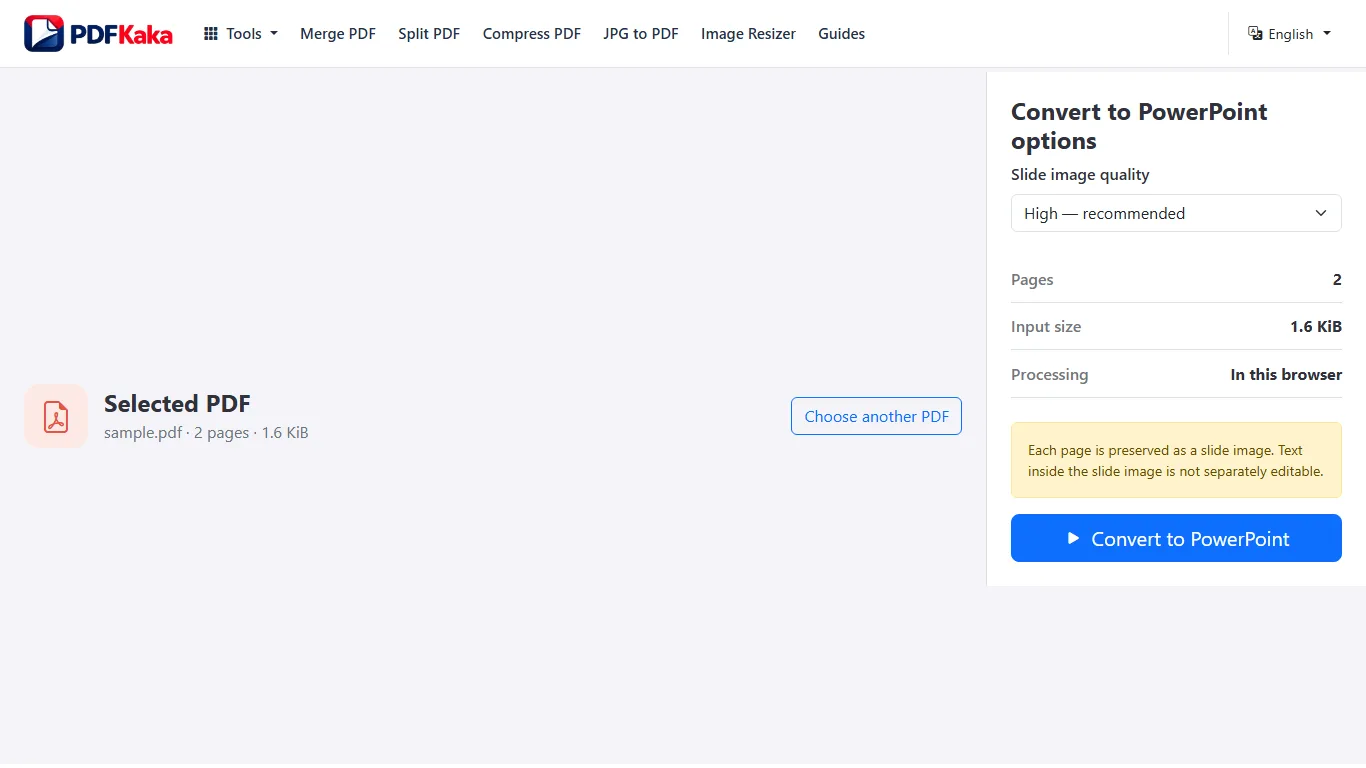
Выбор режима слайдов
Режим внешнего вида создаёт одно изображение страницы на слайде. Режим исходного текста помещает подходящий горизонтальный текст в настоящие редактируемые текстовые блоки, а неподдерживаемый текст, сканы, элементы форм и графика остаются фоном. Он не превращает каждую диаграмму и иллюстрацию в независимые объекты PowerPoint.
Проверьте существующий текстовый блок в скачанной презентации
Выберите слово, уже преобразованное из PDF, измените его, сохраните PPTX и снова откройте. Возможность добавить новый блок PowerPoint не доказывает редактируемость исходного текста PDF. Сравните подстановку шрифтов, переносы строк и выравнивание с источником.
Создание слайдов PowerPoint
- Откройте «PDF в PowerPoint» и выберите PDF.
- Оставьте «Сохранить внешний вид» для изображений слайдов либо явно выберите «Редактируемый исходный текст» для поддерживаемых текстовых блоков.
- Выберите качество изображений слайдов и запустите преобразование.
- Прочитайте сводку результата, включая долю редактируемого текста при использовании исходного режима, затем скачайте PPTX.
- Откройте сохранённую презентацию и проверьте первый, средний и последний слайды в предполагаемом размере показа.
Выберите внешний вид или редактируемый исходный текст
«Сохранить внешний вид» — режим по умолчанию, создающий одно изображение страницы на слайде. «Редактируемый исходный текст» выделяет поддерживаемый горизонтальный текст в настоящие текстовые блоки поверх графического фона. Неподдерживаемый, повёрнутый и вложенный текст, сканы и элементы форм остаются фоном; проверяйте шрифты и размещение.
Отчёт как приложение к презентации
Для приложения, которое должно выглядеть как оригинальный отчёт, оставьте режим внешнего вида и проверьте порядок страниц и подгонку с сохранением пропорций. Если цифровой заголовок нужно менять в PowerPoint, попробуйте режим исходного текста и отредактируйте существующий блок; графика и неподдерживаемое содержимое всё равно образуют фон слайда.
Проверьте результат перед дальнейшим использованием
- Сосчитайте слайды и сравните первую и последнюю страницы с PDF.
- В режиме исходного текста убедитесь, что исходное предложение редактируется и не дублируется под ним.
- Проверьте обрезанные и повёрнутые страницы и значения форм, которые могут остаться частью фона.
преобразовать PDF в PowerPoint на телефоне
Выберите PDF из памяти телефона, режим внешнего вида или исходного текста и скачайте PPTX. Откройте его в приложении для презентаций и проверьте подгонку страниц, читаемость и текст, который планируете редактировать.
Создание слайдов PowerPoint
- Откройте «PDF в PowerPoint» в браузере телефона и выберите PDF.
- Оставьте «Сохранить внешний вид» для изображений страниц либо выберите «Редактируемый исходный текст» для поддерживаемого горизонтального цифрового текста.
- Выберите практичное качество изображений слайдов и выполните преобразование, оставляя вкладку активной.
- Скачайте PPTX и найдите его в списке загрузок телефона или приложении «Файлы».
- Откройте его в совместимом приложении для презентаций, проверьте первый и последний слайды и протестируйте существующий текстовый блок, если использовался режим исходного текста.
Короткий раздаточный материал на телефоне
Проверьте трёхстраничный материал перед преобразованием большого отчёта. Мелкий текст книжной страницы бывает трудно читать на альбомном экране даже при правильном сохранении. Проверяйте настоящий слайд в предполагаемом размере показа и используйте меньше исходных страниц, если устройство не завершает преобразование.
Проверьте результат перед дальнейшим использованием
- Убедитесь, что сохранённый файл открывается как презентация, а не просто как изображение предпросмотра.
- Проверьте мелкие подписи при увеличении и при подгонке всего слайда к экрану.
- Прочитайте сводку доли исходного редактируемого текста, прежде чем ожидать возможности изменить каждое слово.
Сохранение читаемости при преобразовании PDF в PowerPoint
Используйте режим внешнего вида, когда важнее всего вид страницы, выберите подходящее качество отрисовки и сравните сохранённые слайды с PDF. Исходный режим делает поддерживаемые слова редактируемыми, но может потребовать исправления шрифтов и размещения.
Что «PDF в PowerPoint» помещает на каждый слайд
- Выберите подходящий масштаб отрисовки, сохраняющий читаемость мелкого текста без лишнего увеличения презентации.
- Покажите или увеличьте несколько слайдов и сравните мелкие детали с исходным PDF.
Мелкие подписи в отчёте с множеством диаграмм
Проверьте слайд с самыми мелкими подписями диаграмм и страницу с тонкими линиями. Повышение качества изображений слайдов может улучшить растровый фон, но не создаст деталей, отсутствующих на исходном скане. В исходном режиме проверяйте и фон, и добавленные текстовые блоки в размере презентации.
Проверьте результат перед дальнейшим использованием
- Сравните тонкие линии, подписи схем и белый текст на цветном фоне.
- Проверяйте подгонку с сохранением пропорций вместо растягивания книжной страницы на альбомный слайд.
- Используйте минимальное качество результата, сохраняющее читаемость в реальных условиях показа.
Частые вопросы
Редактируются ли исходные слова и фигуры PDF по отдельности в PowerPoint?
«Сохранить внешний вид» оставляет страницу плоским изображением. «Редактируемый исходный текст» создаёт настоящие текстовые блоки для поддерживаемого текста, а неподдерживаемое содержимое остаётся графическим фоном; прочитайте сводку результата и проверьте существующие слова, которые нужно менять.
Каков текущий лимит входных данных в «PDF в PowerPoint»?
Один PDF до 50 MiB и 100 страниц, предел результата — 150 MiB. Из-за памяти браузера и сложности источника меньший документ может быть практичнее, особенно на телефоне.
Что создаёт «PDF в PowerPoint»?
«Сохранить внешний вид» — режим по умолчанию, создающий одно изображение страницы на слайде. «Редактируемый исходный текст» выделяет поддерживаемый горизонтальный текст в настоящие текстовые блоки поверх графического фона. Неподдерживаемый, повёрнутый и вложенный текст, сканы и элементы форм остаются фоном; проверяйте шрифты и размещение.
Восстанавливает ли исходный текстовый режим также диаграммы и фигуры?
Нет. Он создаёт поддерживаемые исходные текстовые блоки поверх отрисованного графического фона. Диаграммы, векторы, изображения и неподдерживаемый текст не превращаются целиком в независимые объекты PowerPoint.
Распознаёт ли исходный режим текст на фотографии с телефона?
Нет. Страница только с изображением остаётся фоном; исходный режим выделяет поддерживаемый текст, уже сохранённый в текстовых объектах PDF.
Гарантирует ли какой-либо режим полное отсутствие визуальных потерь?
Нет. Режим внешнего вида растрирует страницы, а исходный режим также восстанавливает шрифты и расположение. Проверяйте сохранённую презентацию, особенно мелкий текст, прозрачность и сложную графику.