PDF से PowerPoint
पीडीएफ पेजों को पावरपॉइंट स्लाइड में कैसे बदलें
ऐसी स्लाइड के बीच चयन करें जो प्रत्येक पृष्ठ को एक छवि के रूप में संरक्षित करती है और ग्राफिक्स पृष्ठभूमि पर संपादन योग्य मूल टेक्स्ट बॉक्स का समर्थन करती है। उस मोड का उपयोग करें जो उस प्रस्तुति परिवर्तन से मेल खाता हो जिसकी आपको वास्तव में आवश्यकता है।
इस पृष्ठ पर
- स्लाइड मोड चुनें
- डाउनलोड किए गए डेक में मौजूदा टेक्स्ट बॉक्स की जाँच करें
- PowerPoint स्लाइड बनाएं
- स्वरूप या संपादन योग्य मूल पाठ चुनें
- स्लाइड परिशिष्ट के रूप में उपयोग की गई रिपोर्ट
- इसका पुन: उपयोग करने से पहले इस परिणाम की जाँच करें
- फ़ोन पर PDF को PowerPoint में कनवर्ट करें
- PowerPoint स्लाइड बनाएं
- फ़ोन पर दिखाया गया एक छोटा हैंडआउट
- इसका पुन: उपयोग करने से पहले इस परिणाम की जाँच करें
- पीडीएफ को पावरपॉइंट में कनवर्ट करते समय पठनीयता बनाए रखें
- प्रत्येक स्लाइड पर पीडीएफ से पावरपॉइंट क्या डालता है
- चार्ट-भारी रिपोर्ट में छोटे लेबल
- इसका पुन: उपयोग करने से पहले इस परिणाम की जाँच करें
दृश्य उदाहरण देखें
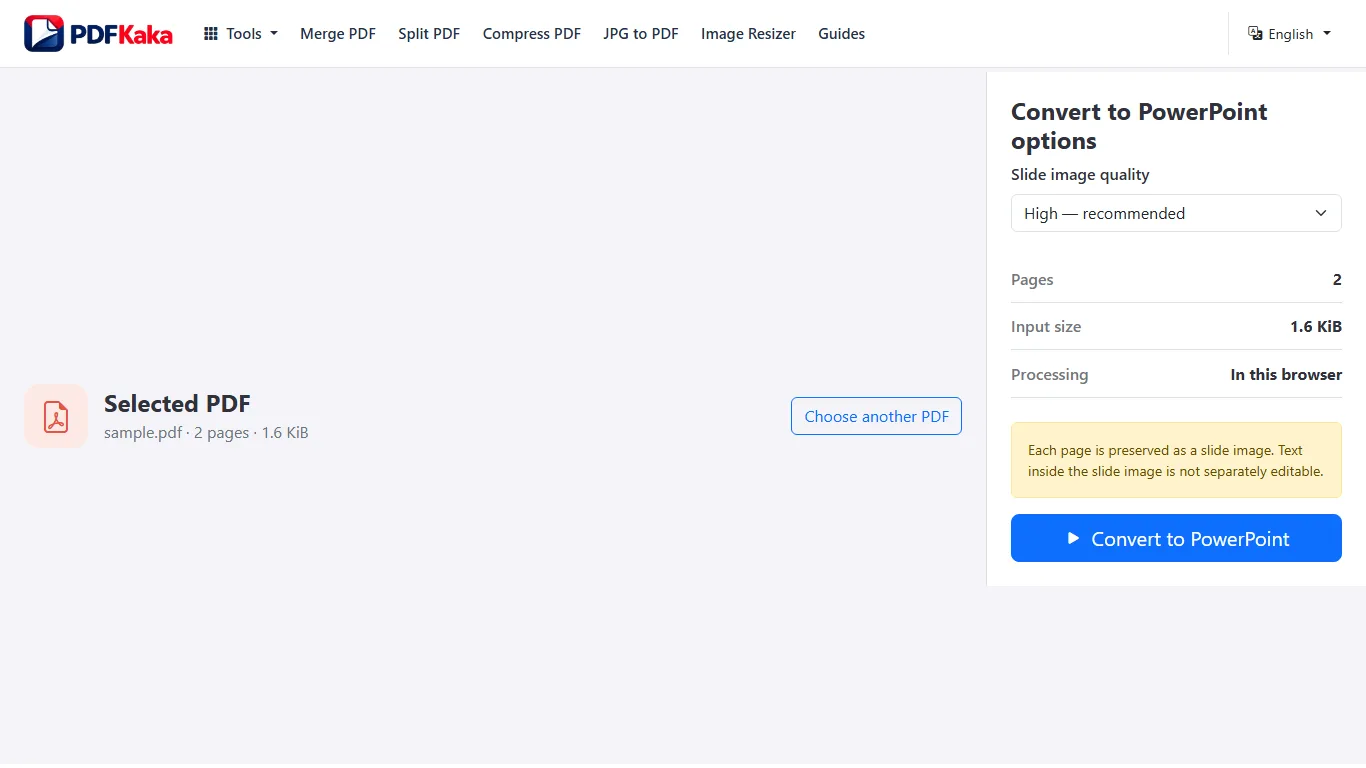
स्लाइड मोड चुनें
उपस्थिति मोड प्रति स्लाइड एक पृष्ठ छवि बनाता है। नेटिव-टेक्स्ट मोड पात्र क्षैतिज स्रोत टेक्स्ट को वास्तविक संपादन योग्य टेक्स्ट बॉक्स में रखता है जबकि असमर्थित टेक्स्ट, स्कैन, फॉर्म विजेट और ग्राफिक्स पृष्ठभूमि में रहते हैं। यह प्रत्येक चार्ट या चित्रण को स्वतंत्र PowerPoint ऑब्जेक्ट में नहीं बदलता है।
डाउनलोड किए गए डेक में मौजूदा टेक्स्ट बॉक्स की जाँच करें
पीडीएफ से पहले से ही परिवर्तित शब्द का चयन करें, इसे बदलें, पीपीटीएक्स को सहेजें और इसे फिर से खोलें। एक नया पावरपॉइंट बॉक्स जोड़ने में सक्षम होने से यह साबित नहीं होता है कि मूल पीडीएफ टेक्स्ट संपादन योग्य था। फ़ॉन्ट प्रतिस्थापन, लाइन रैपिंग और स्रोत के विरुद्ध संरेखण की जाँच करें।
PowerPoint स्लाइड बनाएं
- पीडीएफ को पावरपॉइंट पर खोलें और पीडीएफ का चयन करें।
- छवि स्लाइड के लिए उपस्थिति को सुरक्षित रखें, या समर्थित स्रोत टेक्स्ट बॉक्स के लिए स्पष्ट रूप से संपादन योग्य मूल पाठ चुनें।
- स्लाइड छवि गुणवत्ता चुनें और रूपांतरण प्रारंभ करें।
- जब मूल मोड का उपयोग किया जाता है तो संपादन योग्य-पाठ कवरेज सहित परिणाम सारांश पढ़ें, फिर पीपीटीएक्स डाउनलोड करें।
- सहेजी गई प्रस्तुति खोलें और इच्छित डिस्प्ले आकार पर पहली, मध्य और अंतिम स्लाइड का निरीक्षण करें।
स्वरूप या संपादन योग्य मूल पाठ चुनें
उपस्थिति को सुरक्षित रखना डिफ़ॉल्ट है और प्रति स्लाइड एक पृष्ठ छवि बनाता है। संपादन योग्य मूल पाठ समर्थित क्षैतिज स्रोत पाठ को ग्राफ़िक्स पृष्ठभूमि पर वास्तविक पाठ बक्सों में अलग करता है। असमर्थित, घुमाया हुआ या नेस्टेड टेक्स्ट, स्कैन और फॉर्म विजेट पृष्ठभूमि में रहते हैं; फ़ॉन्ट और प्लेसमेंट की समीक्षा करें.
स्लाइड परिशिष्ट के रूप में उपयोग की गई रिपोर्ट
एक रिपोर्ट परिशिष्ट के लिए जो मूल जैसा दिखना चाहिए, उपस्थिति मोड और समीक्षा पृष्ठ क्रम और पहलू को फिट रखें। यदि PowerPoint में डिजिटल शीर्षक बदला जाना है, तो नेटिव-टेक्स्ट मोड आज़माएँ और उस मौजूदा टेक्स्ट बॉक्स को संपादित करें; ग्राफ़िक्स और असमर्थित सामग्री अभी भी स्लाइड पृष्ठभूमि बनाते हैं।
इसका पुन: उपयोग करने से पहले इस परिणाम की जाँच करें
- स्लाइडों की गिनती करें और पीडीएफ के साथ पहले और आखिरी पन्नों की तुलना करें।
- मूल मोड में, पुष्टि करें कि स्रोत वाक्य को संपादित किया जा सकता है और नीचे डुप्लिकेट नहीं किया गया है।
- काटे गए या घुमाए गए पृष्ठों और फॉर्म मानों का निरीक्षण करें, जो पृष्ठभूमि का हिस्सा बने रह सकते हैं।
फ़ोन पर PDF को PowerPoint में कनवर्ट करें
फोन स्टोरेज से पीडीएफ का चयन करें, एक उपस्थिति या मूल-पाठ वर्कफ़्लो चुनें और पीपीटीएक्स डाउनलोड करें। पेज फ़िट, पठनीयता और जिस भी पाठ को आप संपादित करना चाहते हैं, उसकी जांच करने के लिए इसे प्रेजेंटेशन ऐप में खोलें।
PowerPoint स्लाइड बनाएं
- फ़ोन ब्राउज़र में PDF को PowerPoint में खोलें और PDF चुनें।
- पृष्ठ छवियों के लिए उपस्थिति संरक्षित रखें, या समर्थित क्षैतिज डिजिटल पाठ के लिए संपादन योग्य मूल पाठ चुनें।
- एक व्यावहारिक स्लाइड छवि गुणवत्ता चुनें और टैब सक्रिय रहने पर कनवर्ट करें।
- पीपीटीएक्स डाउनलोड करें और इसे फोन की डाउनलोड सूची या फाइल ऐप में ढूंढें।
- इसे एक संगत प्रेजेंटेशन ऐप में खोलें, पहली और आखिरी स्लाइड जांचें और मौजूदा टेक्स्ट बॉक्स का परीक्षण करें कि क्या मूल मोड का उपयोग किया गया था।
फ़ोन पर दिखाया गया एक छोटा हैंडआउट
किसी बड़ी रिपोर्ट को परिवर्तित करने से पहले तीन पेज वाले हैंडआउट का परीक्षण करें। छोटे पोर्ट्रेट टेक्स्ट को लैंडस्केप स्क्रीन पर पढ़ना मुश्किल हो सकता है, भले ही इसे सही ढंग से संरक्षित किया गया हो। इच्छित डिस्प्ले आकार पर वास्तविक स्लाइड की समीक्षा करें, और जब डिवाइस रूपांतरण पूरा नहीं कर सके तो कम स्रोत पृष्ठों का उपयोग करें।
इसका पुन: उपयोग करने से पहले इस परिणाम की जाँच करें
- जांचें कि सहेजी गई फ़ाइल केवल पूर्वावलोकन छवि के रूप में नहीं, बल्कि प्रस्तुतिकरण के रूप में खुलती है।
- ज़ूम करने के बाद और जब पूरी स्लाइड स्क्रीन पर फिट हो जाए तो छोटे लेबल का निरीक्षण करें।
- प्रत्येक शब्द के संपादन योग्य होने की अपेक्षा करने से पहले मूल-पाठ कवरेज सारांश पढ़ें।
पीडीएफ को पावरपॉइंट में कनवर्ट करते समय पठनीयता बनाए रखें
जब पृष्ठ की उपस्थिति सबसे अधिक मायने रखती है तो उपस्थिति मोड का उपयोग करें, उचित रेंडरिंग गुणवत्ता चुनें और सहेजी गई स्लाइडों की पीडीएफ के साथ तुलना करें। नेटिव मोड समर्थित शब्दों को संपादन योग्य बनाता है लेकिन इसके लिए फ़ॉन्ट और प्लेसमेंट सुधार की आवश्यकता हो सकती है।
प्रत्येक स्लाइड पर पीडीएफ से पावरपॉइंट क्या डालता है
- एक उपयुक्त रेंडरिंग स्केल चुनें जो प्रेजेंटेशन को अनावश्यक रूप से बड़ा किए बिना छोटे पेज के टेक्स्ट को पढ़ने योग्य बनाए रखता है।
- कई स्लाइड प्रस्तुत करें या ज़ूम करें और स्रोत पीडीएफ के साथ बारीक विवरण की तुलना करें।
चार्ट-भारी रिपोर्ट में छोटे लेबल
सबसे छोटे चार्ट लेबल वाली स्लाइड और पतली रेखाओं वाले पृष्ठ का निरीक्षण करें। स्लाइड छवि गुणवत्ता बढ़ाने से रैस्टर पृष्ठभूमि में सुधार हो सकता है, लेकिन यह स्रोत स्कैन से गायब विवरण का आविष्कार नहीं कर सकता है। मूल मोड में, प्रस्तुति आकार में पृष्ठभूमि और जोड़े गए टेक्स्ट बॉक्स दोनों की समीक्षा करें।
इसका पुन: उपयोग करने से पहले इस परिणाम की जाँच करें
- रंगीन पृष्ठभूमि पर पतले नियमों, आरेख लेबल और सफेद पाठ की तुलना करें।
- लैंडस्केप स्लाइड को भरने के लिए पोर्ट्रेट पेज को खींचने के बजाय पहलू फिट की जाँच करें।
- सबसे छोटी आउटपुट गुणवत्ता का उपयोग करें जो वास्तविक प्रस्तुति वातावरण में पढ़ने योग्य बनी रहे।
अक्सर पूछे जाने वाले सवाल
क्या मूल PDF शब्द और आकृतियाँ PowerPoint में अलग-अलग संपादन योग्य हैं?
उपस्थिति बनाए रखना पृष्ठ को सपाट रखता है। संपादन योग्य मूल पाठ समर्थित स्रोत पाठ के लिए वास्तविक पाठ बॉक्स बनाता है जबकि असमर्थित सामग्री ग्राफिक्स पृष्ठभूमि में रहती है; परिणाम कवरेज पढ़ें और मौजूदा शब्दों का परीक्षण करें जिन्हें आपको संपादित करने की आवश्यकता है।
पीडीएफ से पावरपॉइंट के लिए वर्तमान इनपुट सीमा क्या है?
50 MiB और 100 पृष्ठों तक एक पीडीएफ, 150 MiB आउटपुट सीमा के साथ। ब्राउज़र मेमोरी और स्रोत जटिलता एक छोटे दस्तावेज़ को अधिक व्यावहारिक बना सकती है, खासकर फ़ोन पर।
PDF से PowerPoint क्या बनाता है?
उपस्थिति को सुरक्षित रखना डिफ़ॉल्ट है और प्रति स्लाइड एक पृष्ठ छवि बनाता है। संपादन योग्य मूल पाठ समर्थित क्षैतिज स्रोत पाठ को ग्राफ़िक्स पृष्ठभूमि पर वास्तविक पाठ बक्सों में अलग करता है। असमर्थित, घुमाया हुआ या नेस्टेड टेक्स्ट, स्कैन और फॉर्म विजेट पृष्ठभूमि में रहते हैं; फ़ॉन्ट और प्लेसमेंट की समीक्षा करें.
क्या नेटिव-टेक्स्ट मोड चार्ट और आकृतियों का भी पुनर्निर्माण करता है?
नहीं, यह रेंडर किए गए ग्राफ़िक्स पृष्ठभूमि पर समर्थित स्रोत टेक्स्ट बॉक्स बनाता है। चार्ट, वेक्टर, चित्र और असमर्थित पाठ सभी स्वतंत्र PowerPoint ऑब्जेक्ट में परिवर्तित नहीं होते हैं।
क्या नेटिव मोड फ़ोन फ़ोटोग्राफ़ में टेक्स्ट को पहचानता है?
नहीं, केवल छवि वाला पृष्ठ पृष्ठभूमि छवि बना रहता है; नेटिव मोड पहले से संग्रहीत समर्थित टेक्स्ट को पीडीएफ टेक्स्ट ऑब्जेक्ट के रूप में अलग करता है।
क्या कोई भी मोड शून्य दृश्य हानि की गारंटी देता है?
नहीं, उपस्थिति मोड पृष्ठों को व्यवस्थित करता है और मूल मोड में फ़ॉन्ट/लेआउट पुनर्निर्माण भी शामिल होता है। सहेजी गई प्रस्तुति की समीक्षा करें, विशेष रूप से छोटे पाठ, पारदर्शिता और जटिल ग्राफिक्स की।