PDF से PowerPoint
क्या PowerPoint में रूपांतरण के बाद PDF संपादन योग्य है?
यह चुने गए मोड पर निर्भर करता है। उपस्थिति को सुरक्षित रखने से सपाट पृष्ठ छवियाँ बनती हैं; संपादन योग्य मूल पाठ केवल समर्थित स्रोत पाठ के लिए वास्तविक पाठ बॉक्स बनाता है और शेष पृष्ठ सामग्री को ग्राफ़िक्स पृष्ठभूमि में रखता है।
इस पृष्ठ पर
दृश्य उदाहरण देखें
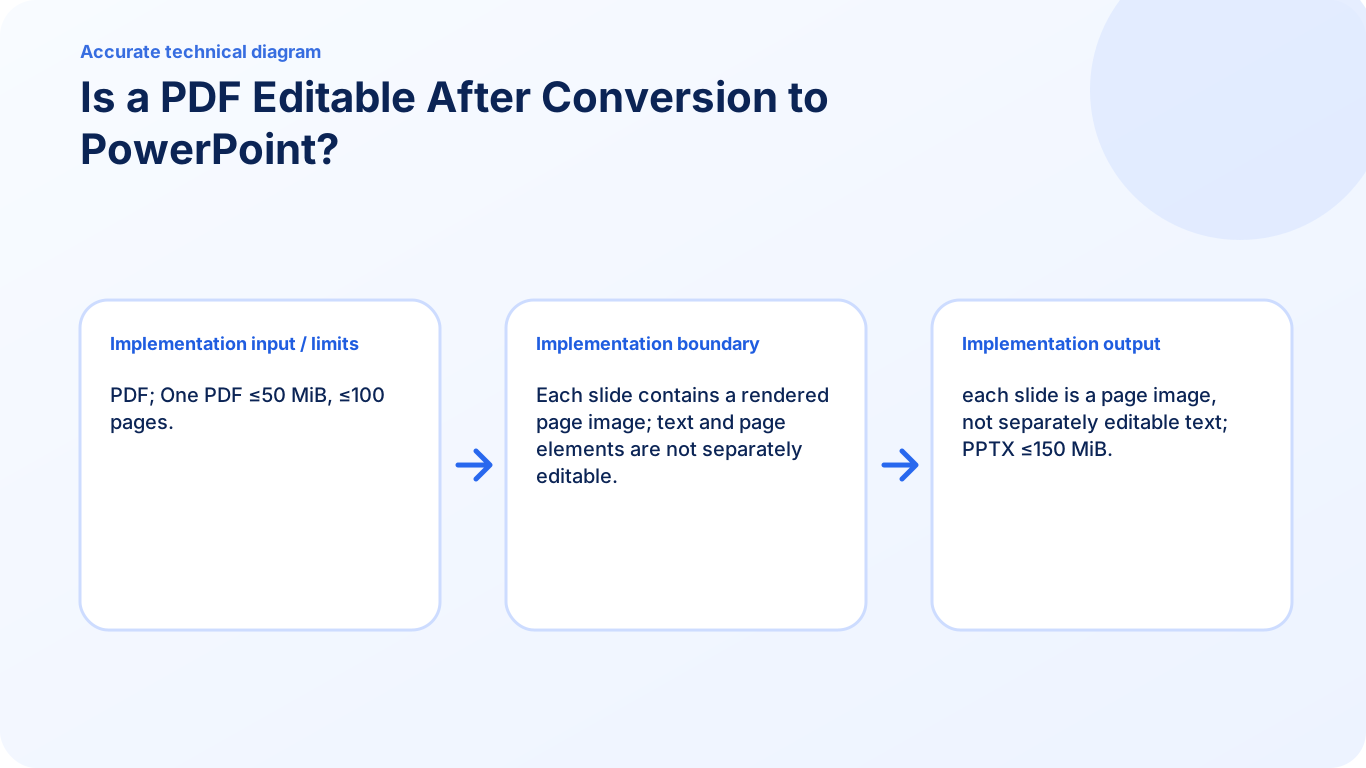
वर्कफ़्लो को क्रम से पूरा करें
- पीडीएफ को पावरपॉइंट पर खोलें और पीडीएफ का चयन करें।
- छवि स्लाइड के लिए उपस्थिति को सुरक्षित रखें, या समर्थित स्रोत टेक्स्ट बॉक्स के लिए स्पष्ट रूप से संपादन योग्य मूल पाठ चुनें।
- स्लाइड छवि गुणवत्ता चुनें और रूपांतरण प्रारंभ करें।
- जब मूल मोड का उपयोग किया जाता है तो संपादन योग्य-पाठ कवरेज सहित परिणाम सारांश पढ़ें, फिर पीपीटीएक्स डाउनलोड करें।
- सहेजी गई प्रस्तुति खोलें और इच्छित डिस्प्ले आकार पर पहली, मध्य और अंतिम स्लाइड का निरीक्षण करें।
चुनें कि क्या संपादन योग्य होना चाहिए
उपस्थिति को सुरक्षित रखना डिफ़ॉल्ट है और प्रति स्लाइड एक पृष्ठ छवि बनाता है। संपादन योग्य मूल पाठ समर्थित क्षैतिज स्रोत पाठ को ग्राफ़िक्स पृष्ठभूमि पर वास्तविक पाठ बक्सों में अलग करता है। असमर्थित, घुमाया हुआ या नेस्टेड टेक्स्ट, स्कैन और फॉर्म विजेट पृष्ठभूमि में रहते हैं; फ़ॉन्ट और प्लेसमेंट की समीक्षा करें.
नेटिव-टेक्स्ट मोड में क्या बदल सकता है
समर्थित स्रोत टेक्स्ट सामान्य पावरपॉइंट टेक्स्ट बॉक्स बन जाता है। आप किसी मौजूदा वाक्य को संपादित कर सकते हैं, उसका फ़ॉन्ट बदल सकते हैं या उसका स्थान बदल सकते हैं। परिवर्तित रन को रेंडर किए गए बैकग्राउंड से हटा दिया जाता है ताकि उन्हें संपादन योग्य बक्सों के नीचे जानबूझकर डुप्लिकेट न किया जाए। परिणाम सारांश बताता है कि कितना पाठ परिवर्तित किया गया था।
ग्राफ़िक्स बैकग्राउंड में क्या रहता है
स्कैन, छवियाँ, चार्ट, फ़ॉर्म विजेट, नेस्टेड सामग्री और असमर्थित पाठ पृष्ठभूमि का हिस्सा बने रहते हैं। नेटिव मोड प्रत्येक पीडीएफ ऑब्जेक्ट का सामान्य रूपांतरण नहीं है, और फ़ॉन्ट प्रतिस्थापन या टेक्स्ट प्लेसमेंट को अभी भी मैन्युअल मरम्मत की आवश्यकता हो सकती है।
कार्य के अनुकूल होने पर उपस्थिति मोड रखें
उपस्थिति मोड डिफ़ॉल्ट रहता है. प्रत्येक पृष्ठ एक सपाट स्लाइड छवि है जिसे स्थानांतरित या आकार बदला जा सकता है, और आप इसके चारों ओर नए PowerPoint ऑब्जेक्ट जोड़ सकते हैं। उच्च छवि गुणवत्ता रेंडरिंग विवरण को प्रभावित करती है, न कि यह कि मूल शब्द टेक्स्ट बॉक्स बनते हैं या नहीं।
मौजूदा राशि के साथ संपादन योग्यता साबित करें
नेटिव मोड में, PPTX खोलें और इनवॉइस राशि: 1000 जैसी राशि वाले स्रोत टेक्स्ट बॉक्स का चयन करें। प्रस्तुति की मात्रा बदलें, सहेजें, बंद करें और दोबारा खोलें। पुष्टि करें कि मूल राशि अभी भी नए पाठ के नीचे दिखाई नहीं दे रही है; एक समतल पृष्ठ के ऊपर एक अलग बॉक्स जोड़ना समान परीक्षण नहीं होगा।
इसका पुन: उपयोग करने से पहले इस परिणाम की जाँच करें
- नए जोड़े गए एनोटेशन के बजाय मौजूदा स्रोत वाक्य का चयन करें।
- पढ़ें कि कितनी स्लाइडों में मूल पाठ है और शेष केवल-पृष्ठभूमि सामग्री का निरीक्षण करें।
- कवरेज का आकलन करते समय फॉर्म, स्कैन, घुमाए गए टेक्स्ट और नेस्टेड ऑब्जेक्ट को ध्यान में रखें।
अक्सर पूछे जाने वाले सवाल
क्या मैं PowerPoint स्लाइड के अंदर PDF टेक्स्ट को संपादित कर सकता हूँ?
उपस्थिति बनाए रखना पृष्ठ को सपाट रखता है। संपादन योग्य मूल पाठ समर्थित स्रोत पाठ के लिए वास्तविक पाठ बॉक्स बनाता है जबकि असमर्थित सामग्री ग्राफिक्स पृष्ठभूमि में रहती है; परिणाम कवरेज पढ़ें और मौजूदा शब्दों का परीक्षण करें जिन्हें आपको संपादित करने की आवश्यकता है।
क्या मैं पृष्ठ छवि के शीर्ष पर नई संपादन योग्य सामग्री जोड़ सकता हूँ?
हाँ. PowerPoint आयातित छवि के ऊपर या बगल में सामान्य टेक्स्ट बॉक्स, आकार और अन्य ऑब्जेक्ट जोड़ सकता है।
क्या उच्च स्लाइड गुणवत्ता संपादन योग्य ऑब्जेक्ट बनाती है?
नहीं, यह रेंडरिंग विवरण बदलता है, स्लाइड की ऑब्जेक्ट संरचना नहीं।
कुछ शब्द संपादन योग्य क्यों हैं जबकि अन्य अभी भी छवि का हिस्सा हैं?
नेटिव मोड क्षैतिज दृश्यमान पीडीएफ टेक्स्ट ऑब्जेक्ट के एक सीमित सेट का समर्थन करता है। असमर्थित पाठ, नेस्टेड सामग्री, स्कैन और फॉर्म विजेट पृष्ठभूमि में बनाए रखे जाते हैं ताकि पृष्ठ चुपचाप खाली न हो।