PDF a PowerPoint
¿Es editable un PDF después de convertirlo a PowerPoint?
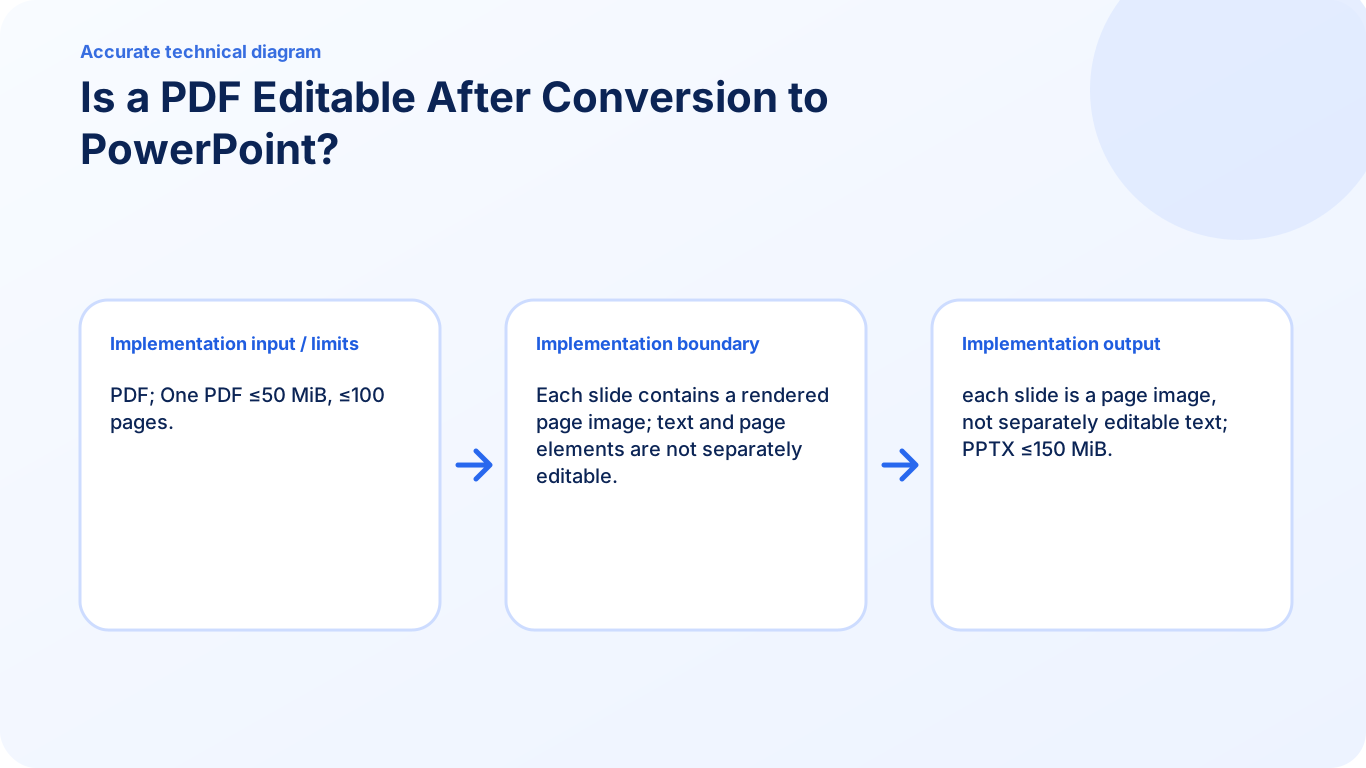
Depende del modo. Conservar apariencia crea imágenes planas; Texto nativo editable crea cuadros reales solo para texto original compatible y deja el resto en un fondo gráfico.
En esta página
Ver un ejemplo visual
Completa los pasos en orden
- Abre PDF a PowerPoint y selecciona el PDF.
- Mantén Conservar apariencia para imágenes o elige explícitamente Texto nativo editable para cuadros originales compatibles.
- Elige la calidad de imagen e inicia la conversión.
- Lee el resumen, incluida la cobertura editable si usas modo nativo, y descarga el PPTX.
- Abre la presentación y revisa diapositivas iniciales, intermedias y finales al tamaño de uso.
Elige qué debe ser editable
Conservar apariencia es el modo predeterminado y crea una imagen por diapositiva. Texto nativo editable separa el texto horizontal compatible en cuadros reales sobre un fondo gráfico. Texto incompatible, girado o anidado, escaneos y formularios quedan en el fondo; revisa fuentes y posición.
Qué puede cambiar en el modo nativo
El texto original compatible pasa a cuadros normales de PowerPoint. Puedes editar frases, cambiar fuentes y moverlos. Los fragmentos convertidos se retiran del fondo renderizado para no duplicarlos deliberadamente debajo. El resumen informa de cuánto texto se convirtió.
Qué permanece en el fondo gráfico
Escaneos, imágenes, gráficos, formularios, contenido anidado y texto incompatible quedan en el fondo. El modo nativo no convierte cualquier objeto PDF; puede ser necesario corregir sustituciones de fuente o colocación.
Conserva el modo de apariencia si sirve para el trabajo
Apariencia sigue siendo el modo inicial. Cada página es una imagen plana que puedes mover o redimensionar y rodear de objetos PowerPoint nuevos. Más calidad cambia el detalle renderizado, no convierte las palabras originales en cuadros.
Demuestra la edición con un importe existente
En modo nativo, abre el PPTX y selecciona el cuadro original con un importe como Invoice Amount: 1000. Cambia el importe, guarda, cierra y abre otra vez. Confirma que el antiguo no siga visible debajo; añadir un cuadro sobre una página plana no sería la misma prueba.
Comprueba el resultado antes de reutilizarlo
- Selecciona una frase original existente, no una anotación añadida después.
- Lee cuántas diapositivas tienen texto nativo y revisa lo que sigue solo como fondo.
- Ten en cuenta formularios, escaneos, texto girado y objetos anidados al evaluar la cobertura.
Preguntas frecuentes
¿Puedo editar el texto PDF dentro de la diapositiva?
Conservar apariencia mantiene la página plana. Texto nativo editable crea cuadros reales para texto compatible y deja lo demás en el fondo gráfico; lee la cobertura y prueba las palabras existentes que necesitas editar.
¿Puedo añadir contenido editable encima de la imagen de página?
Sí. PowerPoint permite añadir cuadros normales, formas y otros objetos sobre la imagen importada o junto a ella.
¿Más calidad crea objetos editables?
No. Cambia el detalle renderizado, no la estructura de objetos de la diapositiva.
¿Por qué unas palabras son editables y otras siguen en una imagen?
El modo nativo admite un conjunto limitado de objetos PDF visibles horizontales. El texto incompatible, contenido anidado, escaneos y formularios quedan en el fondo para no vaciar silenciosamente la página.