PDF в текст
Как очистить переносы строк после извлечения текста из PDF
Соединяйте строки, перенесённые из-за фиксированных позиций страницы, сохраняя настоящие абзацы, списки, заголовки и границы страниц.
На этой странице
Посмотреть пример
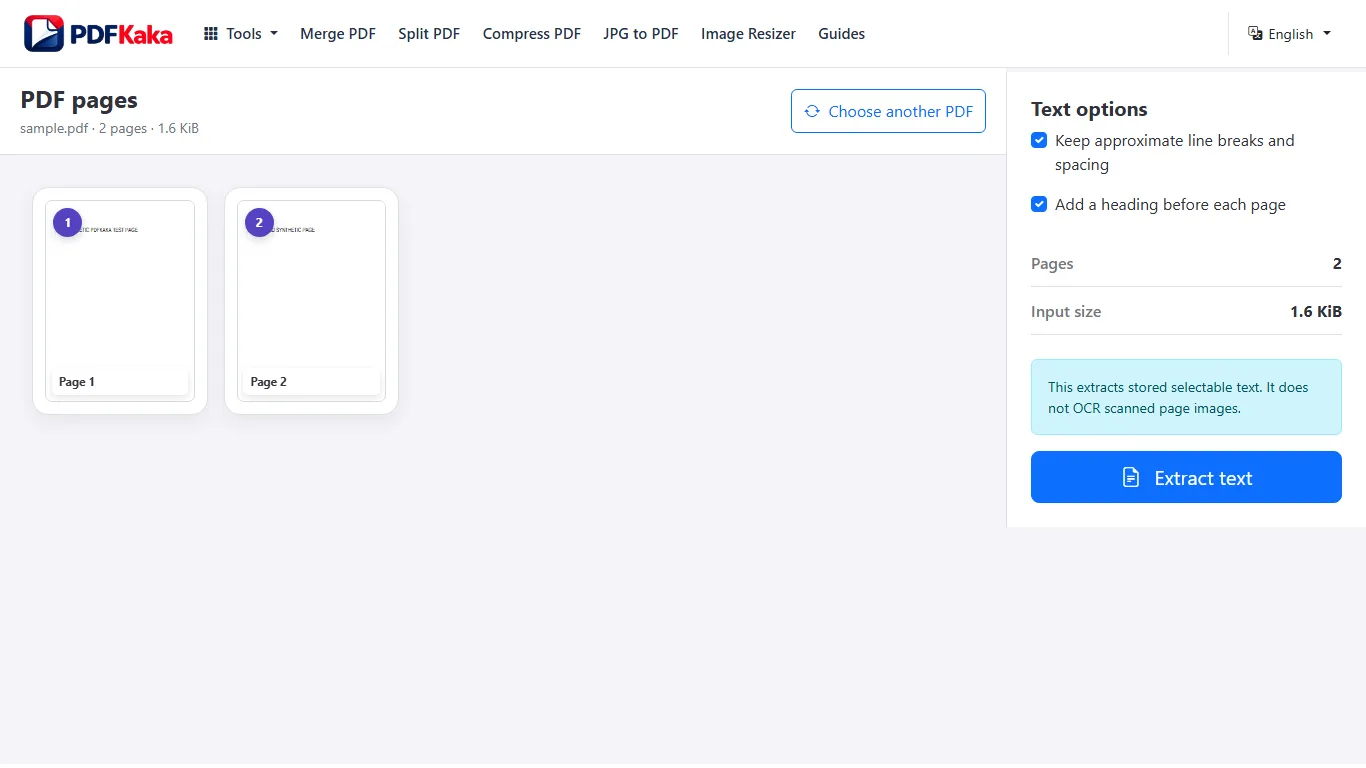
Выполняйте шаги в правильном порядке
- Откройте «PDF в текст» и выберите PDF с пригодным выделяемым текстом.
- Выберите, сохранять ли приблизительные переносы строк и пробелы и добавлять ли заголовки страниц.
- Извлеките текст и проверьте предпросмотр, включая страницы с колонками и таблицами.
- Задайте имя и скачайте файл UTF-8 TXT.
- Сравните сохранённый текст с первой, средней и последней исходными страницами; сначала выполните OCR, если нужные слова есть только на изображениях.
Что проверять при очистке переносов строк после извлечения текста из PDF
- Соединяйте строки, перенесённые из-за фиксированных позиций страницы, сохраняя настоящие абзацы, списки, заголовки и границы страниц.
- Читайте очищенный текст рядом с PDF, чтобы удалённые переносы случайно не соединяли разное содержимое.
Извлечение текста не заменяет OCR
Извлекается только сохранённый выделяемый текст; без OCR и изображений страниц.
Абзац, прерванный краем страницы
Если на одной строке PDF предложение заканчивается словом «управление», а на следующей продолжается словом «рисками», соединение этого переноса может упростить чтение TXT. Заголовок и следующий пункт списка должны остаться отдельно, а дефис может быть частью настоящего сложного слова, а не удаляемым знаком переноса.
Проверьте результат перед дальнейшим использованием
- Сохраните неизменённое извлечение как образец.
- Проверьте любую замену на коротком отрывке, прежде чем применять её ко всему документу.
- Читайте первое и последнее предложение вокруг каждой исправленной границы.
Частые вопросы
Выполняет ли «PDF в текст» OCR сканированных страниц?
Нет. «PDF в текст» извлекает текст, уже существующий в PDF. Для сканов только с изображениями сначала используйте «OCR PDF».
Каков текущий лимит входных данных в «PDF в текст»?
Один PDF до 50 MiB и 500 страниц, до 1 000 000 извлечённых символов. Текстовый результат также должен укладываться в указанный лимит выходных байтов.
Что создаёт «PDF в текст»?
Конвертер извлекает сохранённый выделяемый текст в UTF-8 TXT с необязательными приблизительными пробелами и дополнительными заголовками страниц. Он не выполняет OCR, не включает изображения страниц и не удаляет повторяющиеся колонтитулы автоматически.
Исправляет ли отключение приблизительного макета каждый абзац автоматически?
Нет. Оно уменьшает пробелы макета, но не может надёжно отличить каждый настоящий разрыв абзаца от визуального переноса строки или восстановить сложный порядок колонок.