PDF a texto
Cómo limpiar saltos de línea después de extraer texto PDF
Une saltos visuales causados por posiciones fijas conservando párrafos reales, listas, títulos y límites de página.
En esta página
Ver un ejemplo visual
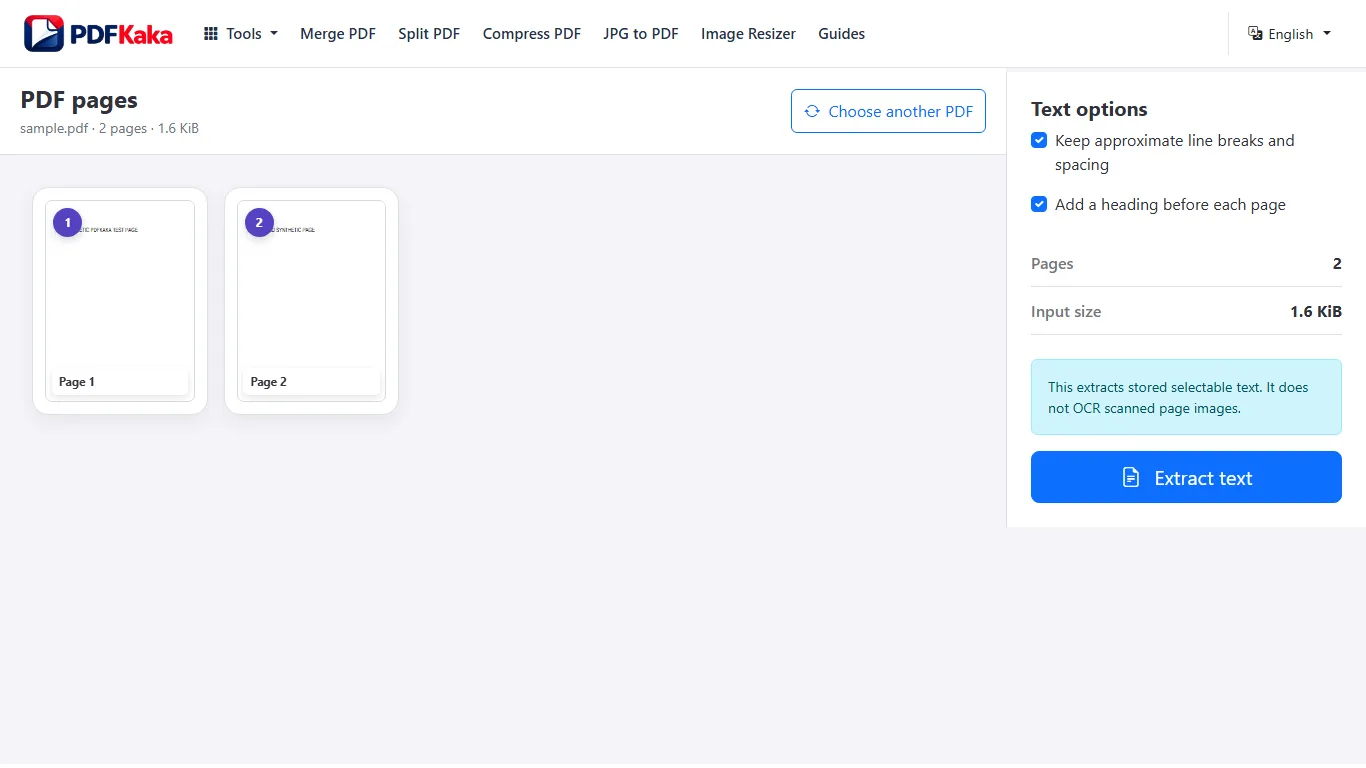
Completa los pasos en orden
- Abre PDF a Texto y elige un archivo con texto seleccionable útil.
- Elige si conservar líneas y espacios aproximados y añadir títulos de página.
- Extrae y revisa la vista previa, incluidas páginas con columnas o tablas.
- Pon nombre y descarga el UTF-8 TXT.
- Compara la copia con páginas iniciales, intermedias y finales; aplica OCR primero si las palabras necesarias solo están en imágenes.
Qué revisar al limpiar saltos después de extraer texto PDF
- Une saltos visuales causados por posiciones fijas conservando párrafos reales, listas, títulos y límites de página.
- Lee la copia limpia junto al PDF para no unir contenido separado al quitar saltos.
Extraer texto no sustituye el OCR
Solo extrae texto seleccionable almacenado; sin OCR ni imágenes de página.
Un párrafo interrumpido al borde de la página
Si una línea acaba en «risk» y la siguiente sigue con «management», unirlas puede facilitar la lectura. Un título seguido de un elemento de lista debe seguir separado y un guion puede pertenecer a una palabra compuesta, no ser un salto eliminable.
Comprueba el resultado antes de reutilizarlo
- Guarda la extracción sin editar como referencia.
- Prueba los reemplazos en un pasaje breve antes de aplicarlos a todo.
- Lee la primera y última frase alrededor de cada límite corregido.
Preguntas frecuentes
¿PDF a Texto aplica OCR a los escaneos?
No. Extrae texto que ya existe. Usa primero OCR PDF para escaneos solo de imágenes.
¿Cuál es el límite actual de PDF a Texto?
Un PDF de hasta 50 MiB y 500 páginas, con hasta 1,000,000 caracteres extraídos. El texto también debe respetar el límite de bytes mostrado.
¿Qué crea PDF a Texto?
Extrae texto seleccionable almacenado a UTF-8 TXT con espacios aproximados y títulos añadidos opcionales. No realiza OCR, no incluye imágenes ni elimina automáticamente encabezados repetidos.
¿Desactivar el diseño aproximado corrige todos los párrafos?
No. Reduce espacios de diseño, pero no distingue de forma fiable cada párrafo real de un salto visual ni recupera columnas complejas.