PDF से टेक्स्ट
PDF से टेक्स्ट निकालने के बाद अनावश्यक पंक्ति विराम कैसे ठीक करें
निश्चित पृष्ठ स्थानों के कारण टूटी पंक्तियों को जोड़ें, लेकिन असली अनुच्छेदों, सूचियों, शीर्षकों और पृष्ठ सीमाओं को बनाए रखें।
इस पृष्ठ पर
दृश्य उदाहरण देखें
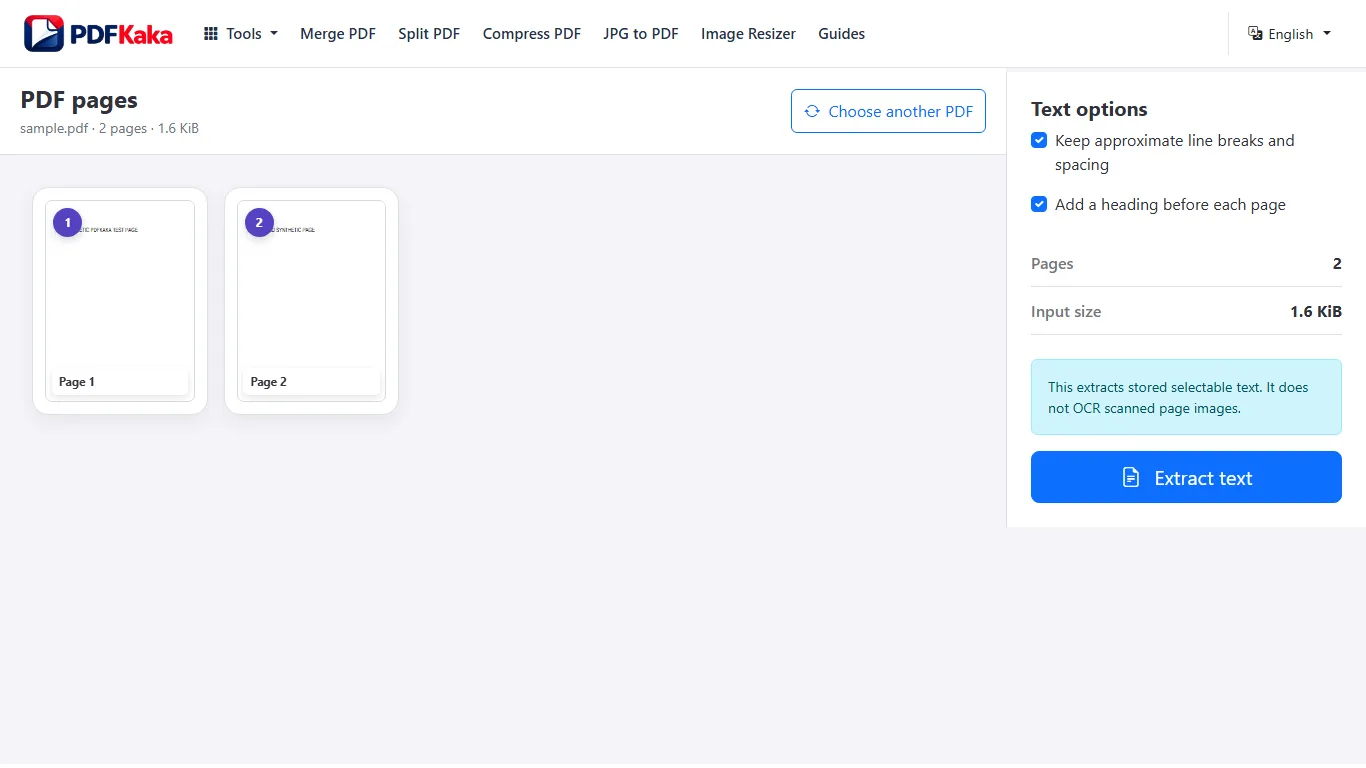
वर्कफ़्लो को क्रम से पूरा करें
- टेक्स्ट के लिए पीडीएफ खोलें और उपयोग योग्य चयन योग्य टेक्स्ट वाला एक पीडीएफ चुनें।
- चुनें कि अनुमानित पंक्ति विराम और रिक्ति रखनी है या नहीं और पृष्ठ शीर्षक जोड़ना है या नहीं।
- टेक्स्ट निकालें और पूर्वावलोकन की समीक्षा करें, जिसमें कॉलम या तालिकाओं वाले पृष्ठ भी शामिल हैं।
- UTF-8 TXT फ़ाइल को नाम दें और डाउनलोड करें।
- सहेजे गए पाठ की तुलना पहले, मध्य और अंतिम स्रोत पृष्ठों से करें; यदि आवश्यक शब्द केवल छवियों में मौजूद हैं तो पहले OCR चलाएँ।
PDF से निकले टेक्स्ट के पंक्ति विराम ठीक करते समय क्या जाँचें
- निश्चित पृष्ठ स्थानों के कारण टूटी पंक्तियों को जोड़ें, लेकिन असली अनुच्छेदों, सूचियों, शीर्षकों और पृष्ठ सीमाओं को बनाए रखें।
- साफ किए गए टेक्स्ट को PDF के साथ पढ़ें, ताकि हटाए गए विराम अलग-अलग सामग्री को गलती से न जोड़ दें।
पाठ निष्कर्षण OCR का स्थान नहीं लेता
केवल संग्रहित चयन योग्य पाठ को निकालें; कोई ओसीआर नहीं और कोई पृष्ठ छवियाँ नहीं।
पृष्ठ के किनारे पर टूट गया अनुच्छेद
यदि PDF की एक पंक्ति के अंत में “risk” है और अगली पंक्ति “management” से आगे बढ़ती है, तो उस विराम को हटाने से TXT पढ़ना आसान हो सकता है। शीर्षक और उसके बाद की सूची प्रविष्टि अलग रहने चाहिए। हाइफ़न किसी वास्तविक संयुक्त शब्द का भाग भी हो सकता है; उसे हर बार पंक्ति टूटने का चिह्न मानकर न हटाएँ।
इसका पुन: उपयोग करने से पहले इस परिणाम की जाँच करें
- संदर्भ के लिए निकाले गए टेक्स्ट की बिना संपादन वाली प्रति रखें।
- पूरे दस्तावेज़ में कोई बदलाव लागू करने से पहले छोटे अंश पर उसका परीक्षण करें।
- हर ठीक किए गए पंक्ति विराम के आसपास पहला और अंतिम वाक्य पढ़ें।
अक्सर पूछे जाने वाले सवाल
क्या PDF to Text स्कैन किए गए पृष्ठों पर OCR करता है?
नहीं। PDF to Text केवल वह टेक्स्ट निकालता है जो PDF में पहले से मौजूद है। केवल चित्रों वाले स्कैन के लिए पहले OCR PDF का उपयोग करें।
PDF to Text की वर्तमान इनपुट सीमा क्या है?
अधिकतम 50 MiB और 500 पृष्ठों वाली एक PDF, जिससे अधिकतम 1,000,000 अक्षर निकाले जा सकते हैं। टेक्स्ट का आउटपुट दिखाई गई आउटपुट बाइट सीमा में भी होना चाहिए।
PDF to Text किस प्रकार का आउटपुट बनाता है?
यह कन्वर्टर PDF में संग्रहीत चयन योग्य टेक्स्ट से UTF-8 TXT बनाता है। इसमें अनुमानित रिक्ति और अतिरिक्त पृष्ठ शीर्षक के वैकल्पिक विकल्प हैं। यह OCR नहीं करता, पृष्ठों की छवियाँ शामिल नहीं करता और बार-बार आने वाले शीर्षलेख अपने आप नहीं हटाता।
क्या अनुमानित लेआउट बंद करने से हर अनुच्छेद अपने आप ठीक हो जाता है?
नहीं। इससे लेआउट की अतिरिक्त रिक्ति कम होती है, लेकिन यह हर वास्तविक अनुच्छेद विराम को केवल दिखाई देने वाली पंक्ति की टूटन से भरोसेमंद ढंग से अलग नहीं कर सकता और न ही जटिल स्तंभों का सही क्रम हमेशा पुनः बना सकता है।