PDF'den metne
PDF’den seçilebilir metin nasıl çıkarılır?
Dijital PDF’de zaten saklanan karakterlerden UTF-8 metin dosyası oluşturun; inceleme için isteğe bağlı sayfa başlıklarını koruyun.
Bu sayfada
- PDF metnini çıkarın
- Metin çıkarma OCR’nin yerini tutmaz
- Tablolu dijital rapor
- Yeniden kullanmadan önce bu sonucu kontrol edin
- OCR ile taranmış PDF’yi metne dönüştürme
- Aşama 1: taranmış sayfaları tanıyın
- Aşama 2: tanınan metni çıkarın
- Anlamı kaybetmeden TXT’yi temizleyin
- Taranmış fiş arşivi
- Yeniden kullanmadan önce bu sonucu kontrol edin
- oturum açmadan telefonda PDF metni kopyalama
- PDF metnini çıkarın
- PDF mektuptan referans numarası kopyalama
- Yeniden kullanmadan önce bu sonucu kontrol edin
Görsel örneği göster
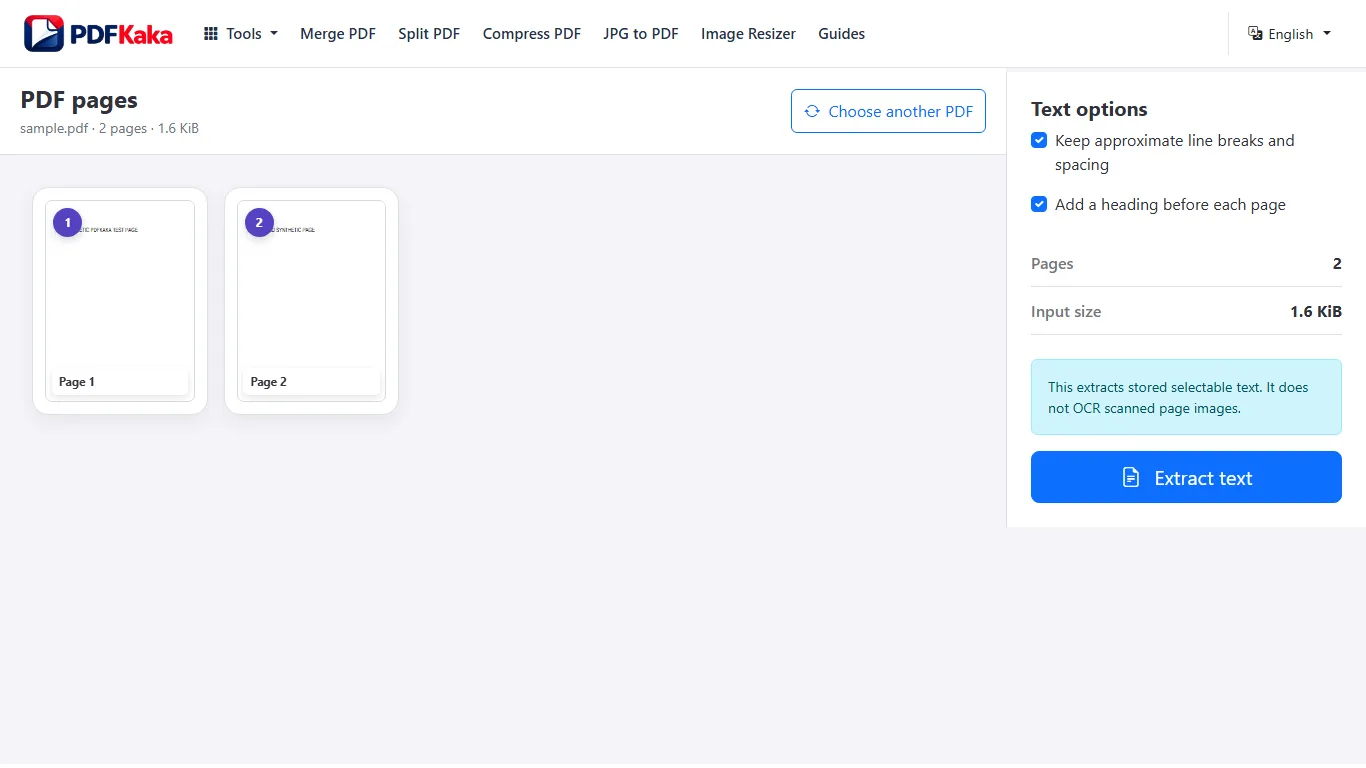
PDF metnini çıkarın
- PDF’den Metne aracını açıp kullanılabilir seçilebilir metin içeren PDF’yi seçin.
- Yaklaşık satır sonlarını ve boşlukları koruyup korumamayı ve sayfa başlığı ekleyip eklememeyi seçin.
- Metni çıkarıp sütun veya tablo içeren sayfalar da dahil önizlemeyi inceleyin.
- UTF-8 TXT dosyasını adlandırıp indirin.
- Kaydedilen metni ilk, orta ve son kaynak sayfalarla karşılaştırın. Gereken sözcükler yalnızca görüntülerdeyse önce OCR çalıştırın.
Metin çıkarma OCR’nin yerini tutmaz
Yalnızca saklanan seçilebilir metni çıkarır; OCR ve sayfa görüntüleri yoktur.
Tablolu dijital rapor
Kaynakta bilinen bir cümleyi arayıp dosyayı çıkarın. TXT’de normal bir paragrafı ve bir tablo satırını ayrı ayrı kontrol edin. Tüm sayılar mevcut olsa bile sütun ilişkileri düzeltme gerektirebilir. Başlıklar, birimler ve bağlam için PDF’yi referans alın.
Yeniden kullanmadan önce bu sonucu kontrol edin
- İlk, orta ve son sayfalardan birer bölümü doğrulayın.
- Atlamalar açısından yerel metin ile taramayı birlikte içeren sayfaları inceleyin.
- Başka yere yapıştırmadan önce indirilen metnin okuma sırasını doğrulayın.
OCR ile taranmış PDF’yi metne dönüştürme
Taranmış PDF sayfa görüntüleri içerirken PDF’den Metne, dosyada zaten saklanan metin nesnelerini okur. Dolayısıyla taramayı dönüştürmek önce tanıma adımı gerektirir.
OCR PDF ile aranabilir PDF oluşturup inceleyin, ardından bu çıktıyı PDF’den Metne aracında seçerek TXT indirin. PDF’den Metne saklanan metni okur; yalnızca görüntüdeki sözcükleri kendisi tanımaz.
Aşama 1: taranmış sayfaları tanıyın
Taranmış belgeyi OCR PDF aracında açın. Mevcut tanıyıcı basılı İngilizce içindir ve tek OCR işleminde en fazla 25 taranmış sayfa kabul eder. Aranabilir sonucu indirin, birkaç sözcüğü deneyin ve adları, tarihleri ve sayıları özgün görüntülerle elle karşılaştırın.
Kaynak bulanık, eğik, karanlık veya çok küçükse tanınan metni kullanılabilir saymadan önce sayfa görüntülerini iyileştirin.
Aşama 2: tanınan metni çıkarın
İncelenmiş OCR sonucunu PDF’den Metne aracında açın. Yaklaşık boşlukların ve sayfa başlıklarının dahil edilip edilmeyeceğini seçin, önizlemeyi inceleyip UTF-8 TXT dosyasını indirin.
PDF’den Metne, ilk aşamada oluşturulan tanınmış metin katmanını okur. Sayfa görüntülerini döndürmez veya özgün görsel düzeni korumaz.
Anlamı kaybetmeden TXT’yi temizleyin
Satır kaydırma, sütunlar, tablolar, üstbilgiler ve altbilgiler sorunlu okuma sırası oluşturabilir. Satır sonlarını veya yinelenen metni kaldırmadan önce düzeltilen her bölümü taramayla karşılaştırın. Sayfa bağlamı erişilebilir kalsın diye aranabilir PDF’yi TXT’nin yanında tutun.
Taranmış fiş arşivi
OCR sonrasında bir fiş numarası arayıp tutarı sayfa görüntüsüyle karşılaştırın. İncelenmiş kopyayı TXT’ye çıkarın ve numara, tutar ile tarihin hâlâ aynı fişe ait olduğunu doğrulayın. Düz metin özgün fiş düzenini korumaz.
Yeniden kullanmadan önce bu sonucu kontrol edin
- PDF’den Metne aracını açmadan önce OCR kopyasının aranabilir metin içerdiğini doğrulayın.
- Kaynağı bulmaya yardımcı oluyorsa ilk incelemede sayfa başlıklarını koruyun.
- İlk sayfanın yanı sıra son fişi de karşılaştırın.
oturum açmadan telefonda PDF metni kopyalama
Kaydolmadan telefon tarayıcısında seçilebilir PDF metnini indirilebilir TXT dosyasına çıkarın.
Telefonun depolamasından aranabilir PDF seçin, boşluk ve sayfa başlığı seçeneklerini ayarlayıp çıkarın ve TXT indirin. Sırayı ve karakterleri kontrol etmek için kaydedilen metni düzenleyicide açın. Taramalar önce OCR gerektirir.
PDF metnini çıkarın
- Telefon tarayıcısında PDF’den Metne aracını açıp PDF’yi seçin.
- Sayfa önizlemelerini inceleyin; gereken yaklaşık boşluk ve sayfa başlığı seçeneklerini seçin.
- Metni çıkarıp birden fazla kaynak sayfadan bölüm inceleyin.
- TXT dosyasını adlandırıp indirin; ardından tarayıcı indirmelerinde veya Dosyalar uygulamasında bulun.
- Metin düzenleyicide açın ve bir adı, sayıyı ve son paragrafı PDF ile karşılaştırın.
PDF mektuptan referans numarası kopyalama
Uzun referansı elle yeniden yazmamak için TXT’yi kullanın ancak her karakteri özgün dosyayla karşılaştırın. Kaydedilen dosya tek uzun satır gösteren bir uygulamada açılıyorsa yeni satırların kaybolduğunu varsaymadan önce metin düzenleyicinin satır kaydırma ayarını kontrol edin.
Yeniden kullanmadan önce bu sonucu kontrol edin
- Seçilen belgenin yalnızca görüntü kopyası değil, aranabilir sürüm olduğunu doğrulayın.
- İndirilen dosyayı açtığınız metin düzenleyicide özel karakterleri kontrol edin.
- Tablo veya iki sütunlu sayfa incelerken kaynak PDF’yi erişilebilir tutun.
Sık Sorulan Sorular
PDF’den Metne taranmış sayfalarda OCR çalıştırır mı?
Hayır. PDF’den Metne, PDF’de zaten bulunan metni çıkarır. Yalnızca görüntü içeren taramalar için önce OCR PDF kullanın.
PDF’den Metne için mevcut giriş sınırı nedir?
En fazla 1,000,000 çıkarılan karakterle 50 MiB ve 500 sayfaya kadar tek PDF’dir. Metin çıktısı ayrıca gösterilen çıktı bayt sınırına da sığmalıdır.
PDF’den Metne ne oluşturur?
Dönüştürücü, saklanan seçilebilir metni isteğe bağlı yaklaşık boşluklar ve ek sayfa başlıklarıyla UTF-8 TXT’ye çıkarır. OCR yapmaz, sayfa görüntülerini içermez ve otomatik yinelenen üstbilgi kaldırma özelliği yoktur.
Doğru sözcükleri bulmak metin sırasının doğru olduğu anlamına gelir mi?
Hayır. PDF, sözcükleri görsel sayfadan farklı sırada saklayabilir. Sütunları, görsel açıklamalarını ve tabloları kaynakla karşılaştırın.
PDF’den Metne taramadan neden çok az metin çıkarıyor veya hiç çıkarmıyor?
Sayfalar yalnızca görüntü içeriyor olabilir. Önce OCR PDF çalıştırın, tanınan katmanı inceleyip ardından metni çıkarın.
Taranmış PDF’yi doğrudan PDF’den Metne aracına verebilir miyim?
Açabilirsiniz ancak PDF’den Metne yalnızca görüntüdeki sözcükleri tanımaz. Seçilebilir metin yoksa OCR aşaması gerekir.
TXT taranmış sayfa düzenini korur mu?
Hayır. TXT düz metin saklar; bu nedenle sütunlar, tablolar, boşluklar ve sayfa tasarımı elle temizleme gerektirebilir.
Tarama neden boş olmayan ama eksik TXT üretebilir?
Bazı sayfalar zaten metin içerirken diğerleri yalnızca görüntü olabilir veya OCR sayfanın yalnızca bir kısmını tanımış olabilir. Boş olmayan her çıktının eksiksiz olduğunu varsaymak yerine gereken her sayfayı karşılaştırın.
Metni çıkarmak için oturum açmak gerekiyor mu?
Mevcut tarayıcı iş akışı için hesap gerekmez. Seçilen belge yerel olarak işlenir. İndirme konumu ve TXT’yi açan uygulama telefona bağlıdır.