Скан в PDF
Как сканировать документы в PDF онлайн
Создайте многостраничный PDF из фотографий документа без загрузки страниц на сервер и установки приложения-сканера.
На этой странице
Посмотреть пример
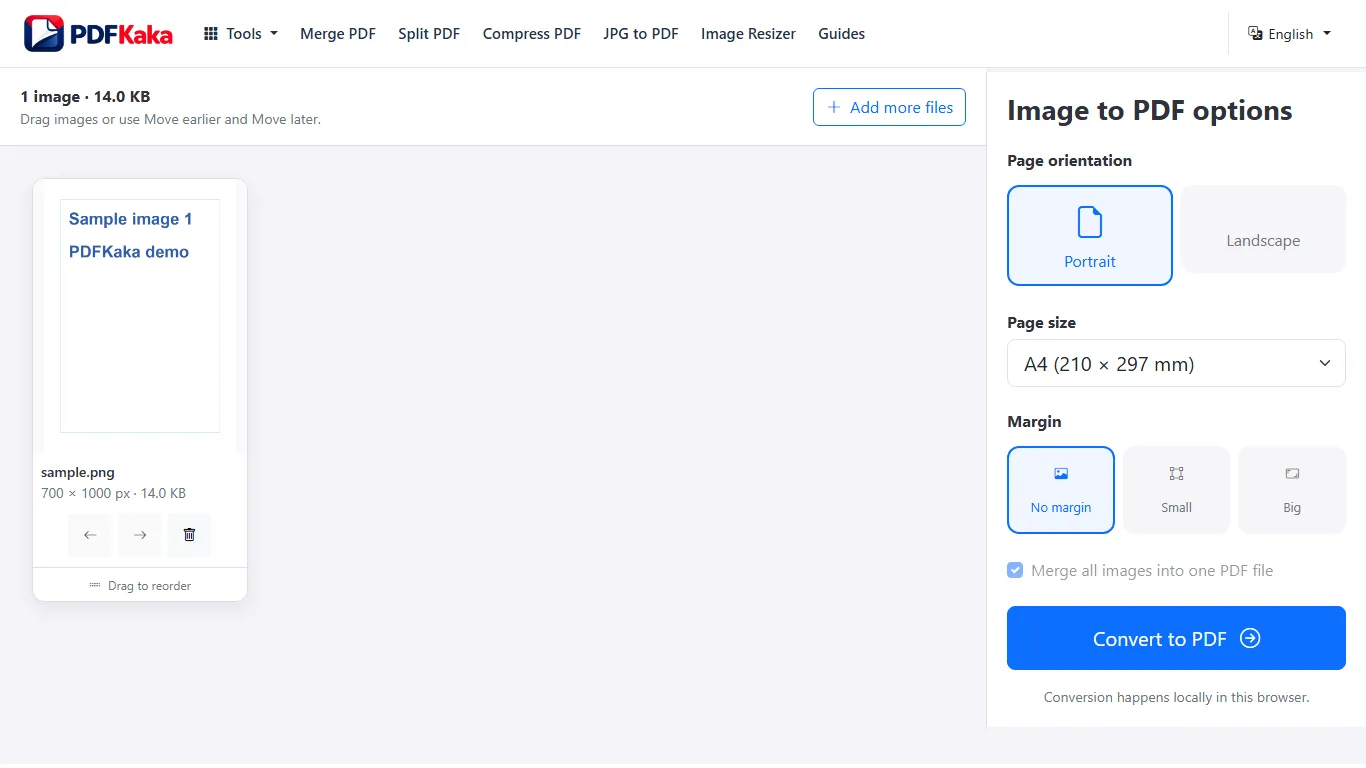
Подготовьте читаемый снимок
- Положите документ ровно при равномерном освещении и захватите все нужные края.
- Выберите изображения через камеру или диалог файлов, если они доступны.
- Расположите их в порядке чтения и поверните снимки, расположенные боком.
- Выберите размер страницы PDF, ориентацию и поля.
- Создайте и скачайте PDF, затем проверьте каждую страницу.
Работу камеры определяет устройство
Поле выбора может запрашивать основную камеру там, где это поддерживается, но встроенного предпросмотра камеры в приложении нет. Возможности выбора зависят от браузера и устройства. Также можно выбрать существующие JPG, JPEG, PNG и поддерживаемые неподвижные изображения HEIC/HEIF.
Улучшайте источник вместо ожидания автоматической очистки
Перспектива, тени, лишний фон и размытие остаются частью изображения. Переснимите плохую страницу или обрежьте её подходящим отдельным инструментом. Затем используйте «OCR PDF», только если нужен поиск по печатному английскому тексту.
Сканирование нескольких страниц в один PDF
Чтобы создать один PDF из нескольких сканированных страниц, сфотографируйте или выберите каждую страницу, расположите изображения в правильном порядке и преобразуйте весь набор в один PDF.
Выберите все нужные изображения страниц, расположите в порядке чтения, поверните или удалите элементы и преобразуйте весь набор. Проверьте, что сохранённый PDF содержит каждую нужную лицевую сторону, оборот и приложение ровно один раз.
Соберите полный скан перед преобразованием
- Сфотографируйте или выберите все нужные лицевые стороны, обороты и приложения.
- Добавьте их в одну рабочую область «Сканировать в PDF» в пределах лимита 30 изображений.
- Задайте порядок чтения перетаскиванием или командами «Переместить раньше» и «Переместить позже».
- Поверните расположенные боком страницы и удалите только случайные дубликаты.
- Выберите параметры страниц PDF и создайте документ.
- Снова откройте скачанный файл и сравните количество и последовательность страниц со своим списком.
Проверьте явный пример лицевых и оборотных сторон
Для двух двусторонних листов ожидаемый порядок: лист 1 лицевая сторона, лист 1 оборот, лист 2 лицевая сторона, лист 2 оборот. Порядок съёмки сам по себе может не дать такого порядка чтения. Даже почти пустой оборот может содержать печать или заметку, поэтому проверьте его перед исключением.
Поиск — отдельное требование
Результат содержит изображения, а не заново распознанный текст. Если нужен поиск, обработайте проверенный PDF поддерживаемым OCR печатного английского текста и проверьте важные распознанные значения. Сам создатель сканов не исправляет перспективу автоматически, не имеет фильтров очистки и OCR.
Частые вопросы
Создаст ли это редактируемый текст из фотографии?
Нет. PDF содержит изображения страниц. OCR — отдельный этап распознавания.
Можно ли здесь убрать тень фильтром скана?
Автоматическое удаление теней, исправление перспективы и фильтры сканирования не предусмотрены.
Станут ли несколько изображений отдельными PDF?
Нет. Одно задание создаёт один PDF с одной страницей на исходное изображение.
Что делать, если весь набор слишком тяжёлый для телефона?
Сохраните оригиналы и повторите попытку с меньшей поддерживаемой партией, но делите отправляемый документ только тогда, когда получатель разрешает отдельные файлы.