المسح إلى PDF
كيفية مسح المستندات ضوئيًا إلى PDF عبر الإنترنت
قم بإنشاء ملف PDF متعدد الصفحات من صور المستندات دون تحميل الصفحات أو تثبيت تطبيق الماسح الضوئي.
في هذه الصفحة
عرض مثال توضيحي
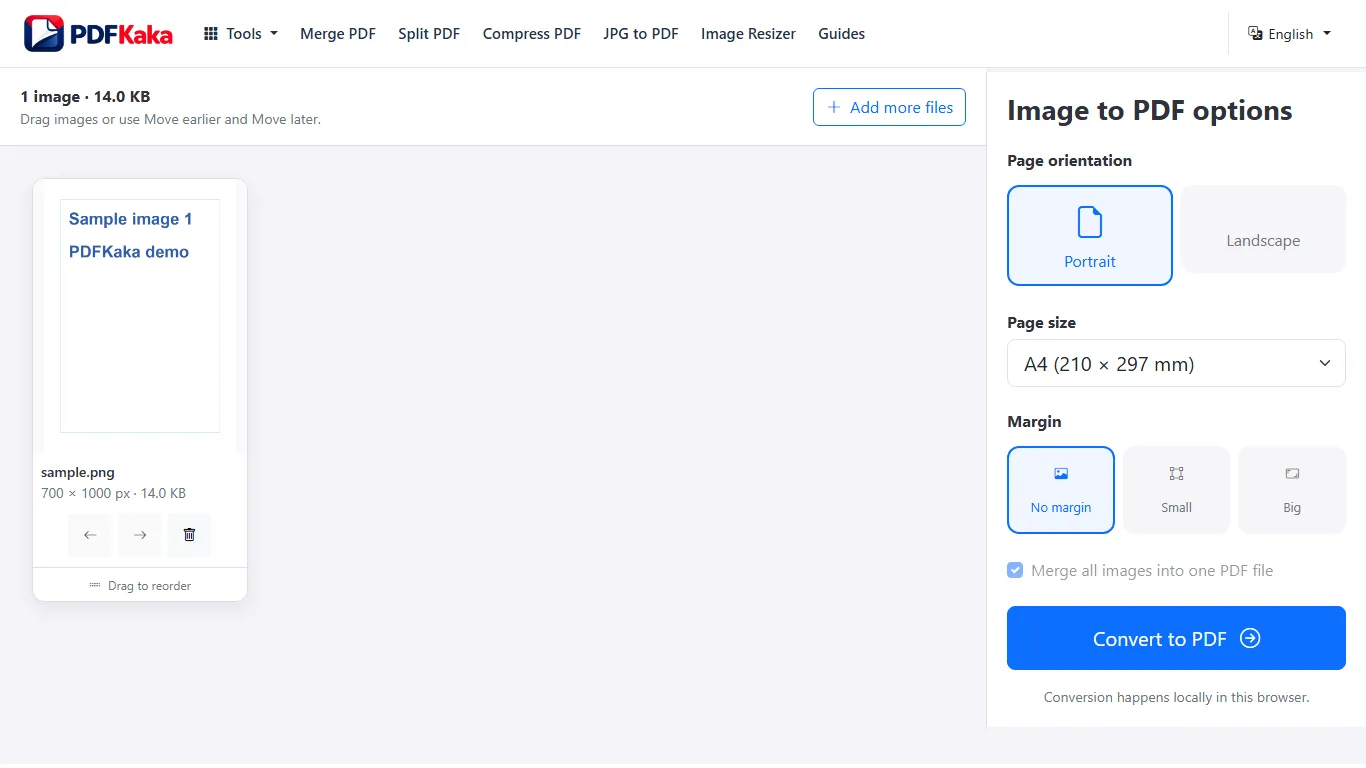
قم بإعداد لقطة قابلة للقراءة
- ضع المستند بشكل مسطح في ضوء متساوٍ والتقط جميع الحواف المطلوبة.
- اختر الصور من خلال الكاميرا أو منتقي الملفات حيثما كان ذلك متاحًا.
- قم بترتيبها بترتيب القراءة وتدوير اللقطات الجانبية.
- اختر حجم صفحة PDF واتجاهها وهوامشها.
- قم بإنشاء ملف PDF وتنزيله، ثم قم بفحص كل صفحة.
يتحكم الجهاز في تجربة الكاميرا
يمكن أن يطلب الإدخال الكاميرا المواجهة للبيئة عندما تكون مدعومة، ولكن لا توجد معاينة للكاميرا داخل التطبيق. تختلف خيارات منتقي المتصفح والجهاز. يمكن أيضًا تحديد الصور الثابتة JPG وJPEG وPNG والصور الثابتة المدعومة HEIC/HEIF.
قم بتحسين المصدر بدلاً من توقع التنظيف التلقائي
يظل المنظور والظلال وفوضى الخلفية والضبابية جزءًا من الصورة. قم باستعادة صفحة سيئة أو قصها في سير عمل صورة منفصل مناسب. استخدم OCR PDF بعد ذلك فقط عند الحاجة إلى نص مطبوع باللغة الإنجليزية قابل للبحث.
مسح صفحات متعددة في ملف PDF واحد
لإنشاء ملف PDF واحد من عدة صفحات ممسوحة ضوئيًا، قم بالتقاط أو تحديد كل صفحة، وترتيب الصور بالترتيب الصحيح، وتحويل المجموعة الكاملة إلى ملف PDF واحد.
اختر جميع صور الصفحات المطلوبة، وقم بترتيبها حسب ترتيب القراءة، وقم بتدوير الإدخالات أو إزالتها وتحويل المجموعة الكاملة. تأكد من أن ملف PDF المحفوظ يحتوي على كل واجهة وخلفية ومرفق مطلوب مرة واحدة بالضبط.
قم بإجراء الفحص الكامل قبل التحويل
- التقط أو اختر جميع الجبهات والخلفيات والمرفقات المطلوبة.
- قم بإضافتها إلى مساحة عمل Scan to PDF واحدة ضمن حد الصورة 30.
- قم بترتيب ترتيب القراءة عن طريق السحب أو النقل مسبقًا والتحريك لاحقًا.
- قم بتدوير الصفحات الجانبية وإزالة التكرارات غير المقصودة فقط.
- اختر إعدادات صفحة PDF وقم بإنشاء المستند.
- أعد فتح التنزيل وقارن عدد الصفحات والتسلسل مع قائمة التحقق الخاصة بك.
استخدم مثالًا أماميًا/خلفيًا صريحًا
بالنسبة للورقتين مزدوجتي الوجه، فإن الترتيب المتوقع هو الورقة 1 في الأمام، والورقة 1 في الخلف، والورقة 2 في الأمام، والورقة 2 في الخلف. قد لا ينتج ترتيب الالتقاط وحده ترتيب القراءة هذا. يمكن أن يحتوي الجزء الخلفي الفارغ تقريبًا على ختم أو ملاحظة، لذا قم بفحصه قبل حذفه.
البحث مطلب منفصل
تحتوي النتيجة على صور بدلاً من النص الذي تم التعرف عليه حديثًا. إذا كان البحث مطلوبًا، فقم بتشغيل ملف PDF المحدد من خلال سير عمل التعرف الضوئي على الحروف (OCR) المطبوع باللغة الإنجليزية المدعوم ومراجعة القيم المهمة المعترف بها. لا يحتوي منشئ المسح الضوئي نفسه على تصحيح منظور تلقائي أو مرشحات تنظيف أو التعرف الضوئي على الحروف.
الأسئلة الشائعة
هل سيؤدي هذا إلى إنشاء نص قابل للتحرير من صورتي؟
لا. يحتوي ملف PDF على صور للصفحة. يعد التعرف الضوئي على الحروف (OCR) بمثابة خطوة التعرف المنفصلة.
هل يمكنني إزالة الظل باستخدام مرشح المسح هنا؟
لا يتم توفير إزالة الظل تلقائيًا أو تصحيح المنظور أو مرشحات المسح.
هل ستصبح الصور المتعددة ملفات PDF منفصلة؟
لا. تقوم مهمة واحدة بإنشاء ملف PDF واحد يحتوي على صفحة واحدة لكل صورة مصدر.
ماذا لو كانت المجموعة الكاملة ثقيلة جدًا على هاتفي؟
احتفظ بالنسخ الأصلية وأعد المحاولة بمجموعة أصغر مدعومة، ولكن قم بتقسيم الإرسال فقط عندما يسمح المستلم بملفات منفصلة.