Taramadan PDF’ye
Belgeler çevrimiçi PDF’ye nasıl taranır?
Sayfaları yüklemeden veya tarayıcı uygulaması kurmadan belge fotoğraflarından çok sayfalı PDF oluşturun.
Bu sayfada
Görsel örneği göster
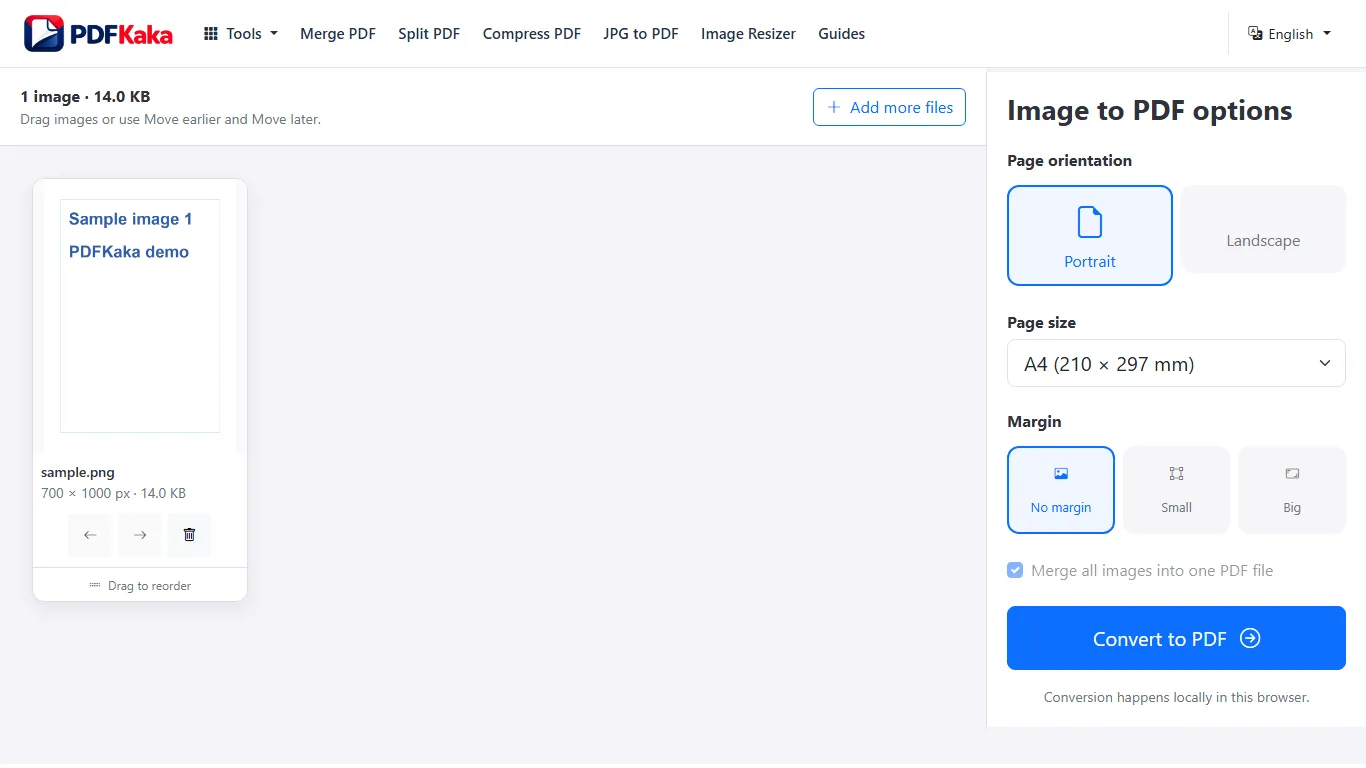
Okunabilir çekim hazırlayın
- Belgeyi düz biçimde eşit ışığa yerleştirip gereken tüm kenarları çekin.
- Varsa kamera veya dosya seçicisi üzerinden görüntüleri seçin.
- Okuma sırasına dizip yan duran çekimleri döndürün.
- PDF sayfa boyutunu, yönünü ve kenar boşluklarını seçin.
- PDF’yi oluşturup indirin; ardından her sayfayı inceleyin.
Kamera deneyimini cihaz denetler
Giriş, desteklendiğinde arka kamerayı isteyebilir ancak uygulama içi kamera önizlemesi yoktur. Tarayıcı ve cihazın seçici seçenekleri değişir. Mevcut JPG, JPEG, PNG ve desteklenen HEIC/HEIF hareketsiz görüntüleri de seçilebilir.
Otomatik temizlik beklemek yerine kaynağı iyileştirin
Perspektif, gölgeler, arka plan dağınıklığı ve bulanıklık görüntünün parçası olarak kalır. Kötü sayfayı yeniden çekin veya uygun ayrı görüntü iş akışında kırpın. Sonrasında yalnızca aranabilir basılı İngilizce metin gerektiğinde OCR PDF kullanın.
Birden Fazla Sayfayı Tek PDF’ye Tarayın
Birkaç taranmış sayfadan tek PDF oluşturmak için her sayfayı çekin veya seçin, görüntüleri doğru sıraya dizip kümenin tamamını tek PDF dosyasına dönüştürün.
Gereken tüm sayfa görüntülerini seçin, okuma sırasına dizin, girdileri döndürün veya kaldırıp kümenin tamamını dönüştürün. Kaydedilen PDF’nin gereken her ön yüzü, arka yüzü ve eki tam bir kez içerdiğini kontrol edin.
Dönüştürmeden önce taramanın tamamını hazırlayın
- Gereken tüm ön yüzleri, arka yüzleri ve ekleri çekin veya seçin.
- Bunları 30 görüntü sınırı içinde tek Taramadan PDF’ye çalışma alanına ekleyin.
- Sürükleyerek veya Önceye taşı ve Sonraya taşı ile okuma sırasını ayarlayın.
- Yan duran sayfaları döndürüp yalnızca yanlışlıkla yinelenenleri kaldırın.
- PDF sayfa ayarlarını seçip belgeyi oluşturun.
- İndirmeyi yeniden açıp sayfa sayısını ve sırasını kontrol listenizle karşılaştırın.
Açık bir ön/arka örneği kullanın
Çift taraflı iki yaprak için beklenen sıra yaprak 1 ön, yaprak 1 arka, yaprak 2 ön, yaprak 2 arkadır. Yalnızca çekim sırası bu okuma sırasını oluşturmayabilir. Neredeyse boş bir arka yüzde bile damga veya not bulunabilir; çıkarmadan önce inceleyin.
Arama ayrı bir gereksinimdir
Sonuç, yeni tanınmış metin yerine görüntüler içerir. Arama gerekiyorsa kontrol edilmiş PDF’yi desteklenen basılı İngilizce OCR iş akışından geçirip tanınan önemli değerleri inceleyin. Tarama oluşturucunun kendisinde otomatik perspektif düzeltme, temizleme filtreleri veya OCR yoktur.
Sık Sorulan Sorular
Bu, fotoğrafımdan düzenlenebilir metin oluşturur mu?
Hayır. PDF sayfa görüntüleri içerir. OCR ayrı bir tanıma adımıdır.
Burada tarama filtresiyle gölge kaldırabilir miyim?
Otomatik gölge kaldırma, perspektif düzeltme veya tarama filtreleri sunulmaz.
Birden fazla görüntü ayrı PDF’lere dönüşür mü?
Hayır. Bir işlem, her kaynak görüntü için bir sayfası olan tek PDF oluşturur.
Kümenin tamamı telefonuma çok ağır gelirse ne yapmalıyım?
Özgün dosyaları saklayıp daha küçük, desteklenen grupla yeniden deneyin. Ancak gönderimi yalnızca alıcı ayrı dosyalara izin veriyorsa bölün.