PDF kırp
PDF Sayfaları Çevrimiçi Nasıl Kırpılır
Kaynak PDF’yi yüklemeden kenar boşluklarını veya dıştaki gereksiz kısımları kaldırmak için mevcut sayfanın ya da tüm sayfaların görünen sınırlarını ayarlayın.
Bu sayfada
Görsel örneği göster
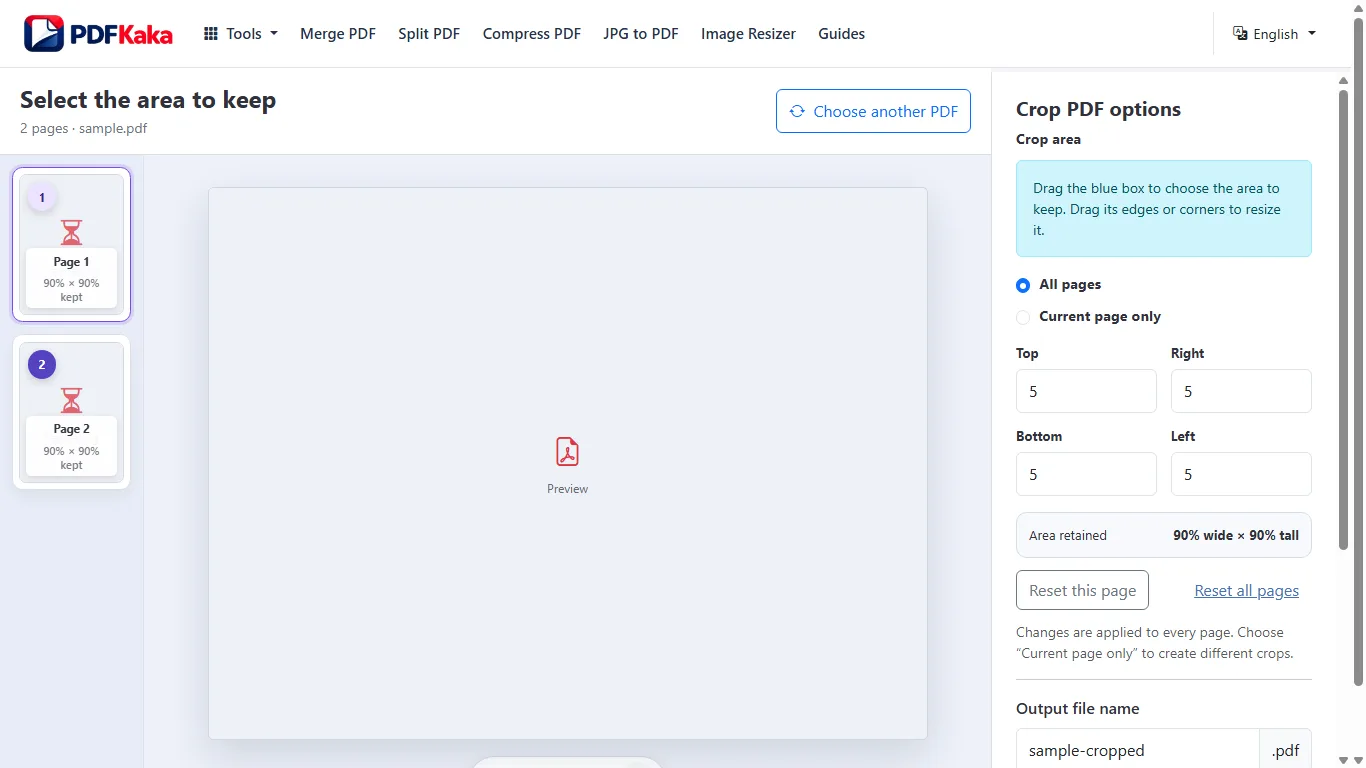
Desteklenen denetimleri izleyin
- Bir asıl saklayın ve PDF’yi PDF Kırp’ta seçin.
- Tüm sayfalar veya Yalnızca mevcut sayfa’yı seçmeden önce farklı yerleşim örneklerini inceleyin.
- Üst, sağ, alt ve sol yüzdeleri ayarlayın. Kenar boşlukları sıfırdan başlar.
- Kırpılmış PDF’yi oluşturup yeniden açın. Başlangıç, orta ve son sayfalarla farklı boyuttaki sayfaları kontrol edin.
Koruyucu bir sınır kullanın
İlk sayfadaki boş bir alanda sonraki sayfalarda tablo notu veya imza bulunabilir. Ortak yüzdeler en iyi benzer sayfa yerleşimlerinde çalışır. Farklı sayfalar için sayfaya özel değerler kullanın. PDF Kırp, her sayfayı yeniden sıkıştırmadan alttaki metin ve görüntü nesnelerini korur ancak CropBox dışındaki içerik geri alınabilir. Hassas ayrıntılar için ayrı bir karartma akışı kullanın.
Farklı PDF sayfalarını farklı alanlara kırpma
Karışık taramalar veya farklı sayfa boyutları tek bir güvenli sınırı paylaşamıyorsa sayfaya özel kırpma alanları kullanın.
Farklı bir sayfayı ayarlamadan önce Yalnızca mevcut sayfa’yı seçin. Dört kırpma yüzdesini ayarlayın, sonraki sayfaya geçin ve gerektiğinde ayrı bir kırpma kaydedin. Dokunulmayan sayfalar sıfır kenar boşluğuyla başlar.
Desteklenen denetimleri izleyin
- PDF’yi seçin, ilk sayfayı ve farklı boyuttaki sayfaları inceleyin.
- Tek bir sayfanın kırpmasını değiştirmeden önce Yalnızca mevcut sayfa’yı seçin.
- Önizlemeyi kontrol ederek üst, sağ, alt ve sol yüzdeleri ayarlayın. Diğer farklı sayfalara geçip tekrarlayın.
- PDF’yi oluşturun. Değiştirilen her sayfanın yanı sıra aynı kalması gereken sayfaları da inceleyin.
Sık Sorulan Sorular
Sayfaların kırpma alanları farklı olabilir mi?
Evet. Yalnızca mevcut sayfa’yı seçin ve her sayfa için uygun değerleri kaydedin.
Kırpma görüntü çözünürlüğünü azaltır mı?
İşlem, sayfa görüntülerini özellikle yeniden sıkıştırmadan sayfa kutularını değiştirir.
Hassas bilgileri kırpmak yeterli mi?
Hayır. Gizlenen nesneler PDF’de kalabilir. Kırpma güvenli karartma değildir.
Bir sayfayı değiştirmek diğerlerini de kırpar mı?
Ayarlamadan önce Yalnızca mevcut sayfa’yı seçin. Dokunulmayan diğer sayfalar asıl kutularını korur.
Ortak bir kırpma uygulayıp farklı bir sayfayı sonradan düzeltebilir miyim?
Evet. Koruyucu bir ortak kırpma uygulayın, sonra Yalnızca mevcut sayfa’yı seçip farklı sayfayı ayrı ayarlayın.
Kırpılan içerik dosyadan kaybolur mu?
Hayır. CropBox güvenli içerik kaldırmayı değil görünürlüğü değiştirir.