Обрезать PDF
Как обрезать страницы PDF онлайн
Измените видимые границы текущей страницы или всех страниц, чтобы скрыть поля и лишние края без загрузки исходного PDF на сервер.
На этой странице
Посмотреть пример
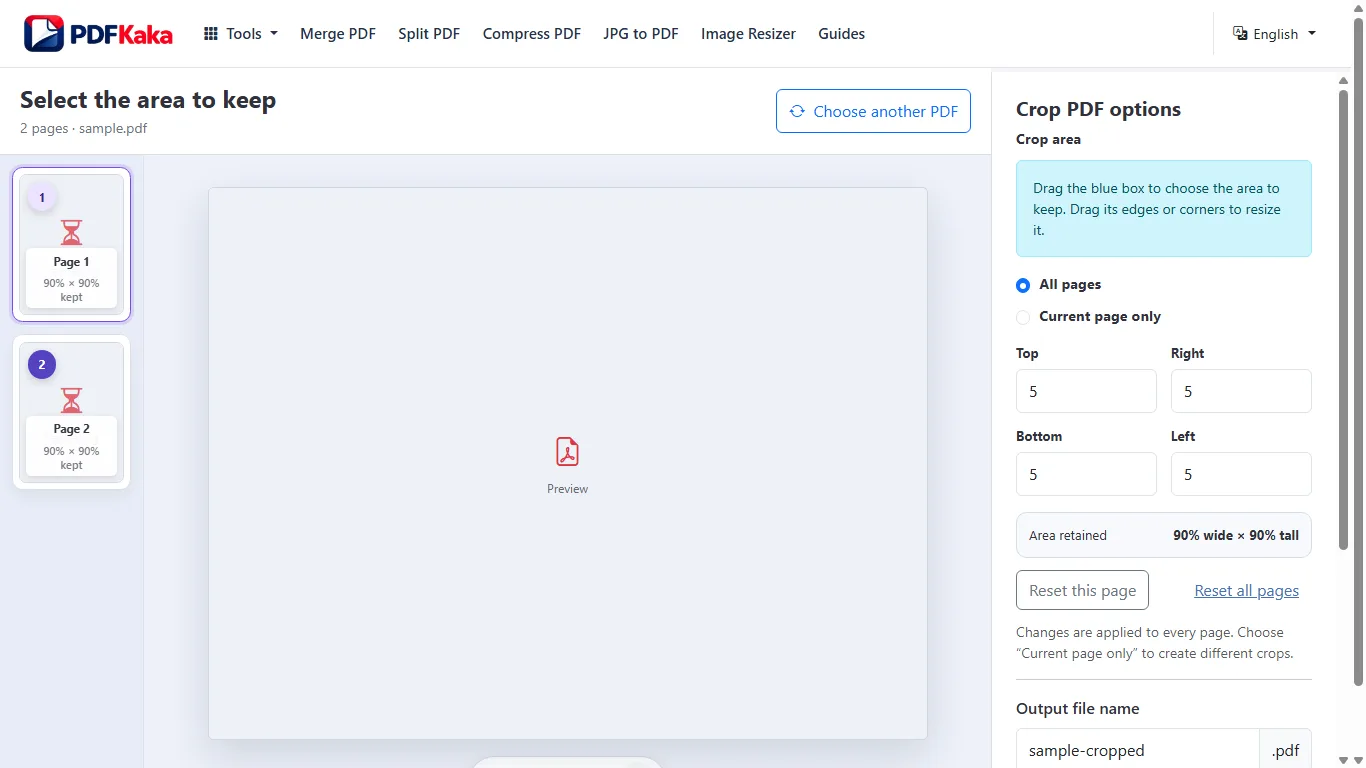
Используйте поддерживаемые элементы управления
- Сохраните оригинал и выберите PDF в инструменте обрезки PDF.
- Проверьте характерные макеты, прежде чем выбирать «Все страницы» или «Только текущая страница».
- Настройте проценты сверху, справа, снизу и слева. Начальные поля обрезки равны нулю.
- Создайте обрезанный PDF и заново откройте его. Проверьте страницы в начале, середине и конце, а также страницы необычного размера.
Не сдвигайте границы слишком сильно
Область, пустая на первой странице, на другой может содержать примечание к таблице или подпись. Общие проценты лучше подходят для похожих макетов; для исключений задавайте отдельные значения. Обрезка PDF сохраняет исходные текстовые объекты и изображения без повторного сжатия каждой страницы, но содержимое за пределами CropBox может оставаться восстанавливаемым. Для конфиденциальных данных используйте отдельную процедуру удаления.
Обрезка разных страниц PDF по-разному
Задавайте отдельные области обрезки, когда для разных сканов или размеров страниц нельзя выбрать одну безопасную границу.
Прежде чем менять отличающуюся страницу, выберите «Только текущая страница». Настройте четыре процента обрезки, перейдите на следующую страницу и при необходимости сохраните другие значения. У нетронутых страниц исходные поля обрезки равны нулю.
Используйте поддерживаемые элементы управления
- Выберите PDF и проверьте первую страницу и страницы необычного размера.
- Перед изменением обрезки отдельной страницы выберите «Только текущая страница».
- Настройте проценты сверху, справа, снизу и слева, проверяя предпросмотр. Перейдите к другим отличающимся страницам и повторите настройку.
- Создайте PDF и проверьте все изменённые страницы, а также страницы, которые должны остаться без изменений.
Частые вопросы
Могут ли у страниц быть разные области обрезки?
Да. Выберите «Только текущая страница» и сохраните подходящие значения для каждой страницы.
Уменьшает ли обрезка разрешение изображений?
Операция меняет границы страниц без намеренного повторного сжатия изображений страниц.
Достаточно ли обрезать конфиденциальную информацию?
Нет. Скрытые объекты могут остаться внутри PDF. Обрезка не является безопасным удалением конфиденциальных данных.
Обрежутся ли другие страницы при изменении одной?
Перед настройкой выберите «Только текущая страница». Остальные нетронутые страницы сохранят исходные границы.
Можно ли сначала применить общую обрезку, а затем исправить исключение?
Да. Сначала задайте небольшую общую обрезку, затем выберите «Только текущая страница» и отдельно настройте отличающуюся страницу.
Исчезает ли обрезанное содержимое из файла?
Нет. CropBox меняет видимость, а не удаляет содержимое безопасным способом.