Обрезать PDF
Как обрезать PDF на iPhone или Android
Выберите PDF в памяти телефона, измените видимую область страницы и сохраните обрезанную копию в мобильном браузере.
Посмотреть пример
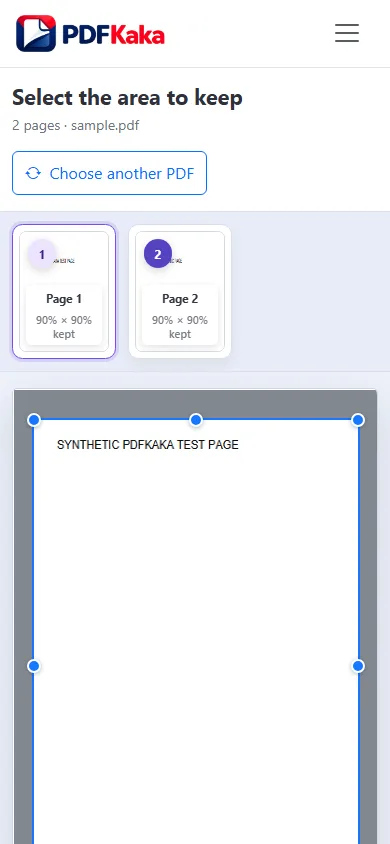
Используйте поддерживаемые элементы управления
- Выберите PDF в мобильном браузере и дождитесь предпросмотра.
- Для отличающейся страницы выберите «Только текущая страница», а для однородного документа — «Все страницы».
- Постепенно изменяйте проценты сверху, справа, снизу и слева. Если сенсорные маркеры неудобны, используйте числовые поля.
- Создайте копию, сохраните её через браузер и заново откройте из памяти устройства, чтобы проверить края и ориентацию страниц.
Проверяйте детали в удобном масштабе чтения
На экране телефона колонтитул, рукописная заметка или печать могут выглядеть как пустое поле. Оставляйте место вокруг таких деталей и проверяйте скачанный PDF с достаточным увеличением. Обрезка ручная: инструмент не обнаруживает края бумаги автоматически, не выравнивает наклон скана и не удаляет скрытые конфиденциальные данные.
Частые вопросы
Можно ли ввести значения обрезки вместо перетаскивания?
Да. Поля краёв принимают проценты. На маленьком экране числовые значения может быть удобнее задавать вручную.
Загружаются ли мои страницы на сервер для обрезки?
При обычной обрезке выбранный PDF обрабатывается локально в браузере.
Исправляет ли обрезка наклон скана?
Нет. Она меняет видимые границы страницы, а не перспективу или наклон сканирования.