Recortar PDF
Cómo recortar páginas PDF en línea
Ajusta los límites visibles de la página actual o de todas las páginas para ocultar márgenes o elementos exteriores sin subir el PDF original.
En esta página
Ver un ejemplo visual
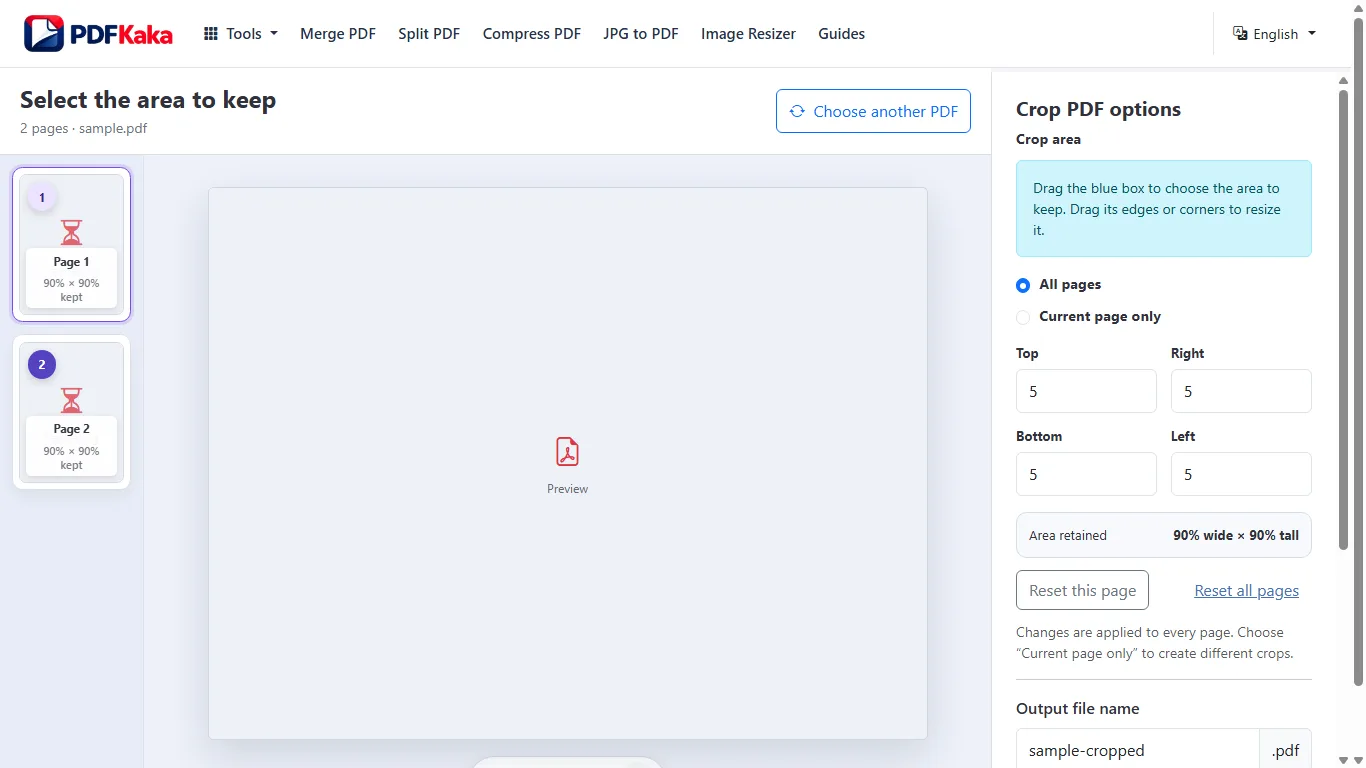
Sigue los controles disponibles
- Conserva el original y elige el PDF en Recortar PDF.
- Revisa distintos diseños antes de elegir Todas las páginas o Solo la página actual.
- Ajusta los porcentajes superior, derecho, inferior e izquierdo; los márgenes empiezan en cero.
- Crea el PDF recortado y vuelve a abrirlo. Comprueba páginas iniciales, intermedias, finales y de tamaños especiales.
Elige un límite prudente
Una zona vacía en la primera página puede contener una nota de tabla o firma más adelante. Los porcentajes comunes funcionan mejor en diseños similares; usa valores individuales para las páginas diferentes. Recortar PDF conserva los objetos de texto e imagen sin recomprimir cada página, pero el contenido fuera del CropBox puede seguir siendo recuperable. Usa un proceso específico de eliminación segura para los datos sensibles.
recortar páginas PDF con áreas diferentes
Usa áreas de recorte individuales si los escaneos o tamaños mezclados no pueden compartir un mismo límite seguro.
Elige Solo la página actual antes de ajustar una página diferente. Define sus cuatro porcentajes, pasa a la siguiente y guarda otro recorte donde haga falta. Las páginas que no modificas empiezan con márgenes cero.
Sigue los controles disponibles
- Elige el PDF y revisa la primera página y los tamaños especiales.
- Selecciona Solo la página actual antes de cambiar el recorte de una página individual.
- Define los porcentajes superior, derecho, inferior e izquierdo revisando la vista previa; pasa a otras páginas distintas y repite.
- Crea el PDF y revisa todas las páginas cambiadas y también las que debían permanecer iguales.
Preguntas frecuentes
¿Cada página puede tener otro recorte?
Sí. Elige Solo la página actual y guarda los valores adecuados de cada página.
¿Recortar reduce la resolución de las imágenes?
La operación cambia los cuadros de página sin recomprimir deliberadamente sus imágenes.
¿Basta con recortar la información sensible?
No. Los objetos ocultos pueden permanecer en el PDF; recortar no los elimina de forma segura.
¿Cambiar el recorte de una página afectará a las demás?
Elige Solo la página actual antes de ajustarla; las demás páginas sin modificar conservan sus límites originales.
¿Puedo aplicar un recorte común y corregir una página diferente?
Sí. Aplica un recorte común prudente y después elige Solo la página actual para ajustar la página diferente por separado.
¿El contenido recortado desaparece del archivo?
No. CropBox cambia la visibilidad, no elimina de forma segura el contenido.