PDF रिडैक्ट करें
PDFKaka चयन योग्य PDF टेक्स्ट को कैसे स्थायी रूप से ढकता है
इच्छित सामग्री ढकने के लिए हूबहू टेक्स्ट मिलान या हाथ से चुने गए पृष्ठ क्षेत्रों का उपयोग करें, फिर दोबारा बनाई गई केवल छवियों वाली PDF जाँचें। यह उपकरण हर संवेदनशील मान अपने आप नहीं पहचानता और हर दस्तावेज़ के लिए सुरक्षित जानकारी हटाने की सार्वभौमिक गारंटी नहीं देता।
इस पृष्ठ पर
- ढकने के क्षेत्र चुनें और जाँचें
- सहेजी हुई संशोधित प्रति जाँचें
- समर्थित नियंत्रणों का पालन करें
- समझें कि बड़ा क्षेत्र क्यों ढक सकता है
- साझा करने से पहले PDF की संवेदनशील जानकारी ढकें और जाँचें
- मूल जानकारी की सूची से मिलाकर जाँचें
- फोन पर PDF की संवेदनशील जानकारी स्थायी रूप से ढकें
- छोटी स्क्रीन पर सटीक क्षेत्र चुनने के लिए प्रतिशत वाले खाने उपयोग करें
दृश्य उदाहरण देखें
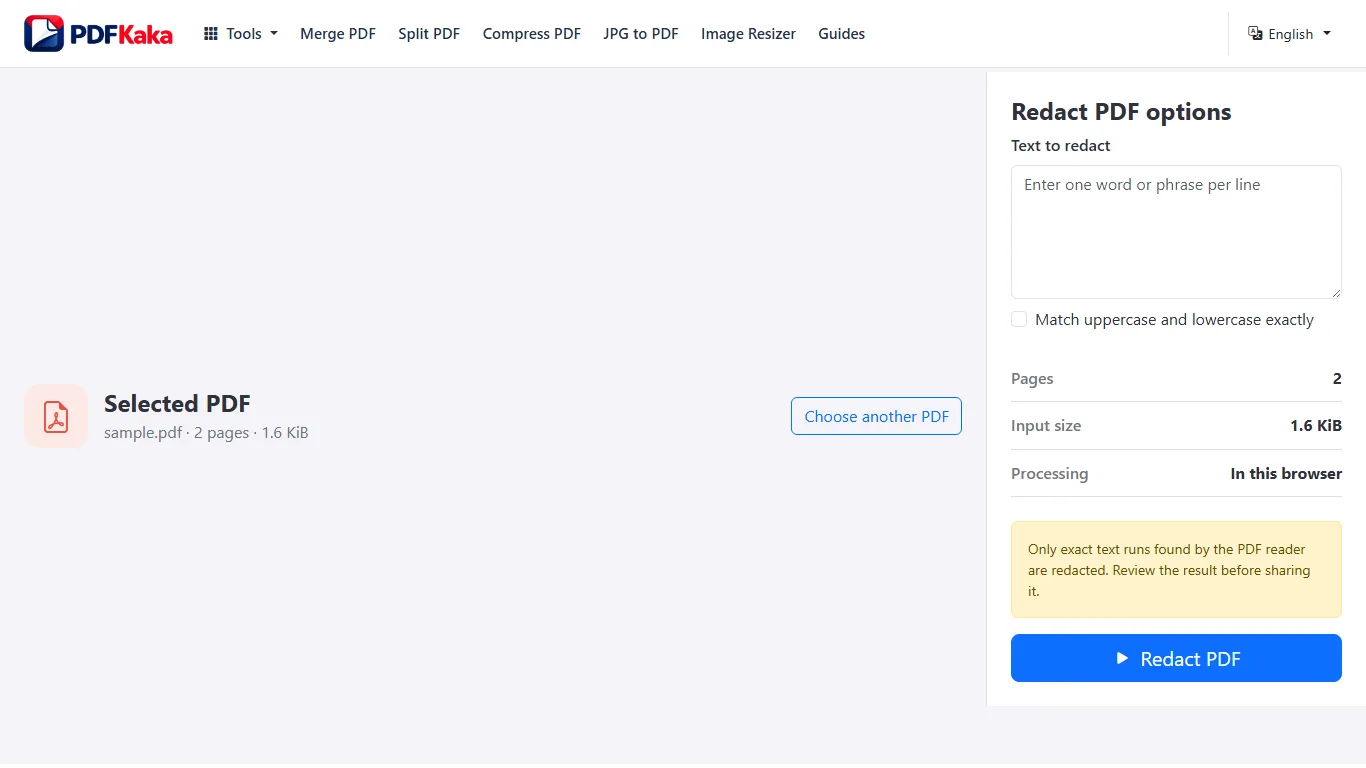
ढकने के क्षेत्र चुनें और जाँचें
छपी हुई पहचान संख्या पास के शब्दों के साथ एक ही टेक्स्ट खंड में संग्रहीत हो सकती है। सावधानी के लिए मिलान पूरा खंड ढक सकता है। निर्यात से पहले इस बड़े क्षेत्र की जाँच करें। स्कैन या न मिले शब्द के लिए इच्छित क्षेत्र पर हाथ से आयत बनाएँ।
हर स्थान और हर पृष्ठ जाँचें। टेक्स्ट खोज हस्तलिखित सामग्री, चित्रों के भीतर मौजूद शब्द या अलग रिक्ति और फ़ॉर्मैट वाले मान नहीं पहचान सकती।
सहेजी हुई संशोधित प्रति जाँचें
- डाउनलोड की गई फ़ाइल फिर खोलें और ढके हुए क्षेत्र तथा उसके किनारों को बड़ा करके देखें।
- जाँचें कि पास की कोई जरूरी सामग्री अनजाने में न ढक गई हो।
- अन्य स्थानों पर वही जानकारी होने की संभावना के लिए सभी पृष्ठ जाँचें।
- केवल खोज का खाली परिणाम सुरक्षित रूप से हटाने का प्रमाण न मानें। मूल फ़ाइल अलग रखें।
समर्थित नियंत्रणों का पालन करें
- PDF चुनें और संवेदनशील जानकारी वाले हर पृष्ठ की जाँच करें।
- जहाँ चयन योग्य टेक्स्ट हो, वहाँ हर पंक्ति में एक हूबहू शब्द या वाक्यांश लिखें। मिलान वाले पूरे खंड और बड़े-छोटे अक्षरों की सेटिंग जाँचें।
- स्कैन के टेक्स्ट, ग्राफ़िक्स या खोज से न मिल सकने वाले क्षेत्रों के लिए हाथ से क्षेत्र बनाएँ या पृष्ठ के प्रतिशत लिखें। अनुरोध में दिए गए लेकिन न मिले शब्दों का समाधान करें।
- केवल छवियों वाली नई PDF बनाएँ, फिर उसे खोलें और साझा करने से पहले ढके हुए सभी क्षेत्रों तथा बाकी हर पृष्ठ की जाँच करें।
समझें कि बड़ा क्षेत्र क्यों ढक सकता है
PDF पूरी पंक्ति को एक टेक्स्ट खंड के रूप में संग्रहीत कर सकता है। इसलिए छोटी खाता संख्या का मिलान अक्षरों की चौड़ाई का अनुमान लगाने के बजाय उस पूरे खंड को ढकता है। घुमाए या तिरछे खंडों के लिए उनके बदले हुए स्थान के अनुसार क्षेत्र बनता है; असमर्थित ज्यामिति मिलने पर आउटपुट रोक दिया जाता है। परिणाम में मूल टेक्स्ट या दस्तावेज़ संरचना कॉपी नहीं होती, लेकिन दिखाई देने वाले सभी संवेदनशील क्षेत्रों की जाँच फिर भी जरूरी है।
साझा करने से पहले PDF की संवेदनशील जानकारी ढकें और जाँचें
संवेदनशील जानकारी की निजी सूची बनाएँ, चुने गए क्षेत्रों की जाँच करें और साझा करने से पहले अलग सहेजे गए आउटपुट की उस सूची से तुलना करें।
संवेदनशील जानकारी की सूची बनाएँ, पूरे टेक्स्ट खंडों के मिलान और हाथ से चुने गए चित्र क्षेत्रों को जाँचें, फिर डाउनलोड की गई प्रति की सूची से तुलना करें। मिलान मिलना और प्रगति पूरी दिखना इस बात का प्रमाण नहीं है कि हर संवेदनशील जानकारी मिल गई।
मूल जानकारी की सूची से मिलाकर जाँचें
खाता संख्याएँ, नाम, पते, हस्ताक्षर, हस्तलिखित सामग्री और बार-बार आने वाली जानकारी अलग-अलग जाँचें। टेक्स्ट खोज स्कैन के पिक्सल नहीं पढ़ती, और एक जैसे दिखने वाले शब्दों की रिक्ति या PDF में उनका विभाजन अलग हो सकता है। निर्यात की गई पूरी प्रति से खोजने योग्य टेक्स्ट जानबूझकर हट जाता है; इसलिए मूल मान की खोज विफल होने से यह सिद्ध नहीं होता कि उसके दिखाई देने वाले पिक्सल ढक गए।
फोन पर PDF की संवेदनशील जानकारी स्थायी रूप से ढकें
मोबाइल ब्राउज़र में हूबहू टेक्स्ट मिलान और हाथ से चुने पृष्ठ क्षेत्रों का उपयोग करें, फिर सहेजी गई केवल छवियों वाली प्रति को पढ़ने योग्य आकार में बड़ा करके जाँचें।
फोन के स्टोरेज से PDF चुनें, हूबहू मिलान वाले पूरे खंड जाँचें और खोज से न मिलने वाले दिखाई देने वाले हिस्सों के लिए हाथ से क्षेत्र चुनें। केवल छवियों वाली प्रति सहेजें और भेजने से पहले पढ़ने योग्य आकार में उसकी जाँच करें।
छोटी स्क्रीन पर सटीक क्षेत्र चुनने के लिए प्रतिशत वाले खाने उपयोग करें
छोटी स्क्रीन पर आयत खींचने के बजाय बाएँ, ऊपर, चौड़ाई और ऊँचाई के प्रतिशत भर सकते हैं। हर क्षेत्र जोड़ने से पहले चुना हुआ पृष्ठ क्रमांक जाँचें और पूर्वावलोकन में हर क्षेत्र देखें। प्रक्रिया चलने के दौरान टैब खुला रखें; डाउनलोड की गई प्रति डिवाइस के स्टोरेज से फिर खोलें और पुष्टि करें कि साझा करने के लिए यही सही फ़ाइल है।
अक्सर पूछे जाने वाले सवाल
क्या मिलान अलग-अलग PDF टेक्स्ट खंडों को जोड़कर खोज सकता है?
नहीं। अलग खंडों में बँटे वाक्यांशों के लिए अलग खोज शब्द या हाथ से चुने पृष्ठ क्षेत्र जरूरी हो सकते हैं।
यदि माँगा गया कोई शब्द न मिले तो क्या होता है?
आउटपुट रोक दिया जाता है। न मिले शब्दों को ठीक करें या हटाएँ और इच्छित क्षेत्र हाथ से चुनें।
क्या परिणाम में खोजने योग्य टेक्स्ट और फ़ॉर्म सुरक्षित रहते हैं?
नहीं। हर पृष्ठ एक छवि के रूप में दोबारा बनता है जिसे बिना अतिरिक्त संपीड़न हानि के PDF में रखा जाता है; मूल टेक्स्ट और इंटरैक्टिव संरचना सुरक्षित नहीं रहती।
क्या Edit PDF में ऊपर काली आकृति जोड़ना पर्याप्त है?
नहीं। साधारण ऊपरी आकृति के नीचे मूल टेक्स्ट या चित्र रह सकता है। इसके लिए अलग संवेदनशील जानकारी हटाने वाला कार्यप्रवाह उपयोग करें और दोबारा बना आउटपुट जाँचें।
क्या केवल बताए गए मिलान जाँचने चाहिए?
नहीं। हर पृष्ठ और सभी संवेदनशील जानकारियाँ जाँचें, जिनमें छवियाँ तथा खोज से न मिले अन्य स्थान भी शामिल हैं।
कौन सी प्रति साझा करनी चाहिए?
दिखाई देने वाली सामग्री जाँचने के बाद केवल अलग सहेजा गया आउटपुट साझा करें; संवेदनशील मूल फ़ाइल अलग रखें।
क्या फोन पर स्कैन का टेक्स्ट ढक सकता हूँ?
हाँ, हाथ से सोच-समझकर चुने गए क्षेत्र से; स्कैन का टेक्स्ट अपने आप नहीं पहचाना जाता।
यदि खोज का शब्द न मिले तो क्या करूँ?
न मिले शब्द को हटाएँ या ठीक करें और जरूरत होने पर जाँचा हुआ क्षेत्र हाथ से चुनें; माँगे गए न मिले शब्द आउटपुट रोक देते हैं।
क्या खोज का खाली परिणाम सहेजी गई प्रति की पुष्टि कर सकता है?
नहीं। पूरा आउटपुट केवल छवियों वाला है। दिखाई देने वाले क्षेत्रों और हर पृष्ठ की जाँच करें।