Скрыть данные в PDF
Как PDFKaka скрывает выделяемый текст PDF
Используйте буквальные совпадения текста или вручную выбранные области страниц, чтобы закрыть нужное содержимое, затем проверьте заново собранный PDF только с изображениями. Инструмент не определяет автоматически все конфиденциальные значения и не даёт универсальной гарантии безопасного удаления данных.
На этой странице
- Выбор и проверка покрытия
- Проверка сохранённого скрытия данных
- Используйте поддерживаемые элементы управления
- Учитывайте расширенное покрытие
- скрыть данные PDF и проверить перед отправкой
- Сверяйте результат со списком источника
- скрыть данные PDF на телефоне
- Для точных областей на маленьком экране используйте поля процентов
Посмотреть пример
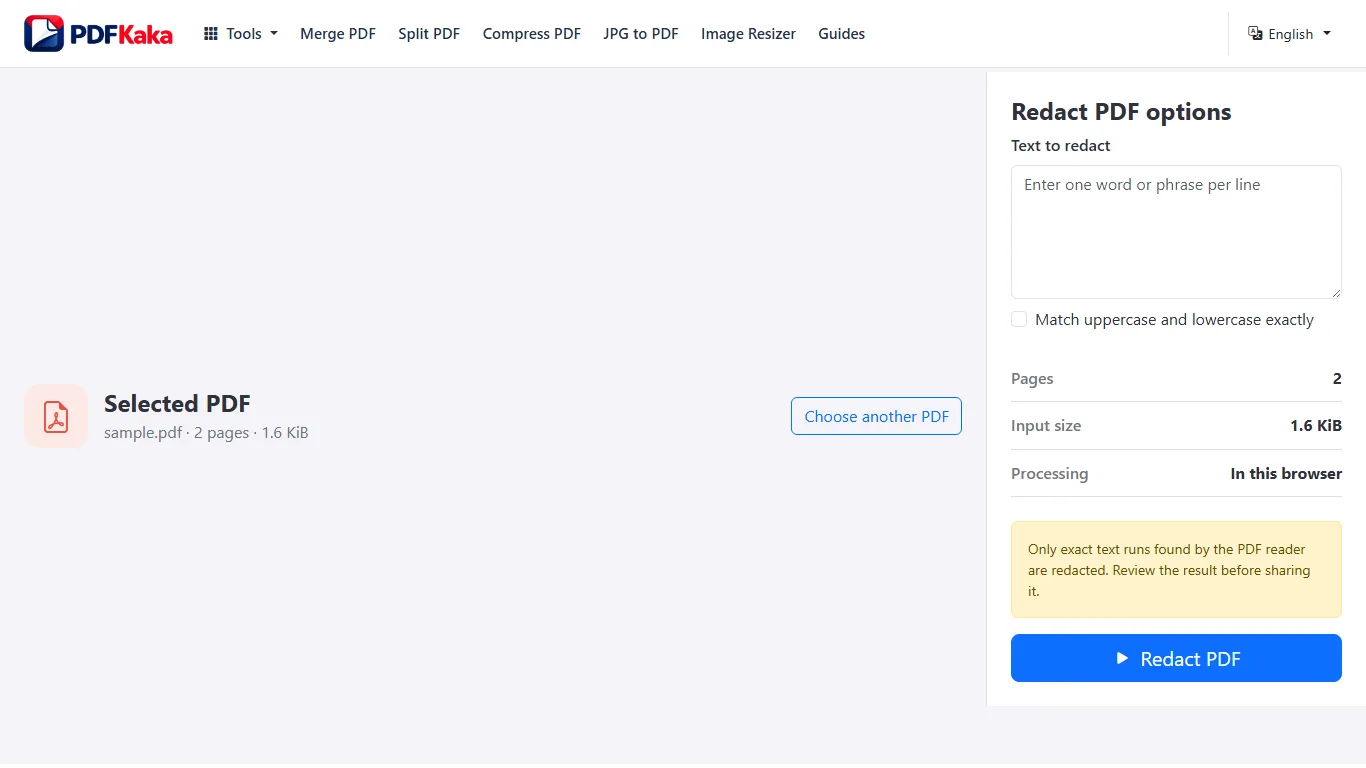
Выбор и проверка покрытия
Напечатанный идентификатор может находиться в одном текстовом фрагменте с соседними словами. Осторожное сопоставление может закрыть весь фрагмент. Проверьте увеличенную область до экспорта. Для скана или ненайденного слова вручную обозначьте прямоугольник над нужной областью.
Проверьте каждое вхождение и страницу. Текстовый поиск не обнаруживает рукописный текст, надписи внутри изображений и значения с другим расположением пробелов или форматированием.
Проверка сохранённого скрытия данных
- Снова откройте скачанный файл и увеличьте закрытую область и её края.
- Проверьте, не закрыто ли случайно нужное соседнее содержимое.
- Просмотрите все страницы в поисках других вхождений.
- Не считайте один лишь пустой текстовый поиск доказательством безопасного удаления. Храните источник отдельно.
Используйте поддерживаемые элементы управления
- Выберите PDF и проверьте каждую страницу с конфиденциальной информацией.
- Там, где есть выделяемый текст, введите по одному буквальному запросу на строку; проверьте целые совпавшие фрагменты и настройку регистра.
- Нарисуйте ручные области или введите проценты страницы для сканированного текста, графики и других участков, недоступных поиску; разберитесь с ненайденными запросами.
- Создайте новый PDF только с изображениями, затем снова откройте его и перед отправкой проверьте все закрытые области и каждую оставшуюся страницу.
Учитывайте расширенное покрытие
В PDF целая строка может храниться одним текстовым фрагментом. Поэтому совпадение короткого номера счёта закрывает весь содержащий его фрагмент, а не приблизительную ширину символов. Для повёрнутых и наклонённых фрагментов покрытие преобразуется по их геометрии; неподдерживаемая геометрия останавливает создание результата. Исходный текст и структуры документа не копируются, но все видимые конфиденциальные области всё равно нужно проверить.
скрыть данные PDF и проверить перед отправкой
Составьте частный список конфиденциальных данных, проверьте намеренно выбранное покрытие и сравните отдельно сохранённый результат с этим списком перед отправкой.
Перечислите конфиденциальные данные, проверьте совпадения целых текстовых фрагментов и ручные области изображений, затем сравните скачанную копию со списком. Совпадения и завершённый индикатор обработки не доказывают, что найдены все конфиденциальные элементы.
Сверяйте результат со списком источника
Отдельно проверяйте номера счетов, имена, адреса, подписи, рукописный текст и повторные вхождения. Текстовый поиск не проверяет пиксели скана, а похожие запросы могут отличаться пробелами и разбиением текста PDF. Экспортированная копия намеренно теряет поисковый текст целиком, поэтому отсутствие исходного значения в поиске не доказывает закрытие его видимых пикселей.
скрыть данные PDF на телефоне
Используйте буквальные текстовые совпадения и ручные области страниц в мобильном браузере, затем проверьте сохранённую копию только с изображениями при читаемом масштабе.
Выберите PDF из памяти телефона, проверьте совпадения буквальных текстовых фрагментов и используйте ручные области для видимых участков, которые поиск не находит. Сохраните копию только с изображениями и перед отправкой проверьте её при читаемом масштабе.
Для точных областей на маленьком экране используйте поля процентов
На маленьком экране проценты отступа слева, сверху, ширины и высоты заменяют перетаскивание прямоугольника. Проверяйте номер выбранной страницы перед добавлением каждой области и просматривайте все области в предпросмотре. Во время обработки не закрывайте вкладку; снова откройте скачанную копию из памяти устройства и убедитесь, что сохранён именно тот файл, который нужно отправить.
Частые вопросы
Может ли поиск объединять отдельные текстовые фрагменты PDF?
Нет. Для разделённых фраз могут понадобиться другие запросы или ручные области страниц.
Что произойдёт, если один из указанных запросов не найден?
Создание результата блокируется. Исправьте или удалите ненайденные запросы и вручную выберите нужную область.
Сохраняет ли результат текст для поиска и формы?
Нет. Каждая страница создаётся заново как изображение, встроенное без потерь; исходный текст и интерактивные структуры не сохраняются.
Достаточно ли чёрного объекта поверх текста в «Редактировать PDF»?
Нет. Обычный объект поверх страницы может оставить исходный текст или изображение под собой; используйте специальное скрытие данных и проверяйте заново собранный результат.
Нужно ли проверять только показанные совпадения?
Нет. Проверяйте каждую страницу и все конфиденциальные данные, включая изображения и вхождения, которых поиск не нашёл.
Какую копию отправлять?
Отправляйте только отдельно сохранённый результат после визуальной проверки; конфиденциальный оригинал храните отдельно.
Можно ли закрыть сканированный текст на телефоне?
Да, с помощью намеренно выбранной ручной области; сканированный текст автоматически не обнаруживается.
Что делать, если поисковый запрос не найден?
Удалите или исправьте ненайденный запрос и при необходимости используйте проверенную ручную область; ненайденные указанные запросы блокируют создание результата.
Можно ли проверить сохранённую копию пустым результатом поиска?
Нет. Весь результат состоит только из изображений. Проверяйте видимые области и каждую страницу.