Censurar PDF
Cómo eliminar información de áreas seleccionadas de un PDF escaneado
Las palabras escaneadas son píxeles, no fragmentos de texto buscables. Las áreas manuales permiten cubrir deliberadamente un número de cuenta, una firma u otra zona visible sin depender del reconocimiento OCR.
Ver un ejemplo visual
Sigue los controles disponibles
- Abre el escaneo en Redact PDF e inspecciona la página con una ampliación útil.
- Selecciona la página y dibuja una región que abarque toda el área sensible, o introduce porcentajes de izquierda, arriba, anchura y altura.
- Deja cobertura suficiente alrededor de los bordes de los caracteres y revisa cada área, incluido el contenido girado o manuscrito.
- Crea la copia de imágenes e inspecciona cada región y cada página del archivo descargado.
El OCR y la cobertura manual resuelven tareas distintas
El OCR en inglés puede hacer buscable parte del texto escaneado, pero puede confundir dígitos, dividir frases u omitir manuscritos. La cobertura manual actúa sobre una región visible y no necesita una capa de texto reconocida. Aun así, debes seleccionar todas las zonas sensibles y revisar la salida real; ninguno de los métodos establece automáticamente que todo el documento sea seguro para compartir.
Preguntas frecuentes
¿Debo ejecutar OCR antes de cubrir un área escaneada?
No. La selección manual puede cubrir directamente los píxeles visibles del escaneo.
¿Encontrará automáticamente todos los nombres del escaneo?
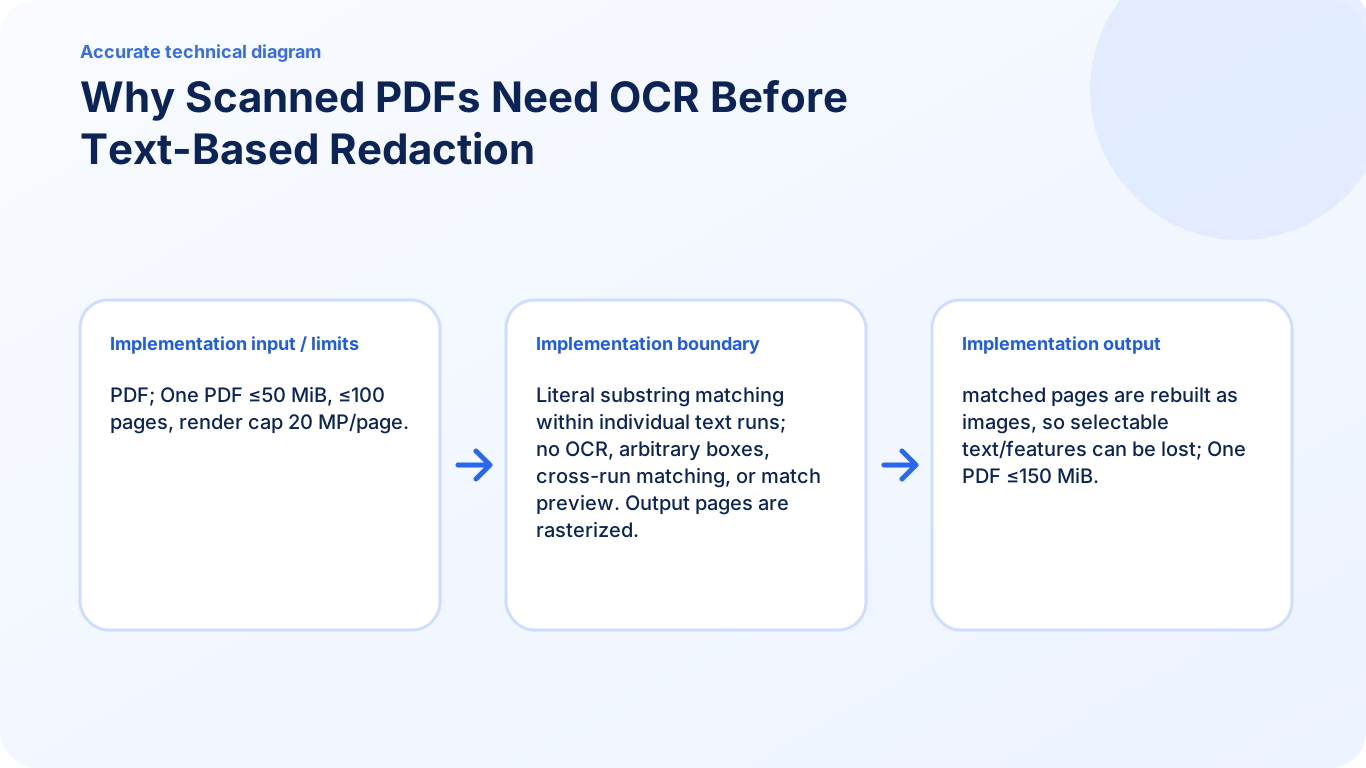
No. La búsqueda lee fragmentos de texto PDF seleccionable y no reconoce automáticamente palabras escaneadas.
¿Puede el resultado conservar texto OCR buscable debajo?
No. La eliminación segura crea un PDF nuevo de imágenes sin copiar la capa de texto original.