Đi đến nội dung chính

Che nội dung PDF · Hướng dẫn PDFKaka

Cách biên tập lại các tệp PDF được quét và hiểu các giới hạn OCR

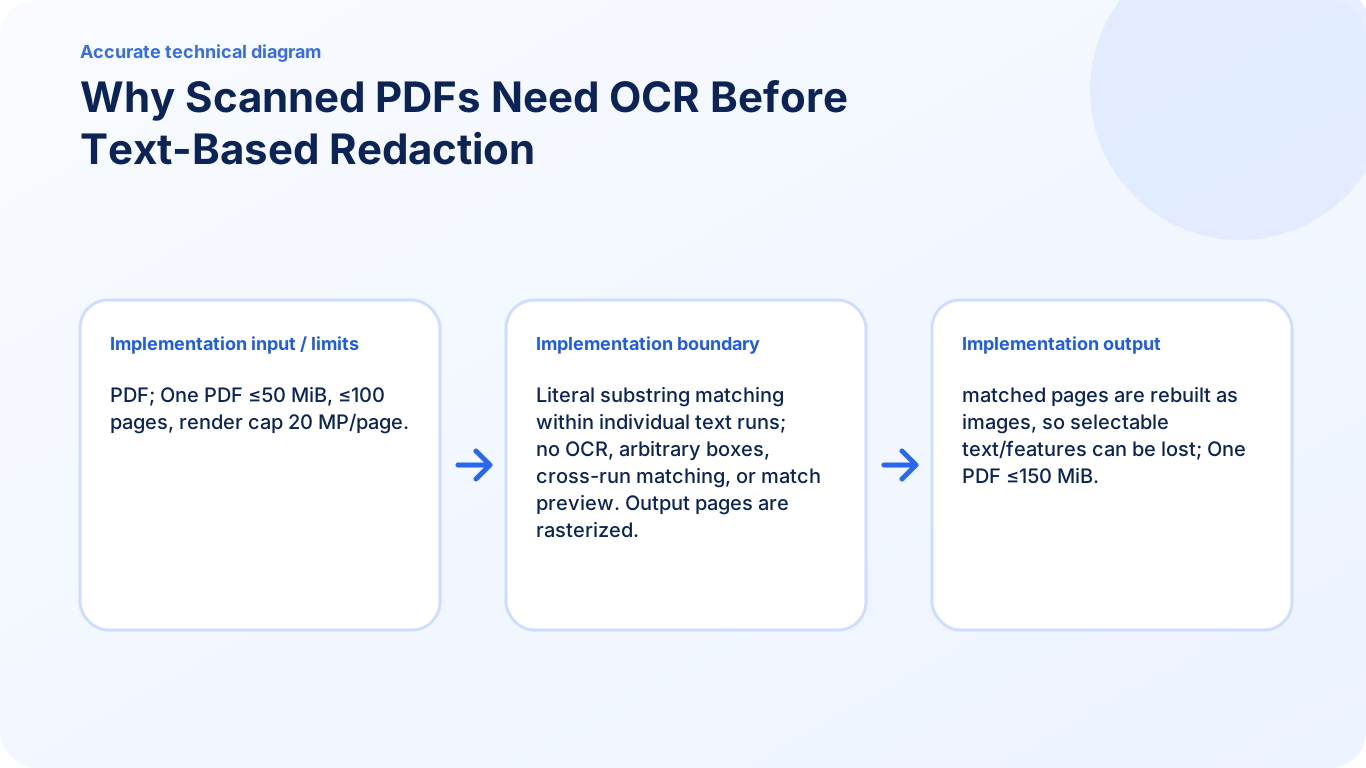
Cách biên tập lại các tệp PDF được quét và hiểu các giới hạn OCR. Sử dụng Che nội dung PDF ngay trong trình duyệt mà không tải tài liệu lên PDFKaka. Kiểm tra trang, văn bản, thứ tự và chất lượng trước khi tải xuống hoặc chia sẻ.

Mở Che nội dung PDF và hoàn thành bước này trong trình duyệt.

Được PDFKaka xem xét ·

Cách biên tập lại các tệp PDF được quét và hiểu các giới hạn OCR

Lập kế hoạch kết quả trước

Xác nhận định dạng, thứ tự trang, chất lượng và yêu cầu chia sẻ trước khi sửa nguồn.

Sử dụng Che nội dung PDF ngay trong trình duyệt mà không tải tài liệu lên PDFKaka.

  1. Chọn các tệp được hỗ trợ từ thiết bị của bạn.
  2. Xem lại tệp và chọn các cài đặt có sẵn.
  3. Giữ nguyên tệp gốc cho đến khi đã kiểm tra kết quả cuối cùng.

Cách biên tập lại các tệp PDF được quét và hiểu các giới hạn OCR

Giữ tệp gốc cho đến khi bạn đã xem lại kết quả.

Tệp lớn hoặc phức tạp có thể dùng nhiều bộ nhớ thiết bị.

Kiểm tra kết quả quan trọng trước khi chia sẻ hoặc sử dụng.

Chuyển đổi tự động có giới hạn. Mở kết quả và so sánh nội dung quan trọng với bản gốc.

  1. Giữ tệp gốc cho đến khi bạn đã xem lại kết quả.
  2. Tệp lớn hoặc phức tạp có thể dùng nhiều bộ nhớ thiết bị.
  3. Kiểm tra kết quả quan trọng trước khi chia sẻ hoặc sử dụng.

Sử dụng Che nội dung PDF riêng tư trong trình duyệt

Che nội dung PDF chạy trên thiết bị của bạn và cho phép tải xuống trực tiếp sau khi xử lý.

  1. Tệp vẫn ở trong trình duyệt của bạn: Hoàn thành một tác vụ tài liệu phổ biến mà không gửi tệp nguồn đến PDFKaka.
  2. Không cần tài khoản: Làm việc mà không cần tạo tài khoản.
  3. Tải xuống: Tải kết quả xuống trực tiếp từ phiên trình duyệt hiện tại.
  4. Điều cần biết: Giữ tệp gốc cho đến khi bạn đã xem lại kết quả.
  5. Điều cần biết: Tệp lớn hoặc phức tạp có thể dùng nhiều bộ nhớ thiết bị.
  6. Điều cần biết: Kiểm tra kết quả quan trọng trước khi chia sẻ hoặc sử dụng.

Kiểm tra tệp đã hoàn thành

Chuyển đổi tự động có giới hạn. Mở kết quả và so sánh nội dung quan trọng với bản gốc.

  1. Kiểm tra trang, văn bản, thứ tự và chất lượng trước khi tải xuống hoặc chia sẻ.
  2. Xử lý tệp, xem lại kết quả rồi tải xuống.

Công cụ dùng trong quy trình

Câu hỏi thường gặp

Cách biên tập lại các tệp PDF được quét và hiểu các giới hạn OCR?

Giữ tệp gốc cho đến khi bạn đã xem lại kết quả.

Che nội dung PDF trực tuyến có miễn phí không?

Có. Bạn có thể dùng Che nội dung PDF của PDFKaka miễn phí trong trình duyệt hiện đại mà không cần tạo tài khoản.

Có thể dùng Che nội dung PDF mà không đăng nhập không?

Có. Hãy chọn tệp, xử lý và tải kết quả xuống mà không cần đăng ký hoặc đăng nhập.

Che nội dung PDF có hoạt động trên điện thoại và máy tính không?

Có. Công cụ hoạt động trong trình duyệt hiện đại trên điện thoại, máy tính bảng và máy tính. Tệp lớn có thể cần nhiều bộ nhớ thiết bị hơn.

Tài liệu của tôi có được tải lên PDFKaka không?

Không. Các công cụ hiện tại xử lý tệp cục bộ trong trình duyệt này.

Tôi có cần tài khoản không?

Không. Các công cụ hiện tại hoạt động mà không cần đăng ký hay đăng nhập.