Censurar PDF
Cómo verificar la eliminación de información en un PDF antes de compartirlo
La verificación empieza por el archivo que vas a compartir. Comprueba la cobertura visible y todas las páginas relevantes; una búsqueda sin resultados es solo una observación y no demuestra por sí misma que haya desaparecido la información confidencial.
En esta página
Ver un ejemplo visual
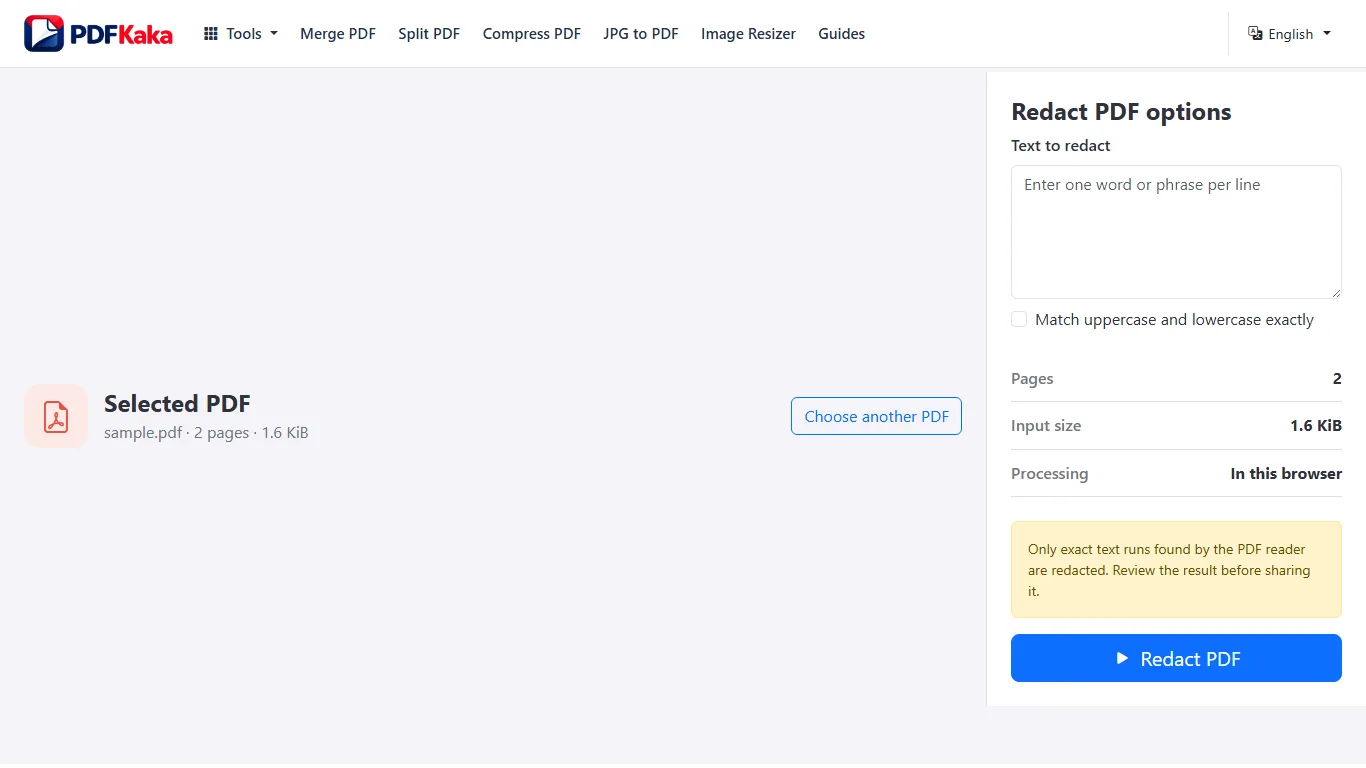
Verifica el archivo correcto
Usa un nombre distinto para la salida y ábrela desde la ubicación real de descargas. Una vista previa correcta en el editor no demuestra que el archivo descargado contenga los mismos cambios.
Comprueba más que una búsqueda de texto
Un escaneo puede carecer de texto buscable incluso antes de eliminar información. Por otra parte, una capa negra puede dejar debajo el texto original. Revisa la imagen de la página guardada y el alcance del flujo utilizado. Esta herramienta reconstruye un PDF de imágenes; también elimina texto seleccionable, formularios y enlaces en vez de conservarlos.
Para una prueba sintética, verifica que la región elegida esté cubierta por completo y que el texto público cercano siga legible. No subas material confidencial solo para crear una demostración o captura de soporte.
Sigue los controles disponibles
- Mantén una lista privada de los datos sensibles y de sus posiciones en las páginas.
- Guarda la salida con un nombre distinto y abre ese archivo exacto fuera del espacio de trabajo activo.
- Inspecciona cada área cubierta con una ampliación legible y mayor, incluidos los bordes de caracteres, el texto girado y las regiones escaneadas seleccionadas.
- Revisa las demás páginas y las apariciones repetidas; comparte únicamente la copia comprobada.
Adapta la comprobación a la salida real
El documento nuevo contiene imágenes de página renderizadas y no copia el texto ni las estructuras interactivas originales. Por tanto, no hay selección ni búsqueda en ninguna página, tampoco en palabras visibles no cubiertas. Compara visualmente qué quedó cubierto y qué permanece; revisa destinatarios y nombres para no enviar el original por error. Los porcentajes de Comparar PDF pueden señalar diferencias visuales, pero no deciden si desapareció la información sensible.
Preguntas frecuentes
¿Por qué no basta una búsqueda sin resultados?
Todas las páginas de esta salida son imágenes, de modo que incluso las palabras visibles sin cubrir pueden no ser buscables.
¿El recuento de cobertura demuestra que se encontró todo dato sensible?
No. Cuenta fragmentos coincidentes y áreas seleccionadas, no todas las posibles apariciones sensibles.
¿Debo inspeccionar solo las páginas con coincidencias?
No. Revisa todas las páginas y la lista completa de datos sensibles, incluido el contenido escaneado y gráfico.