Firmar PDF
Cómo añadir la misma firma visible a varias páginas PDF
Coloca la firma en cada página necesaria y revisa cada aparición en vez de suponer que una marca se aplica a todo el documento.
Ver un ejemplo visual
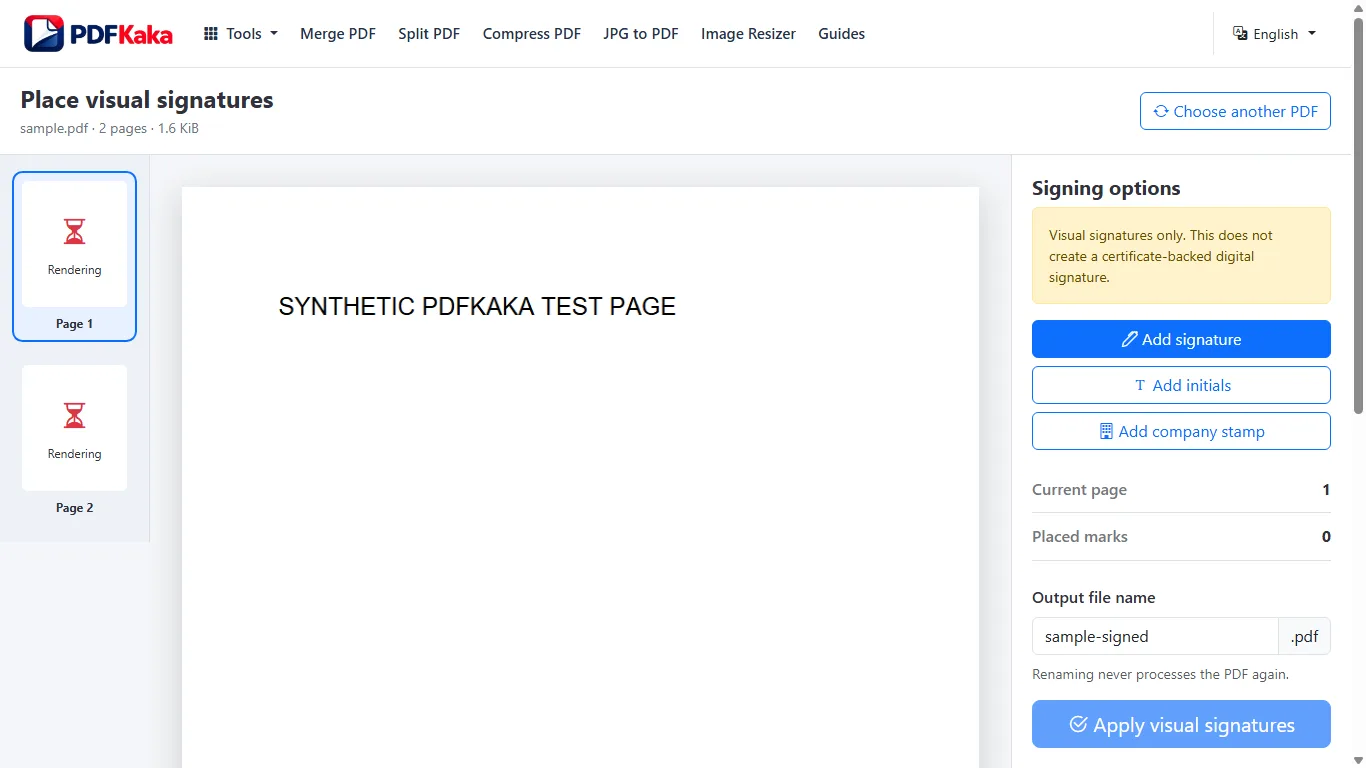
Sigue los controles disponibles
- Elige el PDF y crea o sube una firma adecuada.
- Abre la primera página necesaria, añade una marca y ajusta su tamaño y posición.
- Ve a cada otra página necesaria y añade la marca separada correspondiente; el trabajo admite hasta 200 colocaciones.
- Descarga e inspecciona cada página marcada, incluidas las que tengan otro giro, CropBox o dimensiones.
Revisa cada colocación por separado
Una posición adecuada en una página vertical puede tapar una tabla en una horizontal. Usa la vista previa real en vez de asumir que las mismas coordenadas sirven para todo diseño. El posicionamiento tiene en cuenta el giro mostrado y los límites de recorte, pero la copia descargada sigue siendo la comprobación de que cada línea prevista recibió la marca correcta.
Preguntas frecuentes
¿Una colocación firma todas las páginas?
No. Añade y revisa marcas visibles separadas en las páginas necesarias.
¿Pueden tener las páginas posiciones y tamaños distintos?
Sí. Adapta cada marca a su página e inspecciona el resultado exportado.
¿Es una firma multipágina con certificado?
No. Añade una marca visible; la firma criptográfica requiere otro flujo.