Firmar PDF
Firma visible frente a firma digital con certificado
Una imagen de firma puede mostrar intención visualmente; una firma digital con certificado también contiene información criptográfica que el software puede validar.
En esta página
Ver un ejemplo visual
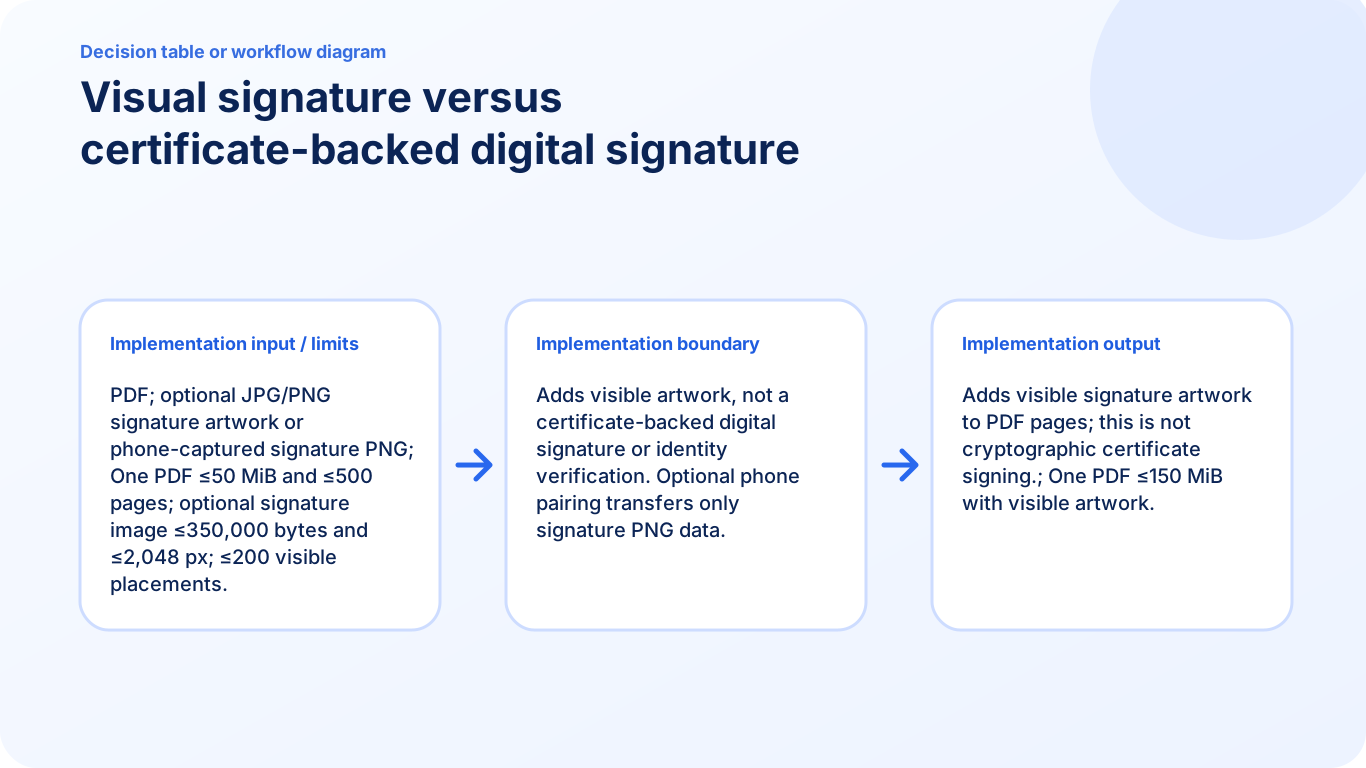
Qué hace una firma visible
Una marca visible coloca un nombre, dibujo, iniciales o sello en la página para que el lector lo vea. PDFKaka permite mover y redimensionar esa imagen en páginas compatibles y guardarla en un PDF nuevo.
La transferencia opcional desde el teléfono envía solo el PNG de firma mediante el servicio de emparejamiento temporal; el PDF permanece en el navegador original.
Qué aporta una firma digital
Una firma digital con certificado usa criptografía para asociar un certificado de firma al documento e indicar si después cambiaron los bytes firmados. La confianza en el certificado, la validación de identidad y el efecto legal dependen de sistemas y políticas que van más allá de una imagen visible.
Pregunta al destinatario cuál necesita
Si un formulario solo pide una firma visible, una imagen puede ser aceptable. Si exige un certificado de confianza, una pista de auditoría, verificación de identidad o una plataforma regulada de firma electrónica, la herramienta de firma visible de PDFKaka no proporciona ese resultado.
Las firmas criptográficas existentes requieren cuidado aparte
Guardar cambios o añadir marcas visibles modifica los bytes del PDF y puede invalidar una firma criptográfica existente. Una marca nueva no repara esa validación. Usa el proceso que exija el destinatario cuando la integridad con certificado forme parte del envío.
Preguntas frecuentes
¿Crea PDFKaka una firma con certificado?
No. Añade una firma visible y no crea una firma digital criptográfica.
¿Una marca escrita o dibujada verifica la identidad del firmante?
No. La herramienta no verifica identidad.
¿Una firma visible es legalmente vinculante?
El efecto legal depende de la jurisdicción, el acuerdo, las pruebas de identidad y el proceso. PDFKaka no determina la validez legal.