Firmar PDF
Cómo dibujar, escribir o subir una firma para un PDF
Elige cómo crear la firma según su apariencia, los controles del dispositivo y si ya dispones de una imagen transparente.
En esta página
Ver un ejemplo visual
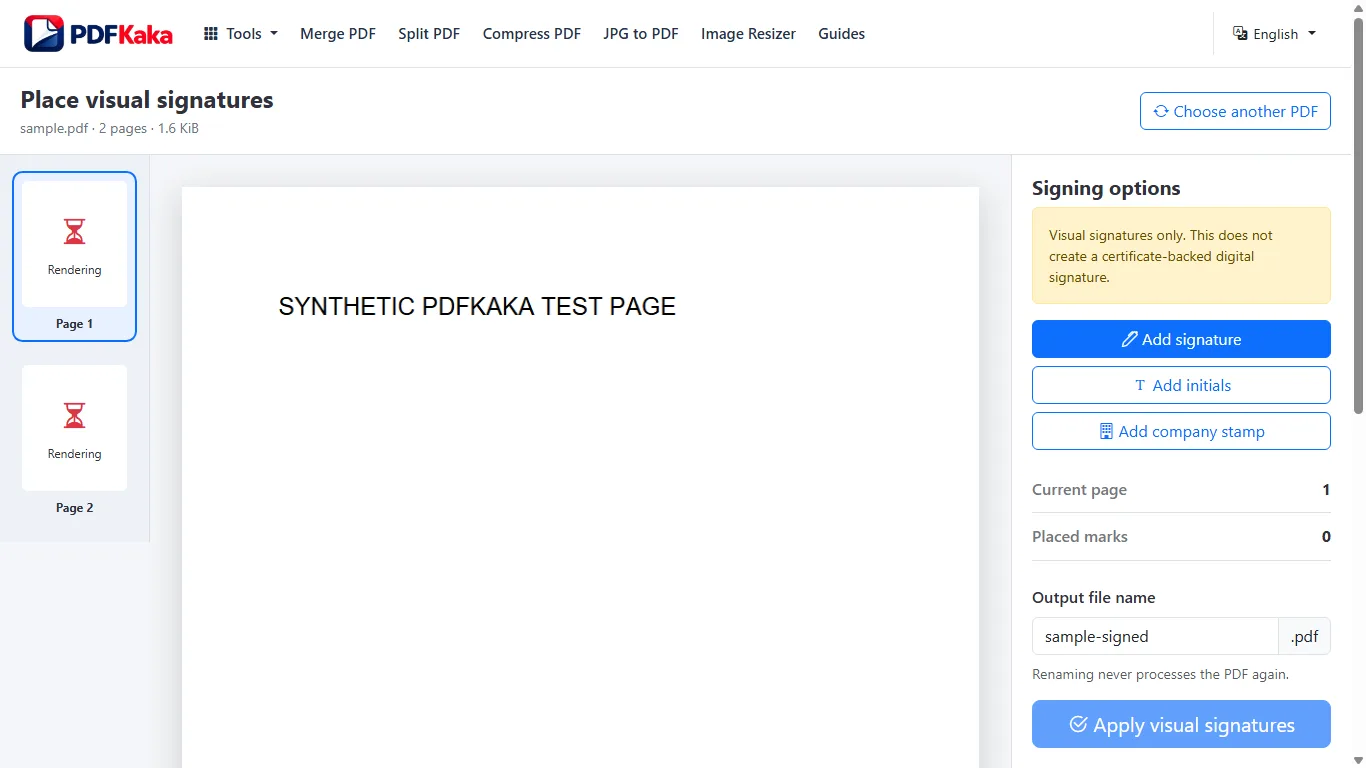
Sigue los controles disponibles
- Elige el PDF y selecciona cómo crear la firma.
- Crea la marca e inspecciona sus bordes y fondo; usa un PNG transparente cuando convenga.
- Elige la página de destino, coloca y redimensiona la marca sin cubrir nombres impresos ni instrucciones.
- Descarga y abre la copia para comprobar la posición, también en páginas giradas o recortadas.
Elige una marca que siga siendo legible
Escribir produce una marca de texto limpia; dibujar refleja la superficie de entrada, y subir una imagen permite reutilizar una firma. Un JPG puede incluir un fondo blanco rectangular, mientras que un PNG transparente puede encajar mejor en un formulario de color. Ningún método verifica identidad ni crea integridad criptográfica del documento.
firmar un PDF en iPhone o Android
Abre el PDF en el teléfono, dibuja, escribe, sube o empareja una firma, colócala con precisión y guarda una copia firmada.
Elige el PDF en el teléfono, crea la firma visible, colócala en las páginas necesarias y guarda la copia. Abre el archivo desde el almacenamiento antes de compartirlo.
Sigue los controles disponibles
- Abre Firmar PDF y elige el documento desde Archivos, Descargas o el selector disponible.
- Escribe, dibuja o sube la firma; inspecciona el fondo y la legibilidad.
- Elige la página, coloca y redimensiona la marca; revisa todas las posiciones necesarias.
- Crea la copia, guárdala mediante el navegador y ábrela desde el almacenamiento para verificar la posición.
Distingue firmar en el teléfono de transferir la firma desde él
Puedes usar la herramienta directamente en el teléfono. La transferencia opcional permite que una sesión de escritorio reciba una firma PNG temporal de un teléfono emparejado; el PDF permanece en el navegador de origen. Mantén activas las pestañas hasta que llegue la imagen e inspecciónala antes de colocarla. La herramienta no verifica identidad ni crea firmas con certificado.
Preguntas frecuentes
¿Subir una imagen de firma verifica quién es su dueño?
No. La herramienta coloca una imagen y no establece la identidad.
¿Por qué mi firma tiene un recuadro blanco?
JPG no admite transparencia y la imagen subida puede incluir su propio fondo. Inspecciona o prepara un PNG adecuado antes de colocarlo.
¿Puedo escribir, dibujar o subir firmas para el mismo documento?
Usa los métodos compatibles y coloca marcas separadas cuando haga falta; revisa cada una en el archivo guardado.
¿El emparejamiento opcional envía mi PDF al teléfono?
No. Transfiere una firma PNG temporal, no el PDF.
¿Dónde se guarda la copia terminada?
Usa la descarga del navegador móvil y confirma el archivo guardado en Archivos o Descargas.
¿Dibujar con el dedo crea un certificado digital?
No. Crea una marca visible; no se proporciona firma con certificado.