Подписать PDF
Как нарисовать, напечатать или загрузить подпись для PDF
Выберите способ создания подписи с учётом внешнего вида, доступного ввода на устройстве и наличия прозрачного изображения.
На этой странице
Посмотреть пример
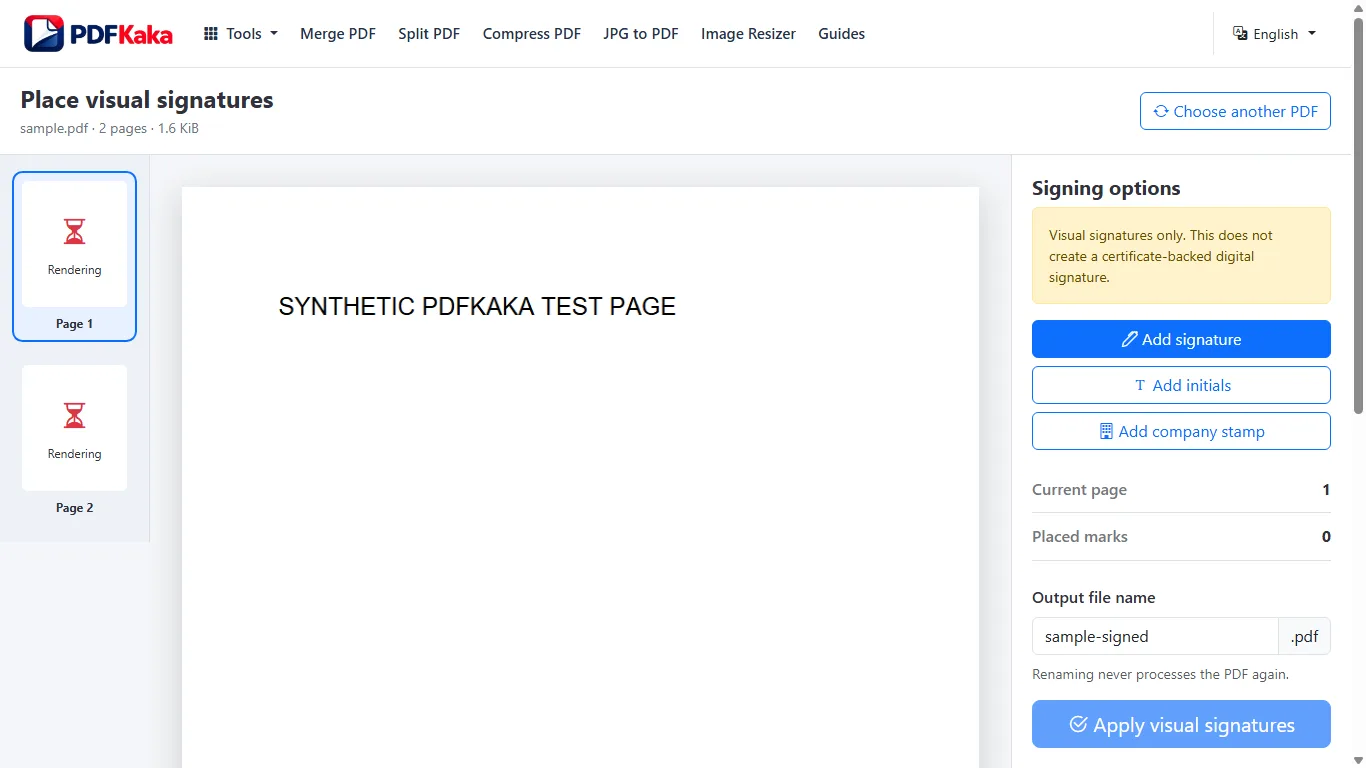
Используйте поддерживаемые элементы управления
- Выберите PDF и способ создания подписи.
- Создайте изображение и проверьте его края и фон; при необходимости используйте прозрачный PNG.
- Выберите нужную страницу, расположите отметку и настройте её размер, не закрывая напечатанные имена и инструкции.
- Скачайте и снова откройте копию, чтобы проверить размещение, в том числе на повёрнутых и обрезанных страницах.
Выберите читаемое изображение подписи
Ввод создаёт аккуратную текстовую отметку, рисование отражает особенности поверхности ввода, а загрузка позволяет повторно использовать существующее изображение подписи. JPG может иметь белый прямоугольный фон, тогда как прозрачный PNG естественнее смотрится на цветной форме. Ни один способ не подтверждает личность и не создаёт криптографическую целостность документа.
подписать PDF на iPhone или Android
Откройте PDF на телефоне, нарисуйте, напечатайте, загрузите подпись или получите её через сопряжение, точно разместите и сохраните подписанную копию.
Выберите PDF на телефоне, создайте изображение подписи, расположите его на нужных страницах и сохраните визуально подписанную копию. Перед отправкой снова откройте файл из памяти устройства.
Используйте поддерживаемые элементы управления
- Откройте «Подписать PDF» и выберите документ из «Файлов», «Загрузок» или доступного диалога устройства.
- Напечатайте, нарисуйте или загрузите изображение подписи; проверьте фон и разборчивость.
- Выберите страницу, расположите отметку и настройте её размер, затем проверьте все нужные размещения.
- Создайте копию, сохраните через браузер и снова откройте из памяти устройства для проверки размещения.
Различайте подписание на телефоне и передачу подписи с телефона
Инструментом можно пользоваться прямо на телефоне. Необязательная передача позволяет сеансу на компьютере получить временное изображение подписи PNG с сопряжённого телефона; PDF остаётся в исходном браузере. Держите нужные вкладки активными до получения изображения и проверьте полученную отметку перед размещением. Инструмент не подтверждает личность и не создаёт подпись на основе сертификата.
Частые вопросы
Подтверждает ли загрузка изображения подписи её владельца?
Нет. Инструмент размещает изображение и не устанавливает личность.
Почему у подписи белый прямоугольник?
JPG не хранит прозрачность, а загруженное изображение может иметь собственный фон. Проверьте или подготовьте подходящий PNG перед размещением.
Можно ли вводить, рисовать и загружать подписи для одного документа?
Используйте поддерживаемые способы создания изображений и при необходимости размещайте отдельные отметки, проверяя каждую в сохранённом файле.
Отправляет ли необязательное сопряжение мой PDF на телефон?
Нет. При сопряжении передаётся временное изображение подписи PNG, а не PDF.
Где сохраняется готовая копия?
Используйте скачивание мобильного браузера и проверьте сохранённый файл в «Файлах» или «Загрузках».
Создаёт ли рисование пальцем цифровой сертификат?
Нет. Оно создаёт видимое изображение; подписание на основе сертификата не предусмотрено.