PDF साइन करें
PDF के लिए हस्ताक्षर कैसे बनाएँ, टाइप करें या अपलोड करें
हस्ताक्षर का रूप, डिवाइस पर उपलब्ध इनपुट और पहले से पारदर्शी छवि उपलब्ध होने के अनुसार हस्ताक्षर बनाने का तरीका चुनें।
इस पृष्ठ पर
दृश्य उदाहरण देखें
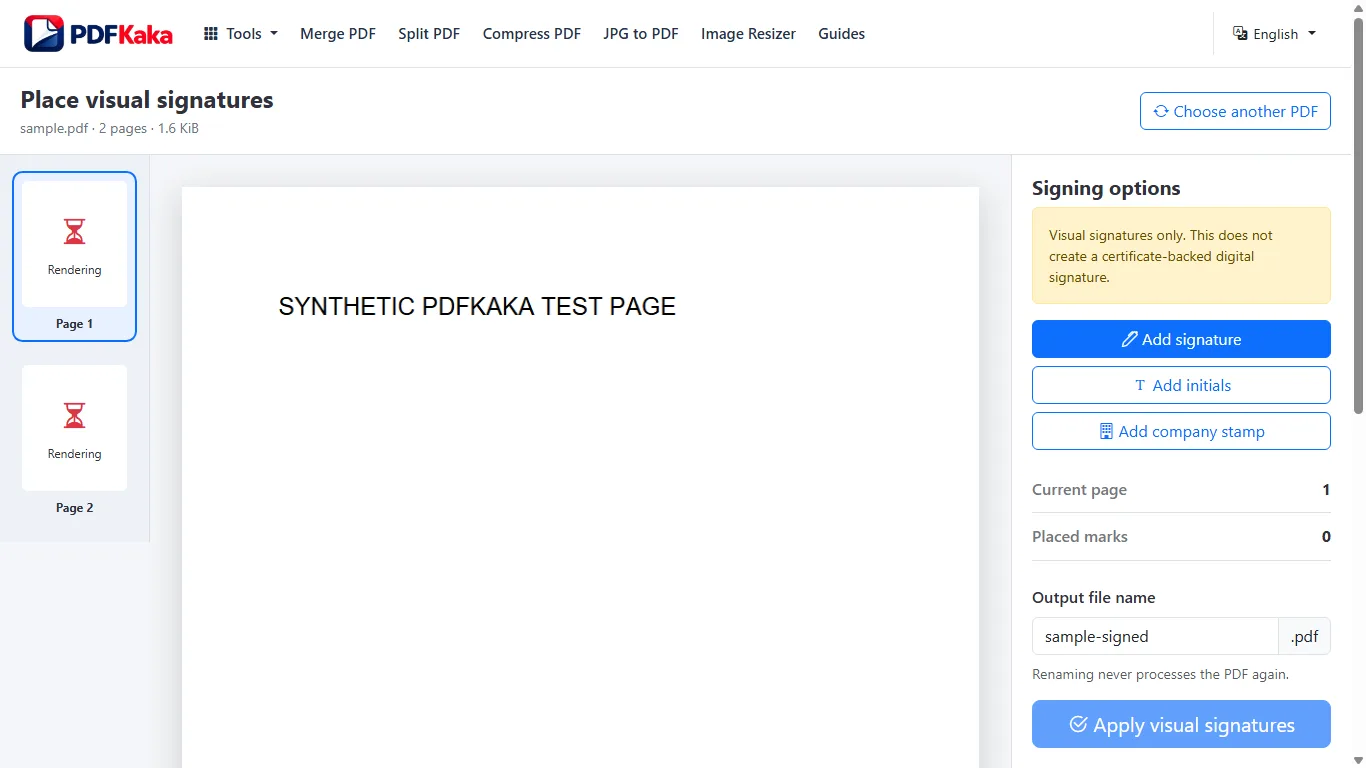
समर्थित नियंत्रणों का पालन करें
- PDF चुनें और हस्ताक्षर बनाने का तरीका चुनें।
- हस्ताक्षर चित्र बनाएँ और उसके किनारे तथा पृष्ठभूमि जाँचें; उपयुक्त होने पर पारदर्शी PNG उपयोग करें।
- लक्षित पृष्ठ चुनें, चिह्न का स्थान और आकार तय करें तथा छपे हुए नाम या निर्देश न ढकें।
- प्रति डाउनलोड करके फिर खोलें और घुमाए या काटे गए पृष्ठ सहित हस्ताक्षर का स्थान जाँचें।
ऐसा हस्ताक्षर चित्र चुनें जो साफ पढ़ा जा सके
टाइप करने से साफ टेक्स्ट आधारित चिह्न बनता है, हाथ से बनाने का रूप इनपुट सतह पर निर्भर करता है और अपलोड से मौजूदा हस्ताक्षर छवि फिर उपयोग कर सकते हैं। JPG में सफेद आयताकार पृष्ठभूमि हो सकती है, जबकि पारदर्शी PNG रंगीन फ़ॉर्म पर अधिक स्वाभाविक दिख सकता है। इनमें से कोई तरीका पहचान सत्यापित नहीं करता या दस्तावेज़ की क्रिप्टोग्राफ़िक अखंडता नहीं बनाता।
iPhone या Android पर PDF में हस्ताक्षर जोड़ें
फोन पर PDF खोलें, हस्ताक्षर बनाएँ, टाइप करें, अपलोड करें या दूसरे डिवाइस से जोड़ें, उसे सही स्थान पर रखें और हस्ताक्षर वाली प्रति सहेजें।
फोन पर PDF चुनें, हस्ताक्षर चित्र बनाएँ, जरूरी पृष्ठों पर रखें और दिखाई देने वाले हस्ताक्षर वाली प्रति सहेजें। साझा करने से पहले फ़ाइल को डिवाइस के स्टोरेज से फिर खोलें।
समर्थित नियंत्रणों का पालन करें
- Sign PDF खोलें और Files, Downloads या उपलब्ध डिवाइस चयन विकल्प से दस्तावेज़ चुनें।
- हस्ताक्षर चित्र टाइप करें, बनाएँ या अपलोड करें; उसकी पृष्ठभूमि और पढ़ने की स्पष्टता जाँचें।
- पृष्ठ चुनें, चिह्न का स्थान और आकार तय करें तथा जरूरी सभी स्थान जाँचें।
- नई प्रति बनाएँ, ब्राउज़र से सहेजें और हस्ताक्षर का स्थान जाँचने के लिए डिवाइस के स्टोरेज से फिर खोलें।
फोन पर हस्ताक्षर करने और फोन से हस्ताक्षर भेजने में अंतर समझें
आप यह उपकरण सीधे फोन पर उपयोग कर सकते हैं। वैकल्पिक हस्तांतरण से इसके बजाय डेस्कटॉप सत्र, जुड़े हुए फोन से अस्थायी हस्ताक्षर PNG प्राप्त करता है; PDF मूल ब्राउज़र में ही रहती है। चित्र मिलने तक संबंधित टैब सक्रिय रखें और उसे पृष्ठ पर रखने से पहले जाँचें। यह उपकरण पहचान सत्यापित नहीं करता या प्रमाणपत्र आधारित हस्ताक्षर नहीं बनाता।
अक्सर पूछे जाने वाले सवाल
क्या हस्ताक्षर की छवि अपलोड करने से उसके मालिक की पहचान सत्यापित होती है?
नहीं। यह उपकरण हस्ताक्षर चित्र रखता है, पहचान स्थापित नहीं करता।
मेरे हस्ताक्षर के पीछे सफेद डिब्बा क्यों है?
JPG में पारदर्शिता नहीं रखी जा सकती और अपलोड की गई छवि में अपनी पृष्ठभूमि हो सकती है। रखने से पहले जाँचें या उपयुक्त PNG तैयार करें।
क्या एक ही दस्तावेज़ के लिए टाइप, चित्र बनाना या अपलोड करना उपयोग कर सकता हूँ?
समर्थित तरीके चुनें और जरूरत के अनुसार अलग-अलग चिह्न रखें। सहेजी हुई फ़ाइल में हर चिह्न जाँचें।
क्या वैकल्पिक फोन जोड़ने की सुविधा मेरी PDF फोन को भेजती है?
नहीं। इस कार्यप्रवाह में अस्थायी हस्ताक्षर PNG स्थानांतरित होता है, PDF नहीं।
तैयार प्रति कहाँ सहेजी जाती है?
मोबाइल ब्राउज़र से डाउनलोड करें और Files या Downloads में सहेजी गई फ़ाइल की पुष्टि करें।
क्या उँगली से हस्ताक्षर बनाने पर डिजिटल प्रमाणपत्र बन जाता है?
नहीं। इससे दिखाई देने वाला हस्ताक्षर चित्र बनता है; प्रमाणपत्र आधारित हस्ताक्षर की सुविधा नहीं है।