PDF imzala
PDF için imza nasıl çizilir, yazılır veya yüklenir?
Görünüme, cihazın kullanılabilir girişine ve hazır saydam görüntü bulunup bulunmamasına göre imza oluşturma yöntemini seçin.
Bu sayfada
Görsel örneği göster
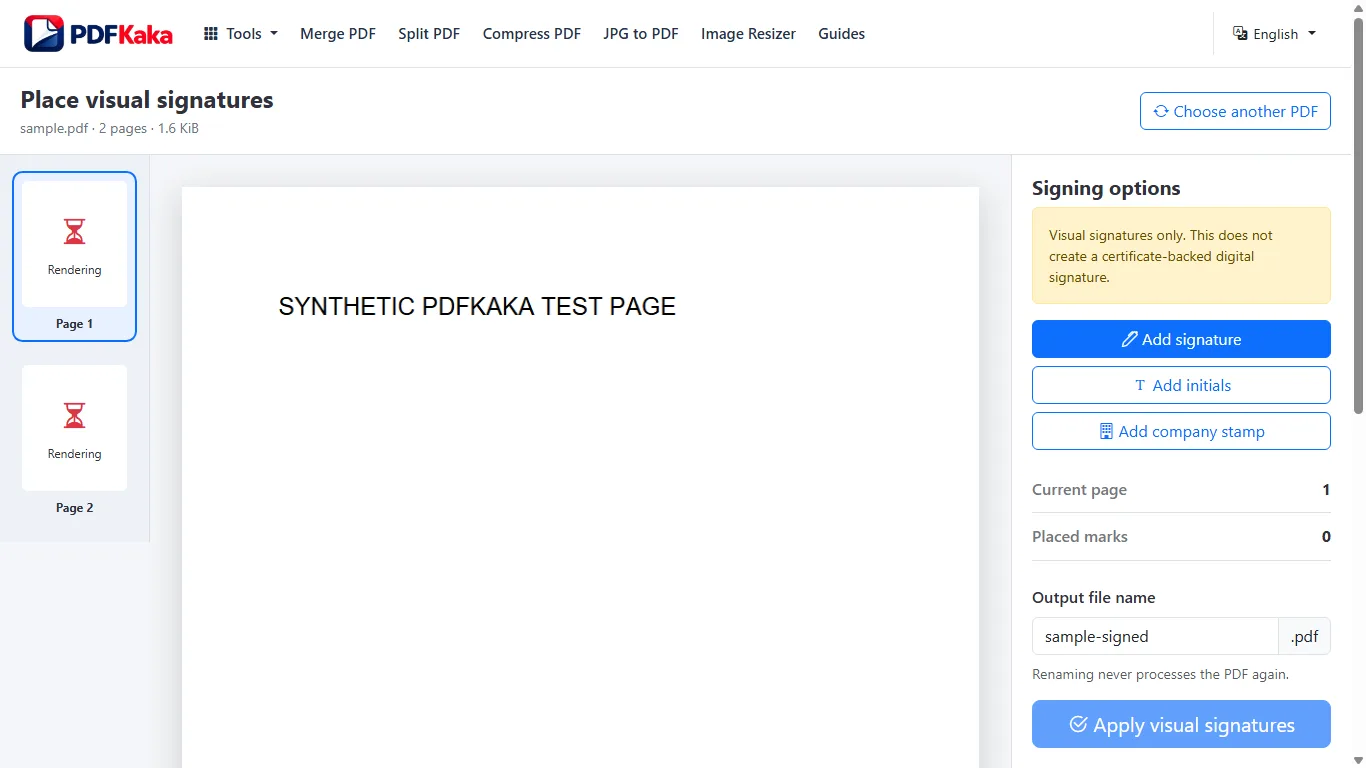
Desteklenen denetimleri izleyin
- PDF’yi seçip imza oluşturma yöntemini belirleyin.
- Görseli oluşturup kenarlarını ve arka planını inceleyin; uygunsa saydam PNG kullanın.
- Hedef sayfayı seçin, basılı adları veya talimatları kapatmadan işareti konumlandırıp boyutlandırın.
- Kopyayı indirip döndürülmüş veya kırpılmış sayfalar da dahil yerleşimi kontrol etmek için yeniden açın.
Okunabilir kalan görseli seçin
Yazmak temiz bir metin tabanlı işaret üretir, çizmek kullanılan giriş yüzeyini yansıtır ve yüklenen görüntü mevcut imza görselini yeniden kullanabilir. JPG beyaz dikdörtgen arka plan içerebilir; saydam PNG renkli forma daha doğal uyabilir. Bu yöntemlerin hiçbiri kimliği doğrulamaz veya kriptografik belge bütünlüğü oluşturmaz.
iPhone veya Android’de PDF imzalama
Telefonda PDF’yi açın; imzayı çizin, yazın, yükleyin veya eşleştirin, hassas biçimde yerleştirip imzalı kopya kaydedin.
Telefonda PDF’yi seçin, imza görselini oluşturun, gereken sayfalara yerleştirip görsel olarak imzalanmış kopyayı kaydedin. Paylaşmadan önce dosyayı cihaz depolamasından yeniden açın.
Desteklenen denetimleri izleyin
- PDF İmzala’yı açıp belgeyi Dosyalar, İndirilenler veya kullanılabilir cihaz seçicisinden seçin.
- İmza görselini yazın, çizin veya yükleyin; arka planını ve okunaklılığını inceleyin.
- Sayfayı seçin, işareti konumlandırıp boyutlandırın ve gereken tüm yerleşimleri inceleyin.
- Kopyayı oluşturun, tarayıcı üzerinden kaydedin ve yerleşimi doğrulamak için cihaz depolamasından yeniden açın.
Telefonda imzalama ile telefondan aktarımı ayırt edin
Aracı doğrudan telefonda kullanabilirsiniz. İsteğe bağlı aktarım ise masaüstü oturumunun eşleştirilmiş telefondan geçici imza PNG görseli almasını sağlar. PDF başlangıç tarayıcısında kalır. Görsel gelene kadar ilgili sekmeleri etkin tutun ve yerleştirmeden önce gelen işareti inceleyin. Araç kimliği doğrulamaz veya sertifika destekli imzalama oluşturmaz.
Sık Sorulan Sorular
İmza görüntüsü yüklemek sahibini doğrular mı?
Hayır. Araç görsel yerleştirir; kimliği belirlemez.
İmzamda neden beyaz kutu var?
JPG saydamlık saklayamaz; yüklenen görüntü kendi arka planını içerebilir. Yerleştirmeden önce uygun PNG’yi inceleyin veya hazırlayın.
Aynı belge için yazma, çizme veya yükleme kullanabilir miyim?
Desteklenen görsel yöntemlerini seçip gereken ayrı işaretleri yerleştirin; kaydedilen dosyada her birini inceleyin.
İsteğe bağlı eşleştirme PDF’mi telefona gönderir mi?
Hayır. Eşleştirme akışı PDF’yi değil, geçici imza PNG görselini aktarır.
Tamamlanan kopya nereye kaydedilir?
Mobil tarayıcının indirme akışını kullanıp kaydedilen dosyayı Dosyalar veya İndirilenler’de doğrulayın.
Parmağımla çizmek dijital sertifika oluşturur mu?
Hayır. Görünür görsel oluşturur; sertifika destekli imzalama sunulmaz.