Подписать PDF
Как добавить одинаковую визуальную подпись на несколько страниц PDF
Разместите изображение подписи на каждой нужной странице и проверьте каждый экземпляр, а не считайте, что одна отметка действует на весь документ.
Посмотреть пример
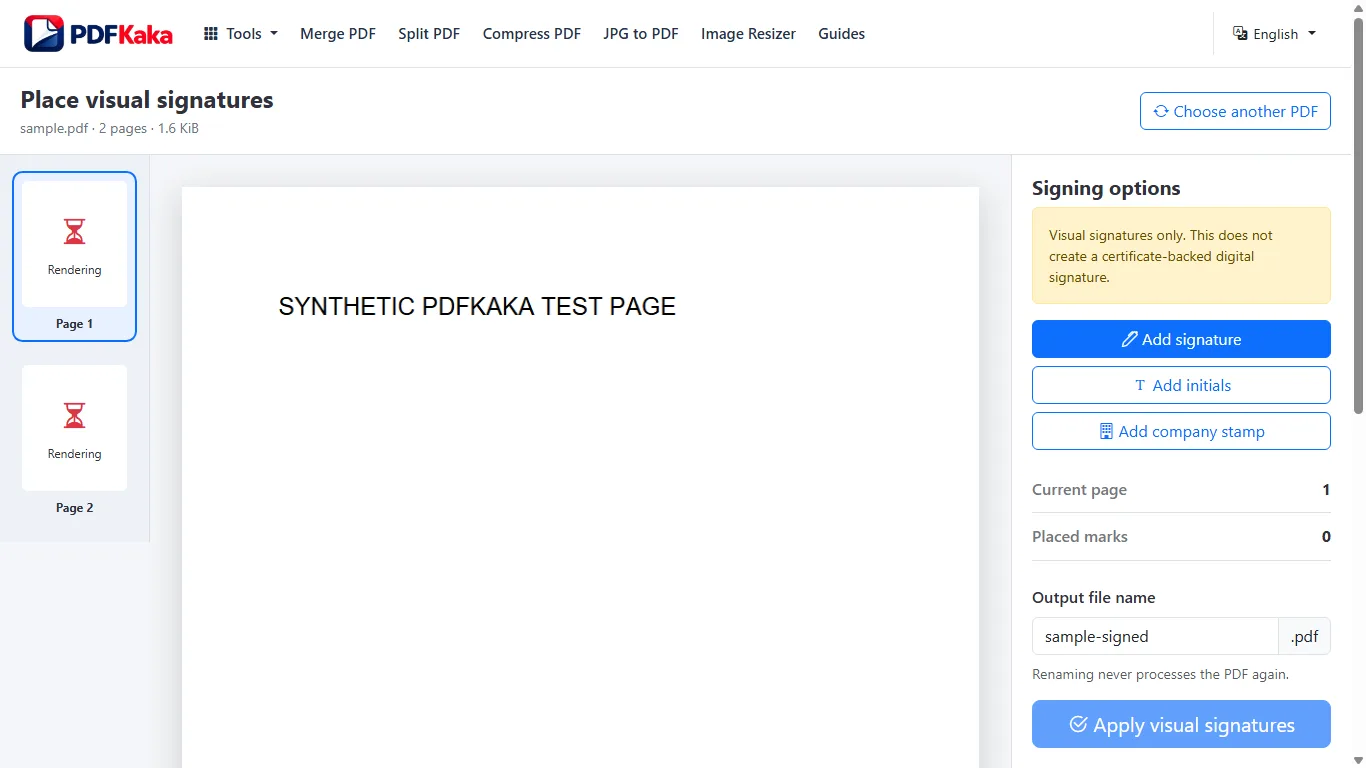
Используйте поддерживаемые элементы управления
- Выберите PDF и создайте или загрузите подходящее изображение подписи.
- Откройте первую нужную страницу, добавьте отметку и задайте размер и положение.
- Перейдите на каждую другую нужную страницу и добавьте отдельную подходящую отметку; задание поддерживает до 200 размещений.
- Скачайте и проверьте каждую отмеченную страницу, включая страницы с другим поворотом, CropBox или размерами.
Проверяйте каждое размещение отдельно
Положение, подходящее для книжной страницы, может перекрыть таблицу на альбомной. Используйте настоящий предпросмотр страницы, а не считайте одинаковые координаты подходящими для любого макета. Преобразование подписи учитывает отображаемый поворот и границы обрезки, но только окончательная скачанная копия подтверждает, что каждая нужная строка получила правильную отметку.
Частые вопросы
Подписывает ли одно размещение все страницы?
Нет. Добавляйте и проверяйте отдельные видимые отметки на нужных страницах.
Могут ли разные страницы использовать разные положения и размеры?
Да. Разместите каждую отметку с учётом страницы и проверьте экспортированный результат.
Является ли это многостраничной подписью на основе сертификата?
Нет. Добавляется видимое изображение; криптографическое подписание — отдельный процесс.