توقيع PDF
كيفية إضافة نفس التوقيع المرئي إلى صفحات PDF متعددة
ضع عملاً فنيًا خاصًا بالتوقيع على كل صفحة مطلوبة وراجع كل مثيل بدلاً من افتراض أن علامة واحدة تنطبق على المستند بأكمله.
عرض مثال توضيحي
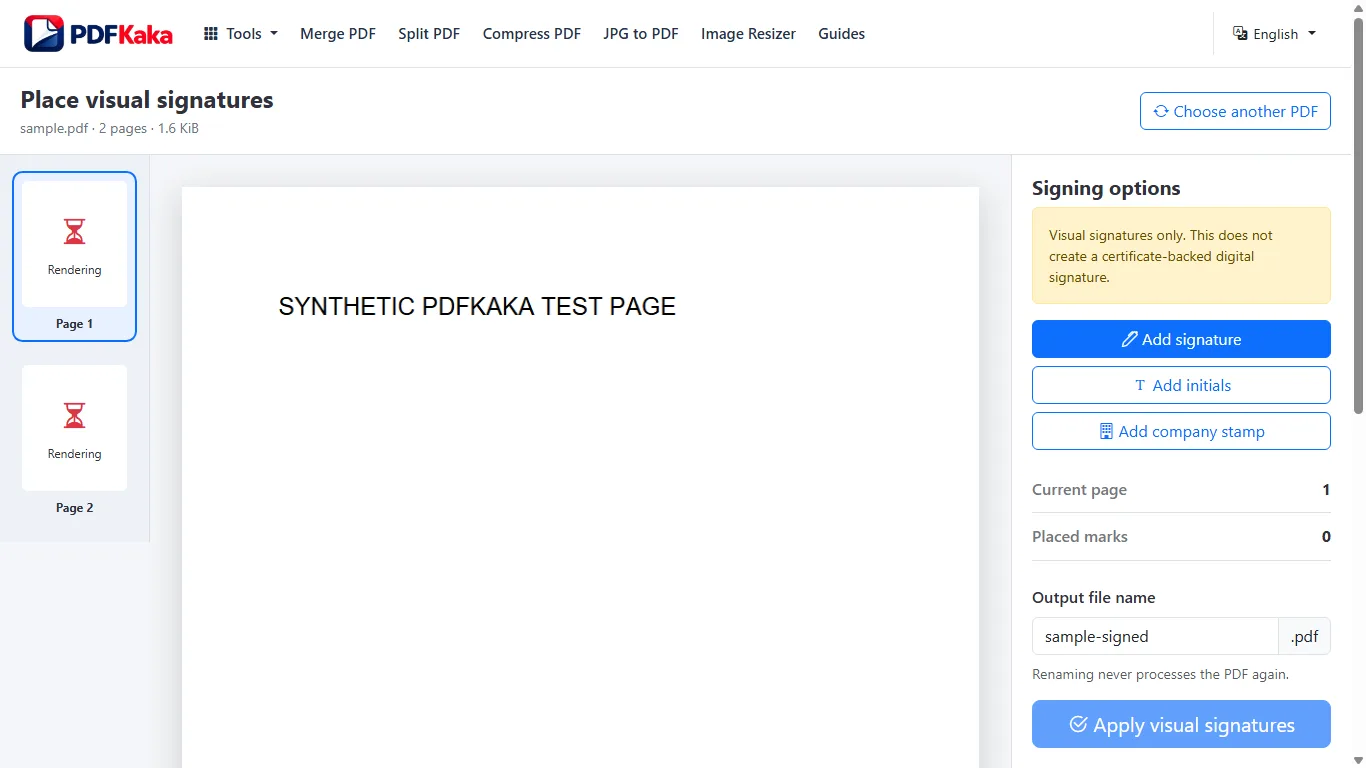
اتبع عناصر التحكم المدعومة
- اختر ملف PDF وقم بإنشاء أو تحميل عمل فني مناسب للتوقيع.
- افتح الصفحة المطلوبة الأولى وأضف علامة وحدد حجمها وموضعها.
- انتقل إلى كل الصفحات الأخرى المطلوبة وأضف العلامة المنفصلة المناسبة؛ تدعم الوظيفة ما يصل إلى مواضع 200.
- قم بتنزيل وفحص كل صفحة تم وضع علامة عليها، بما في ذلك الصفحات ذات التدوير أو CropBox أو الأبعاد المختلفة.
قم بمراجعة كل موضع بشكل مستقل
يمكن أن يتداخل الموقع المناسب للصفحة العمودية مع جدول في الصفحة الأفقية. استخدم معاينة الصفحة الفعلية بدلاً من افتراض أن الإحداثيات المتطابقة تناسب كل تخطيط. يحسب تعيين التوقيع دوران الصفحة المعروضة وحدود الاقتصاص، لكن النسخة النهائية التي تم تنزيلها تظل بمثابة التحقق من حصول كل سطر مقصود على العلامة الصحيحة.
الأسئلة الشائعة
هل يوقع موضع واحد على كل صفحة؟
لا. قم بإضافة ومراجعة المواضع المرئية المنفصلة على الصفحات المطلوبة.
هل يمكن للصفحات المختلفة استخدام مواضع وأحجام مختلفة؟
نعم. ضع كل علامة لتناسب تلك الصفحة وافحص النتيجة المصدرة.
هل هذا توقيع متعدد الصفحات مدعوم بشهادة؟
لا، فهو يضيف عملاً فنيًا مرئيًا؛ التوقيع المشفر هو سير عمل منفصل.