Przejdź do głównej treści

Podpisz PDF · Poradniki PDFKaka

Jak dodać ten sam podpis wizualny do wielu stron PDF

Jak dodać ten sam podpis wizualny do wielu stron PDF. Używaj Podpisz PDF bezpośrednio w przeglądarce bez przesyłania dokumentów do PDFKaka. Sprawdź strony, tekst, kolejność i jakość przed pobraniem lub udostępnieniem.

Otwórz Podpisz PDF i ukończ ten etap w przeglądarce.

Sprawdzone przez PDFKaka ·

Jak dodać ten sam podpis wizualny do wielu stron PDF

Najpierw zaplanuj wynik

Potwierdź format, kolejność stron, jakość i wymagania udostępniania przed zmianą źródła.

Używaj Podpisz PDF bezpośrednio w przeglądarce bez przesyłania dokumentów do PDFKaka.

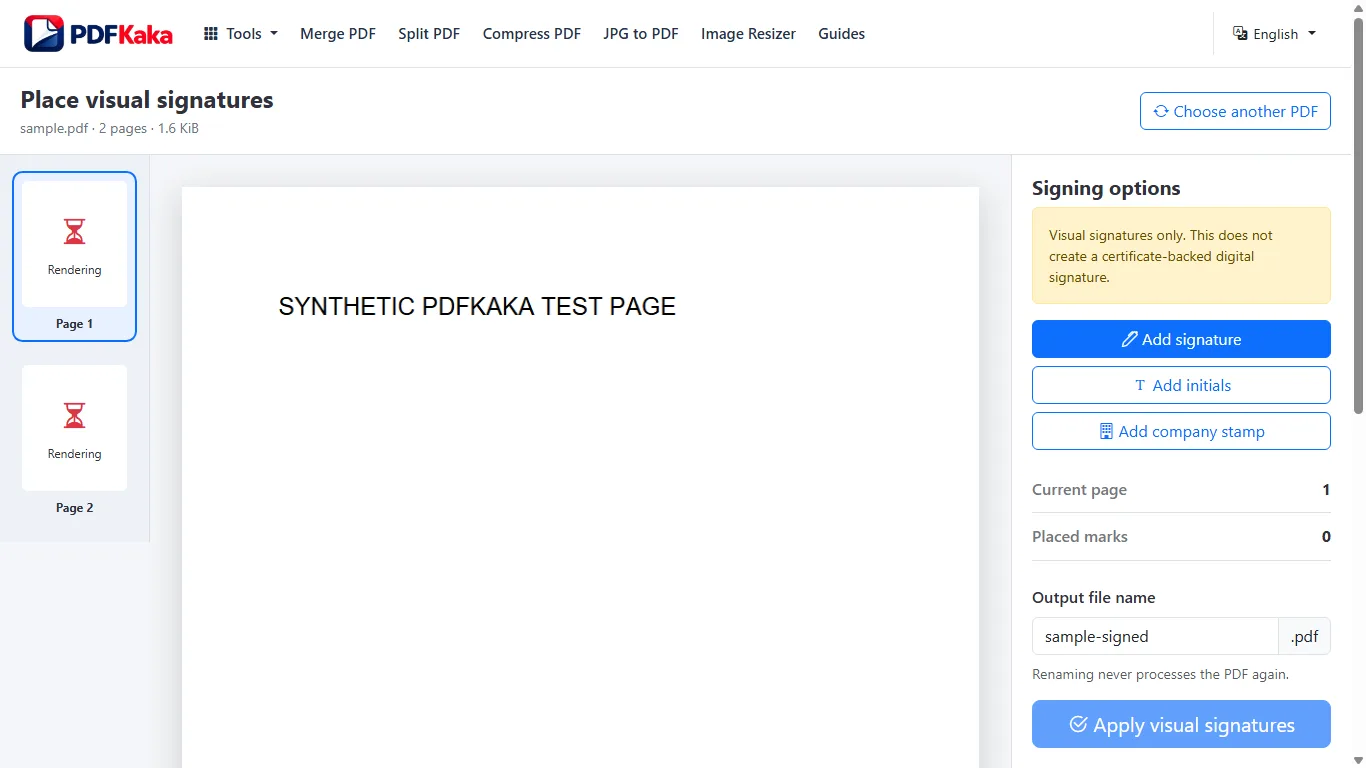
  1. Wybierz obsługiwane pliki ze swojego urządzenia.
  2. Sprawdź pliki i wybierz dostępne ustawienia.
  3. Zachowaj oryginalny plik bez zmian do czasu sprawdzenia wyniku końcowego.

Jak dodać ten sam podpis wizualny do wielu stron PDF

Wykonaj typowe zadanie bez wysyłania pliku źródłowego do PDFKaka.

Pracuj bez tworzenia konta.

Pobierz wynik bezpośrednio z bieżącej sesji przeglądarki.

Używaj Podpisz PDF bezpośrednio w przeglądarce bez przesyłania dokumentów do PDFKaka.

  1. Wykonaj typowe zadanie bez wysyłania pliku źródłowego do PDFKaka.
  2. Pracuj bez tworzenia konta.
  3. Pobierz wynik bezpośrednio z bieżącej sesji przeglądarki.

Używaj Podpisz PDF prywatnie w przeglądarce

Podpisz PDF działa na Twoim urządzeniu i po przetworzeniu umożliwia bezpośrednie pobranie.

  1. Pliki pozostają w przeglądarce: Wykonaj typowe zadanie bez wysyłania pliku źródłowego do PDFKaka.
  2. Konto nie jest wymagane: Pracuj bez tworzenia konta.
  3. Pobierz: Pobierz wynik bezpośrednio z bieżącej sesji przeglądarki.
  4. Warto wiedzieć: Zachowaj oryginalny plik do czasu sprawdzenia wyniku.
  5. Warto wiedzieć: Duże lub złożone pliki mogą zużywać dużo pamięci urządzenia.
  6. Warto wiedzieć: Sprawdź ważne wyniki przed udostępnieniem lub użyciem.

Sprawdź gotowy plik

Automatyczne konwersje mają ograniczenia. Otwórz wynik i porównaj ważną treść z oryginałem.

  1. Sprawdź strony, tekst, kolejność i jakość przed pobraniem lub udostępnieniem.
  2. Przetwórz pliki, sprawdź wynik i pobierz go.

Narzędzia w tym procesie

Częste pytania

Jak dodać ten sam podpis wizualny do wielu stron PDF?

Wykonaj typowe zadanie bez wysyłania pliku źródłowego do PDFKaka.

Czy Podpisz PDF jest bezpłatne online?

Tak. Narzędzia Podpisz PDF PDFKaka można używać bezpłatnie w nowoczesnej przeglądarce i bez zakładania konta.

Czy mogę użyć Podpisz PDF bez logowania?

Tak. Wybierz plik, przetwórz go i pobierz wynik bez rejestracji ani logowania.

Czy Podpisz PDF działa na telefonie i komputerze?

Tak. Działa w nowoczesnych przeglądarkach na telefonach, tabletach i komputerach. Duże pliki mogą wymagać większej ilości pamięci urządzenia.

Czy moje dokumenty są wysyłane do PDFKaka?

Nie. Obecne narzędzia przetwarzają pliki lokalnie w tej przeglądarce.

Czy potrzebuję konta?

Nie. Obecne narzędzia działają bez rejestracji i logowania.