PDF विभाजित करें
PDF के पृष्ठ बाँटें, निकालें या हटाएँ: कौन सा उपकरण चुनें?
ये तीनों काम एक जैसे लगते हैं, लेकिन इनके परिणाम अलग हैं। आउटपुट में क्या रहना चाहिए, इसके अनुसार उपकरण चुनें।
इस पृष्ठ पर
दृश्य उदाहरण देखें
Split: हर मूल पृष्ठ किसी भाग में रहता है
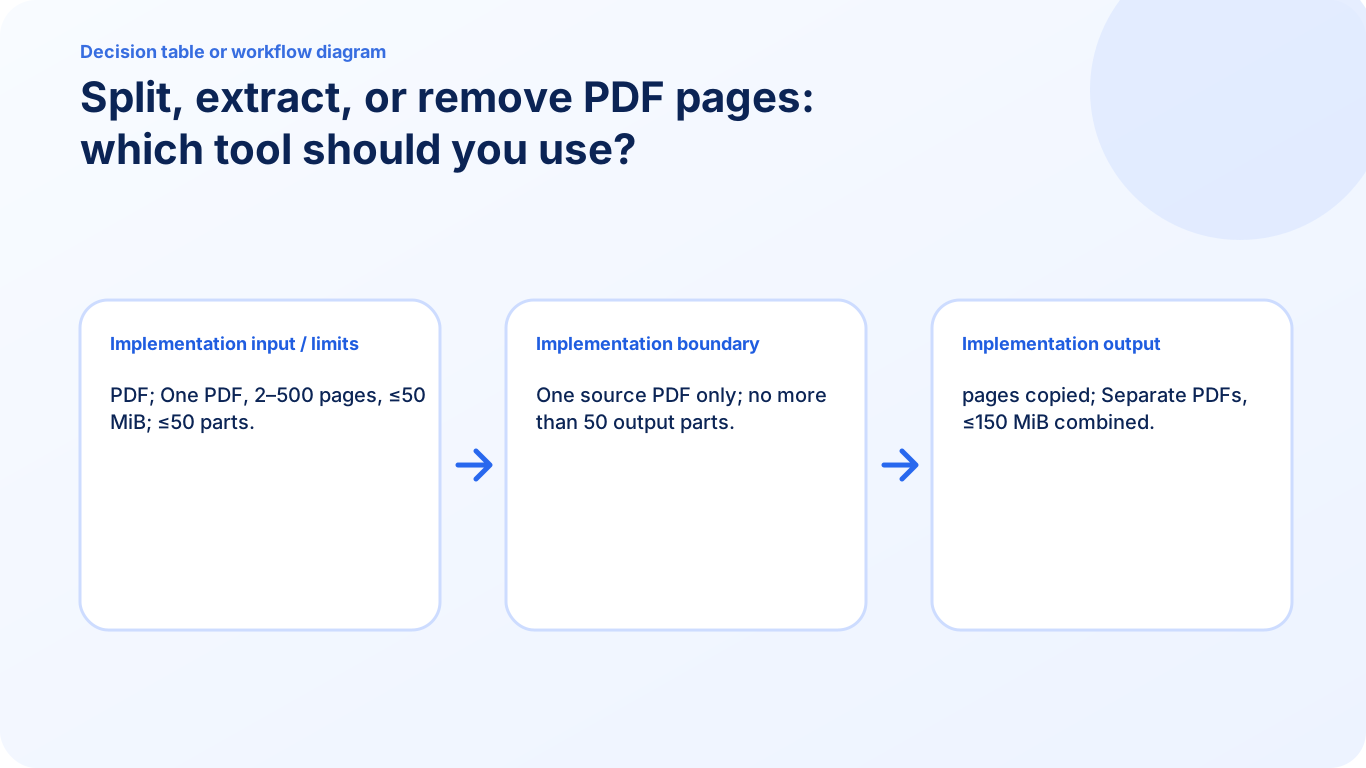
Split PDF में मूल दस्तावेज़ चुनें, जिन पृष्ठों के बाद बाँटना है उनके स्थान या हर भाग के बराबर पृष्ठ लिखें, फिर हर आउटपुट बनाकर जाँचें। छह पृष्ठों की फ़ाइल में 2,5 बिंदुओं से 1–2, 3–5 और 6 के भाग बनते हैं। एक काम में अधिकतम 50 भाग समर्थित हैं।
Extract: केवल जरूरी पृष्ठ रखें
Extract Pages में मूल दस्तावेज़ चुनें, जरूरी छोटी पृष्ठ छवियाँ चिह्नित करें और एक PDF बनाकर जाँचें। 2 और 5 पृष्ठ चुनने से मूल क्रम में दो पृष्ठों का एक परिणाम बनता है; उन पृष्ठों की अलग-अलग फ़ाइलें नहीं बनतीं।
Remove: अधिकतर पृष्ठ बनाए रखें
Remove Pages में मूल दस्तावेज़ चुनें, केवल अनचाहे पृष्ठ चिह्नित करें और बाकी बचे पृष्ठों की प्रति बनाएँ। दस पृष्ठों की फ़ाइल में 4 और 9 हटाने पर आठ पृष्ठ बचने चाहिए। कम से कम एक पृष्ठ रहना जरूरी है।
क्रम भी बदलना हो तो Organize उपयोग करें
इनमें से कोई विकल्प अलग-अलग पृष्ठों को मनमाने क्रम में लगाने का विकल्प नहीं है। पृष्ठों को क्रम में दूसरी जगह ले जाना हो तो Organize PDF उपयोग करें। मूल फ़ाइल रखें और हर परिणाम में छपे क्रमांकों तथा PDF के वास्तविक पृष्ठ स्थानों का अंतर जाँचें।
अक्सर पूछे जाने वाले सवाल
केवल परिशिष्ट की एक फ़ाइल चाहिए। कौन सा उपकरण सही है?
Extract Pages: परिशिष्ट चिह्नित करके एक केंद्रित परिणाम बनाएँ।
लगातार अनुभागों से हर प्राप्तकर्ता के लिए एक दस्तावेज़ चाहिए। कौन सा विकल्प सही है?
Split PDF: हर अनुभाग के अंत को विभाजन बिंदु बनाएँ और साझा करने से पहले हर आउटपुट जाँचें।