PDF विभाजित करें
PDF के पृष्ठ ऑनलाइन कैसे बाँटें
मूल पृष्ठों को छवियों में बदले बिना अध्यायों, फ़ॉर्म, प्राप्तकर्ताओं या अपलोड सीमाओं के लिए छोटी PDF बनाएँ।
इस पृष्ठ पर
- PDF में पृष्ठों के क्रमांक से लगातार भागों की योजना बनाएँ
- उदाहरण: छह पृष्ठों का दस्तावेज़ समूह
- केवल चुने हुए पृष्ठों की एक प्रति बनाने के लिए Extract चुनें
- PDF के हर पृष्ठ की अलग फ़ाइल बनाएँ
- एक पृष्ठ वाले भाग बनाएँ और जाँचें
- लंबे मूल दस्तावेज़ के लिए अलग योजना चाहिए
- PDF को पृष्ठ सीमाओं के अनुसार फ़ाइलों में बाँटें
- अपनी पृष्ठ सीमाओं से विभाजन बिंदु तय करें
- छूटे पृष्ठों और एक-दूसरे पर चढ़ते समूहों की गलत धारणा से बचें
- शुरुआती पृष्ठ और छपे क्रमांक जाँचें
- iPhone या Android पर PDF बाँटें
- मोबाइल पर बाँटने की योजना सरल रखें
- इच्छित भाग भेजें, गलती से पूरा ZIP नहीं
- क्या PDF बाँटने से पृष्ठों की गुणवत्ता बदलती है?
- प्राप्तकर्ता जिन सुविधाओं का उपयोग करता है, उन्हें जाँचें
- पृष्ठों की संख्या अलग होना स्वाभाविक है
दृश्य उदाहरण देखें
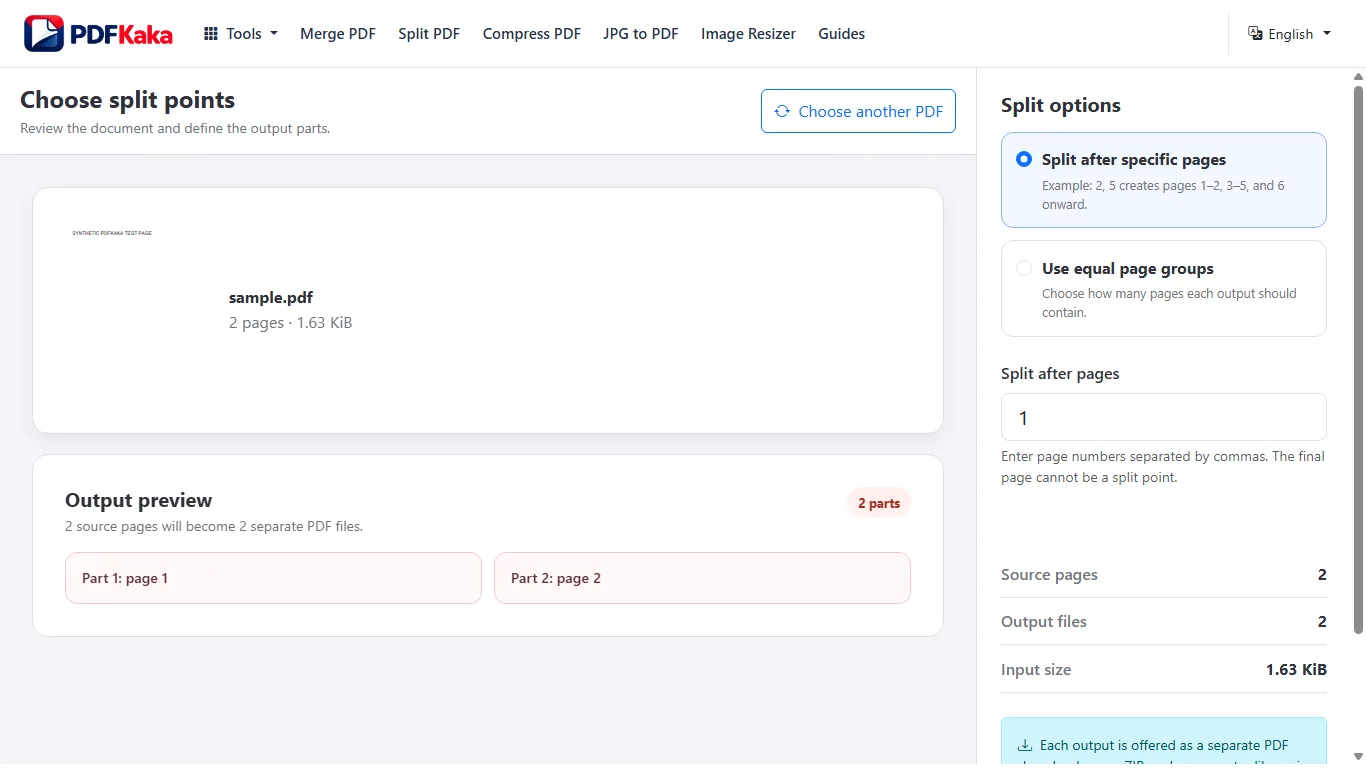
PDF में पृष्ठों के क्रमांक से लगातार भागों की योजना बनाएँ
हर अध्याय या दस्तावेज़ समूह का अंतिम पृष्ठ लिखें। छपा हुआ अध्याय क्रमांक PDF में उसके स्थान से अलग हो सकता है। इंटरफ़ेस उन पृष्ठों के क्रमांक लेता है जिनके बाद बाँटना है; मनमानी एक-दूसरे पर चढ़ती पृष्ठ सीमाएँ नहीं।
- 50 MiB की सीमा में 2–500 पृष्ठों वाली एक PDF चुनें।
- खास पृष्ठों के बाद बाँटें या बराबर पृष्ठ समूह उपयोग करें विकल्प चुनें।
- विभाजन बिंदुओं के लिए दस्तावेज़ का अंतिम पृष्ठ छोड़कर हर अनुभाग के अंतिम पृष्ठ का PDF क्रमांक लिखें।
- बराबर समूहों के लिए हर भाग में पृष्ठों की संख्या लिखें।
- भाग बनाएँ, फिर अलग-अलग डाउनलोड करें या सभी ZIP में डाउनलोड करने का विकल्प उपयोग करें।
- हर परिणाम खोलकर उसका पहला और अंतिम पृष्ठ तथा पृष्ठ संख्या जाँचें।
उदाहरण: छह पृष्ठों का दस्तावेज़ समूह
2 और 5 के बाद बाँटने से 1–2, 3–5 और 6 पृष्ठों के भाग बनते हैं। पृष्ठ 6 के बाद विभाजन बिंदु देने से खाली भाग बनेगा, इसलिए वह मान्य नहीं है। सभी भाग स्वीकार होने तक पूरा मूल दस्तावेज़ रखें।
केवल चुने हुए पृष्ठों की एक प्रति बनाने के लिए Extract चुनें
Split पूरा मूल दस्तावेज़ लगातार भागों में बाँटता है और अधिकतम 50 भाग बना सकता है। यदि केवल कुछ चुने हुए पृष्ठों की एक प्रति चाहिए, तो Extract Pages बेहतर है। बाँटते समय स्क्रीनशॉट बनाने के बजाय PDF पृष्ठ कॉपी होते हैं; फिर भी हर नए परिणाम में जरूरी फ़ील्ड और नेविगेशन जाँचें।
PDF के हर पृष्ठ की अलग फ़ाइल बनाएँ
हर मूल पृष्ठ की एक PDF बनाने के लिए बराबर समूहों में पृष्ठ संख्या एक रखें। एक काम में अधिकतम 50 आउटपुट भाग समर्थित हैं, इसलिए लंबे दस्तावेज़ के लिए अलग योजना चाहिए।
बराबर पृष्ठ समूह उपयोग करें चुनें और हर भाग में पृष्ठ 1 रखें। काम 50 आउटपुट भागों की सीमा में हो तो हर मूल पृष्ठ की एक PDF बनती है।
एक पृष्ठ वाले भाग बनाएँ और जाँचें
- मूल PDF चुनें और उसकी पृष्ठ संख्या देखें।
- बराबर पृष्ठ समूह उपयोग करें चुनें।
- हर भाग में पृष्ठ 1 रखें।
- आउटपुट भाग बनाएँ और उन्हें अलग-अलग या ZIP में डाउनलोड करें।
- ZIP उपयोग की हो तो उसे खोलकर फ़ाइलें निकालें और हर मूल पृष्ठ की एक फ़ाइल होने की पुष्टि करें।
- शुरू, बीच और अंत के परिणाम खोलें और पुष्टि करें कि हर फ़ाइल में ठीक वही एक इच्छित पृष्ठ है।
लंबे मूल दस्तावेज़ के लिए अलग योजना चाहिए
100 पृष्ठों के मूल दस्तावेज़ से 100 भाग बनेंगे, जो एक काम की 50 भाग सीमा से अधिक है। अर्थपूर्ण बड़े समूह बनाएँ या पहले Extract Pages से छोटे समर्थित पृष्ठ समूह निकालें और फिर हर पृष्ठ अलग करें। यह न मानें कि 500 पृष्ठों का हर स्वीकार्य इनपुट एक ही बार में 500 आउटपुट बना सकता है।
PDF को पृष्ठ सीमाओं के अनुसार फ़ाइलों में बाँटें
हर इच्छित लगातार अनुभाग के अंतिम पृष्ठ को उस क्रमांक में बदलें जिसके बाद बाँटना है। इंटरफ़ेस पूरा मूल दस्तावेज़ उन्हीं बिंदुओं पर बाँटता है; मनमानी एक-दूसरे पर चढ़ती पृष्ठ सीमाएँ स्वीकार नहीं करता।
हर इच्छित लगातार पृष्ठ समूह के अंत से विभाजन बिंदु तय करें। 1–4, 5–7 और 8–10 के भागों के लिए खास पृष्ठों के बाद बाँटें में 4,7 लिखें; मूल दस्तावेज़ का अंतिम पृष्ठ विभाजन बिंदु नहीं है।
अपनी पृष्ठ सीमाओं से विभाजन बिंदु तय करें
- PDF में पृष्ठों के क्रमांक के अनुसार जरूरी लगातार पृष्ठ समूह लिखें।
- Split PDF में मूल PDF चुनें।
- खास पृष्ठों के बाद बाँटें चुनें।
- दस्तावेज़ का अंतिम पृष्ठ छोड़कर हर भाग का अंतिम पृष्ठ लिखें।
- भाग बनाएँ और अलग-अलग या ZIP में डाउनलोड करें।
- हर परिणाम का पहला पृष्ठ, अंतिम पृष्ठ और कुल पृष्ठ संख्या जाँचें।
छूटे पृष्ठों और एक-दूसरे पर चढ़ते समूहों की गलत धारणा से बचें
यह उपकरण पूरे मूल दस्तावेज़ को दी गई सीमाओं पर बाँटता है। यह मनमाने एक-दूसरे पर चढ़ते या बीच के पृष्ठ छोड़ते समूहों की सूची नहीं लेता। यदि केवल 5–7 पृष्ठों का नया दस्तावेज़ चाहिए, तो Extract Pages में वही पृष्ठ चुनें।
शुरुआती पृष्ठ और छपे क्रमांक जाँचें
छपा हुआ पृष्ठ 1 जिस अध्याय में शुरू होता है, वह कवर और विषय सूची के बाद PDF में स्थान 5 पर हो सकता है। सीमा चुनने से पहले दिखाई देने वाली सामग्री से सही स्थान तय करें। एक काम में अधिकतम 50 भाग बनाए जा सकते हैं।
iPhone या Android पर PDF बाँटें
फोन के स्टोरेज से PDF चुनें, विभाजन बिंदु या बराबर पृष्ठ समूह लिखें, फिर अलग-अलग भाग या ZIP डाउनलोड करें और निकाली गई फ़ाइलें जाँचें।
फोन के स्टोरेज से PDF चुनें, जिन पृष्ठों के बाद बाँटना है उनके स्थान या हर भाग के पृष्ठ तय करें और परिणाम बनाएँ। अलग-अलग PDF या ZIP डाउनलोड करें, फिर Files या Downloads से हर जरूरी भाग फिर खोलें।
मोबाइल पर बाँटने की योजना सरल रखें
- मूल PDF चुनें और हर अनुभाग के अंतिम पृष्ठ का PDF क्रमांक पहचानें।
- विभाजन बिंदु या बराबर पृष्ठ समूह चुनें।
- 2,5 जैसे विभाजन बिंदु लिखें या हर भाग में पृष्ठों की संख्या तय करें।
- भाग बनाएँ और उनकी संख्या जाँचें।
- अलग-अलग फ़ाइलें डाउनलोड करें या सभी ZIP में डाउनलोड करें।
- ZIP उपयोग करने पर Files या किसी समर्थित ऐप से उसकी फ़ाइलें निकालें और भेजने से पहले हर दस्तावेज़ जाँचें।
इच्छित भाग भेजें, गलती से पूरा ZIP नहीं
प्राप्तकर्ता को सभी अनुभागों वाला ZIP नहीं, केवल एक PDF चाहिए हो सकती है। वास्तविक संलग्नक का नाम और दिखाई देने वाले पृष्ठ जाँचें। पूरा मूल दस्तावेज़ रखें और एक काम में 50 आउटपुट भागों की सीमा न लाँघें।
क्या PDF बाँटने से पृष्ठों की गुणवत्ता बदलती है?
मूल PDF के पृष्ठों के स्क्रीनशॉट बनाए बिना या उनका आकार बदले बिना उन्हें छोटी फ़ाइलों में कॉपी करें।
Split PDF स्क्रीनशॉट बनाने के बजाय मूल पृष्ठों को नई PDF फ़ाइलों में कॉपी करता है। पृष्ठ का रूप और जरूरी दस्तावेज़ सुविधाएँ अलग से जाँचें; नए भाग बिना बदले हुए हस्ताक्षरित मूल दस्तावेज़ नहीं हैं।
प्राप्तकर्ता जिन सुविधाओं का उपयोग करता है, उन्हें जाँचें
सामान्य टेक्स्ट, वेक्टर आकृतियाँ और चित्र नई पिक्सल छवियाँ बनने के बजाय PDF पृष्ठ की सामग्री बने रहते हैं। नए पृष्ठ समूह में दस्तावेज़ स्तर की संरचना फिर भी अलग हो सकती है; इसलिए बाइटों के हूबहू समान होने की धारणा रखने के बजाय जरूरी फ़ॉर्म मान, बुकमार्क, लेबल और लिंक जाँचें।
- मूल फ़ाइल रखें और जरूरी सीमाओं के अनुसार उसे बाँटें।
- प्रतिनिधि भाग डाउनलोड करके दूसरे दर्शक में खोलें।
- महीन टेक्स्ट, वेक्टर रेखाओं और चित्रों के विवरण की संबंधित मूल पृष्ठों से तुलना करें।
- जरूरी इंटरैक्टिव सुविधाएँ और नेविगेशन जाँचें।
- हस्ताक्षरित या संग्रह के लिए रखी मूल फ़ाइल अलग सुरक्षित रखें।
पृष्ठों की संख्या अलग होना स्वाभाविक है
हर भाग में कम पृष्ठ होंगे, लेकिन बचे हुए पृष्ठों का आकार और पढ़ने का क्रम मूल अनुभाग जैसा होना चाहिए। किसी गायब पृष्ठ को गुणवत्ता की समस्या मानने से पहले हर भाग के दोनों सिरों पर विभाजन की सीमा जाँचें।
अक्सर पूछे जाने वाले सवाल
क्या 1–3 और 2–4 जैसे एक-दूसरे पर चढ़ते पृष्ठ समूह लिख सकता हूँ?
इस इंटरफ़ेस में विभाजन बिंदु या बराबर समूह उपयोग होते हैं, मनमाने एक-दूसरे पर चढ़ते समूह नहीं। हर जरूरी पृष्ठ समूह को अलग से निकालें।
क्या बाँटने से हर भाग का अपलोड आकार छोटा होने की गारंटी मिलती है?
बाइट में किसी सटीक आकार का वादा नहीं है। सहेजे गए हर भाग का आकार मापें और प्राप्तकर्ता के पृष्ठ तथा सामग्री संबंधी नियमों का पालन करें।
हर पृष्ठ की अलग फ़ाइल बनाने वाला बड़ा काम विफल क्यों होता है?
अधिकतम 50 आउटपुट भाग बनाए जा सकते हैं, भले ही समर्थित इनपुट दस्तावेज़ में उससे अधिक पृष्ठ हों।
क्या इसके बजाय JPG मिल सकती हैं?
यदि प्राप्तकर्ता को छवियाँ चाहिए, तो PDF to JPG उपयोग करें। यह कार्यप्रवाह अलग-अलग PDF फ़ाइलें बनाता है।
क्या अंतिम पृष्ठ को भी विभाजन बिंदु बनाना चाहिए?
नहीं। अंतिम पृष्ठ के बाद बाँटने से अंत में खाली भाग बन जाएगा।
क्या विभाजन बिंदुओं से बीच का कोई अनुभाग छोड़ सकता हूँ?
Split के सभी भागों में पूरा मूल दस्तावेज़ रहता है। केवल चुने पृष्ठ लेने या किसी अनुभाग को छोड़ने के लिए Extract या Remove उपयोग करें।
केवल PDF स्वीकार करने वाले अपलोड में ZIP क्यों नहीं चुन सकता?
ZIP से फ़ाइलें निकालकर इच्छित PDF चुनें या उस भाग को अलग से डाउनलोड करें।
क्या विभाजन बिंदु पृष्ठों पर छपी संख्याएँ हैं?
वे PDF में पृष्ठों के स्थान हैं। कवर और विषय सूची के कारण ये छपे क्रमांकों से अलग हो सकते हैं।
क्या बाँटने पर पृष्ठों के स्क्रीनशॉट बनते हैं?
नहीं। यह कार्यप्रवाह PDF पृष्ठों को परिणाम के भागों में कॉपी करता है।
क्या पृष्ठ कॉपी होने से मूल डिजिटल हस्ताक्षर के मान्य रहने की गारंटी है?
नहीं। क्रिप्टोग्राफ़िक हस्ताक्षर वाली मूल फ़ाइल अलग सुरक्षित रखें।