PDF böl
PDF sayfaları çevrimiçi nasıl bölünür?
Kaynak sayfaları görüntüye çevirmeden bölümler, formlar, alıcılar veya yükleme sınırları için daha küçük PDF’ler oluşturun.
Bu sayfada
- PDF konumlarıyla bitişik parçaları planlayın
- Örnek: altı sayfalık paket
- Tek alt küme için Çıkar’ı seçin
- her PDF sayfasını ayrı dosyaya bölme
- Tek sayfalık parçaları oluşturup kontrol edin
- Uzun kaynak farklı plan gerektirir
- PDF’yi sayfa aralığına göre dosyalara bölme
- Aralıklarınızı sınırlara dönüştürün
- Boşluk ve örtüşme varsayımlarından kaçının
- Ön bölümleri ve etiketleri kontrol edin
- iPhone veya Android’de PDF bölme
- Mobil bölme planını basit tutun
- Yanlışlıkla tüm arşivi değil, amaçlanan parçayı gönderin
- PDF’yi Bölmek Sayfa Kalitesini Değiştirir mi?
- Alıcının kullandığı özellikleri kontrol edin
- Farklı sayfa sayısı beklenir
Görsel örneği göster
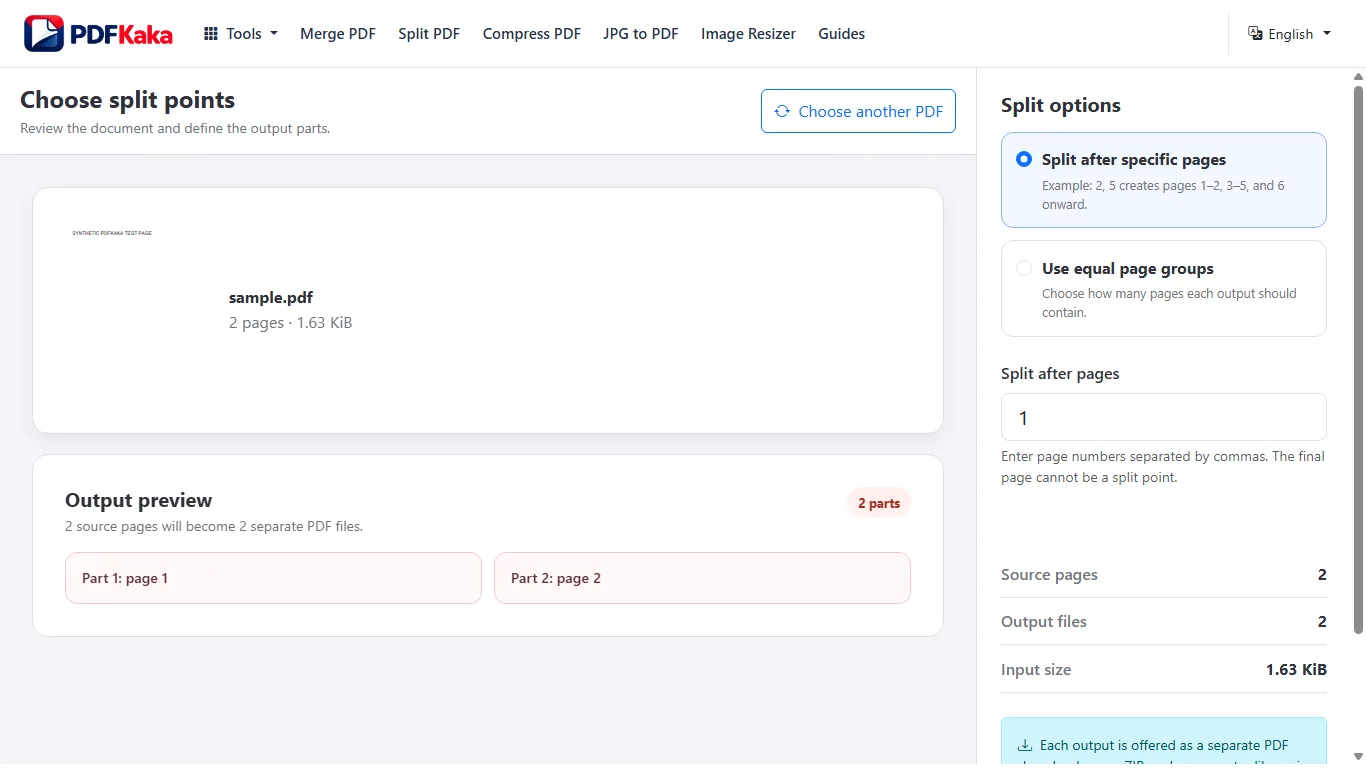
PDF konumlarıyla bitişik parçaları planlayın
Her bölümün veya paketin nerede bittiğini kaydedin. Basılı bölüm numarası PDF konumundan farklı olabilir. Arayüz, rastgele örtüşen aralık tanımları yerine sonrasında bölünecek sayfa numaralarını kabul eder.
- 50 MiB sınırında, 2–500 sayfa içeren tek PDF seçin.
- Belirli sayfalardan sonra böl veya Eşit sayfa grupları kullan seçeneğini belirleyin.
- Bölme noktaları için belgenin son sayfası hariç her bölümün son PDF konumunu girin.
- Eşit gruplar için parça başına sayfa sayısını girin.
- Parçaları oluşturup tek tek indirin veya Tümünü ZIP olarak indir’i kullanın.
- Her sonucu açıp ilk/son sayfalarını ve sayısını doğrulayın.
Örnek: altı sayfalık paket
1–2, 3–5 ve 6 sayfalarını üretmek için 2 ve 5 sonrasında bölün. 6 sayfasından sonraki bölme noktası boş parça oluşturur ve geçerli değildir. Her parça kabul edilene kadar kaynağın tamamını saklayın.
Tek alt küme için Çıkar’ı seçin
Böl, kaynağın tamamını bitişik parçalara ayırır ve en fazla 50 parça destekler. Yalnızca tek seçili alt küme kaydedilecekse Sayfaları Çıkar daha uygundur. Bölme, ekran görüntüleri işlemek yerine PDF sayfalarını kopyalar. Yine de yeniden oluşturulan her sonuçta gerekli alanları ve gezinmeyi kontrol edin.
her PDF sayfasını ayrı dosyaya bölme
Her kaynak sayfa için bir PDF oluşturmak üzere eşit sayfa gruplarını bir yapın. Tek işlem en fazla 50 çıktı parçası destekler; daha uzun kaynaklar farklı plan gerektirir.
Eşit sayfa grupları kullan’ı seçip Parça başına sayfa’yı 1 yapın. İşlem 50 çıktı parçası sınırında kaldığında her kaynak sayfa için bir PDF oluşturur.
Tek sayfalık parçaları oluşturup kontrol edin
- Kaynak PDF’yi seçip sayfa sayısını kontrol edin.
- Eşit sayfa grupları kullan’ı seçin.
- Parça başına sayfa’yı 1 yapın.
- Çıktı parçalarını oluşturup tek tek veya ZIP olarak indirin.
- ZIP kullanıldıysa çıkarın ve her kaynak sayfa için bir dosya olduğunu doğrulayın.
- Başlangıç, orta ve son çıktıları açıp her birinin tam olarak amaçlanan tek sayfayı içerdiğini doğrulayın.
Uzun kaynak farklı plan gerektirir
100 sayfalık kaynak 100 parça gerektirir ve tek işlemin 50 parça sınırını aşar. Anlamlı büyük gruplar kullanın veya ayrı tek sayfalık işlemlerden önce Sayfaları Çıkar ile daha küçük, desteklenen kaynak alt kümeleri hazırlayın. İzin verilen her 500 sayfalık girdinin tek işlemde 500 çıktıya dönüşebileceğini varsaymayın.
PDF’yi sayfa aralığına göre dosyalara bölme
İstenen her bitişik bölüm sonunu, sonrasında bölünecek sayfa konumuna dönüştürün. Arayüz rastgele örtüşen aralıklar kabul etmek yerine kaynağın tamamını bu noktalarda böler.
İstenen her bitişik aralık sonunu bölme noktasına dönüştürün. 1–4, 5–7 ve 8–10 parçaları için Belirli sayfalardan sonra böl alanına 4,7 girin. Son kaynak sayfa bölme noktası değildir.
Aralıklarınızı sınırlara dönüştürün
- Gereken bitişik aralıkları PDF konumlarıyla yazın.
- PDF Böl’de kaynak PDF’yi seçin.
- Belirli sayfalardan sonra böl’ü seçin.
- Belgenin son sayfası hariç her parçanın son sayfasını girin.
- Parçaları oluşturup tek tek veya ZIP olarak indirin.
- Her sonucun ilk sayfasını, son sayfasını ve sayfa sayısını doğrulayın.
Boşluk ve örtüşme varsayımlarından kaçının
Araç kaynağın tamamını sınırlarda böler. Rastgele örtüşen veya atlanan aralık listesi kabul etmez. Yalnızca 5–7 sayfalarının yeni bir belge olması gerekiyorsa bunun yerine Sayfaları Çıkar’ı kullanıp o sayfaları seçin.
Ön bölümleri ve etiketleri kontrol edin
Basılı 1 sayfasıyla başlayan bölüm, kapak ve içindekilerden sonra PDF konumu 5’te başlayabilir. Sınır seçmeden önce konumları görünür içerikten belirleyin. Tek işlemde en fazla 50 parça oluşturulabilir.
iPhone veya Android’de PDF bölme
Telefonun depolamasından PDF’yi seçin, bölme noktaları veya eşit sayfa grupları girin; ardından ayrı parçaları veya ZIP’yi indirip çıkarılan dosyaları inceleyin.
Telefonun depolamasından PDF’yi seçin, sonrasında bölünecek konumları veya parça başına sayfaları ayarlayıp sonuçları oluşturun. Ayrı PDF’leri veya ZIP’yi indirin; ardından gereken her parçayı Dosyalar veya İndirilenler’den yeniden açın.
Mobil bölme planını basit tutun
- Kaynak PDF’yi seçip bölüm sonlarının PDF konumlarını belirleyin.
- Bölme noktalarını veya eşit sayfa gruplarını seçin.
- 2,5 gibi sınırlar girin veya parça başına sayfa sayısını ayarlayın.
- Parçaları oluşturup sayılarını kontrol edin.
- Ayrı dosyaları indirin veya Tümünü ZIP olarak indir’i kullanın.
- ZIP kullanıyorsanız Dosyalar veya desteklenen uygulamada çıkarın ve göndermeden önce her belgeyi inceleyin.
Yanlışlıkla tüm arşivi değil, amaçlanan parçayı gönderin
Alıcı tüm bölümleri içeren ZIP yerine tek PDF istiyor olabilir. Gerçek ekteki dosya adını ve görünür sayfaları doğrulayın. Özgün dosyanın tamamını saklayın ve tek işlemde 50 çıktı parçasını aşmayın.
PDF’yi Bölmek Sayfa Kalitesini Değiştirir mi?
Kaynak PDF sayfalarını ekran görüntüsü olarak işlemeden veya sayfa boyutlarını değiştirmeden daha küçük dosyalara kopyalayın.
PDF Böl, ekran görüntüleri işlemek yerine kaynak sayfaları yeniden oluşturulmuş PDF parçalarına kopyalar. Sayfa görünümünü ve gerekli belge özelliklerini bağımsız kontrol edin. Yeni parçalar değiştirilmemiş imzalı özgün dosya değildir.
Alıcının kullandığı özellikleri kontrol edin
Sıradan metin, vektörler ve görüntüler yeni raster sayfa resimlerine dönüşmek yerine PDF sayfa içeriği olarak kalır. Yeniden oluşturulan alt kümenin belge düzeyi yapıları yine farklı olabilir. Baytların aynı olduğunu varsaymak yerine gereken form değerlerini, yer işaretlerini, etiketleri ve bağlantıları inceleyin.
- Özgün dosyayı saklayıp gereken sınırlarda bölün.
- Temsilî parçaları indirip başka bir görüntüleyicide açın.
- İnce metni, vektör çizgilerini ve görüntü ayrıntısını karşılık gelen kaynak sayfalarla karşılaştırın.
- Gereken etkileşimli veya gezinme özelliklerini deneyin.
- İmzalı veya arşivlik kaynağı ayrı saklayın.
Farklı sayfa sayısı beklenir
Her parça daha az sayfa içerir; korunan sayfa boyutları ve okuma sırası ise kaynak bölümle eşleşmelidir. Eksik sayfayı kalite sorunu saymadan önce her parçanın iki ucunda sınır hatası olup olmadığını kontrol edin.
Sık Sorulan Sorular
1–3 ve 2–4 gibi örtüşen aralıklar girebilir miyim?
Bu arayüz rastgele örtüşen aralık işlemleri yerine bölme noktaları veya eşit gruplar kullanır. Gereken her alt küme için ayrı çıkarma işlemi yapın.
Bölme her parça için daha küçük yükleme boyutu garanti eder mi?
Kesin bayt boyutu vaat edilmez. Kaydedilen her parçayı ölçüp alıcının sayfa/içerik kurallarına uyun.
Büyük bir her sayfayı bölme işlemi neden başarısız oluyor?
Desteklenen giriş belgeleri daha fazla sayfa içerebilse de üst sınır 50 çıktı parçasıdır.
Bunun yerine JPG alabilir miyim?
Hedef görüntü istiyorsa PDF’den JPG’ye kullanın. Bu iş akışı ayrı PDF dosyaları oluşturur.
Son sayfayı bölme noktası olarak eklemeli miyim?
Hayır. Son sayfadan sonra bölmek boş bir son parça oluşturur.
Bölme noktalarıyla ortadaki bir bölümü atlayabilir miyim?
Böl, parçaları genelinde kaynağın tamamını korur. Seçili alt küme veya atlanacak bölüm için Çıkar ya da Kaldır kullanın.
Yalnızca PDF kabul eden yüklemede ZIP’yi neden seçemiyorum?
ZIP’yi çıkarıp amaçlanan PDF’yi seçin veya o parçayı tek başına indirin.
Bölme noktaları basılı sayfa numaraları mı?
PDF konumlarıdır. Kapaklar ve içindekiler, bunları basılı etiketlere göre kaydırabilir.
Bölme sayfa ekran görüntüleri oluşturur mu?
Hayır. Bu iş akışı PDF sayfalarını sonuç parçalarına kopyalar.
Kopyalanan sayfa özgün dijital imzanın geçerli kalmasını garanti eder mi?
Hayır. Özgün kriptografik imzalı dosyayı ayrı koruyun.