PDF böl
PDF sayfalarını bölme, çıkarma veya kaldırma: hangi aracı kullanmalısınız?
Bu üç görev benzer görünür ancak farklı sonuçlar üretir. Aracı çıktıda neyin kalması gerektiğine göre seçin.
Bu sayfada
Görsel örneği göster
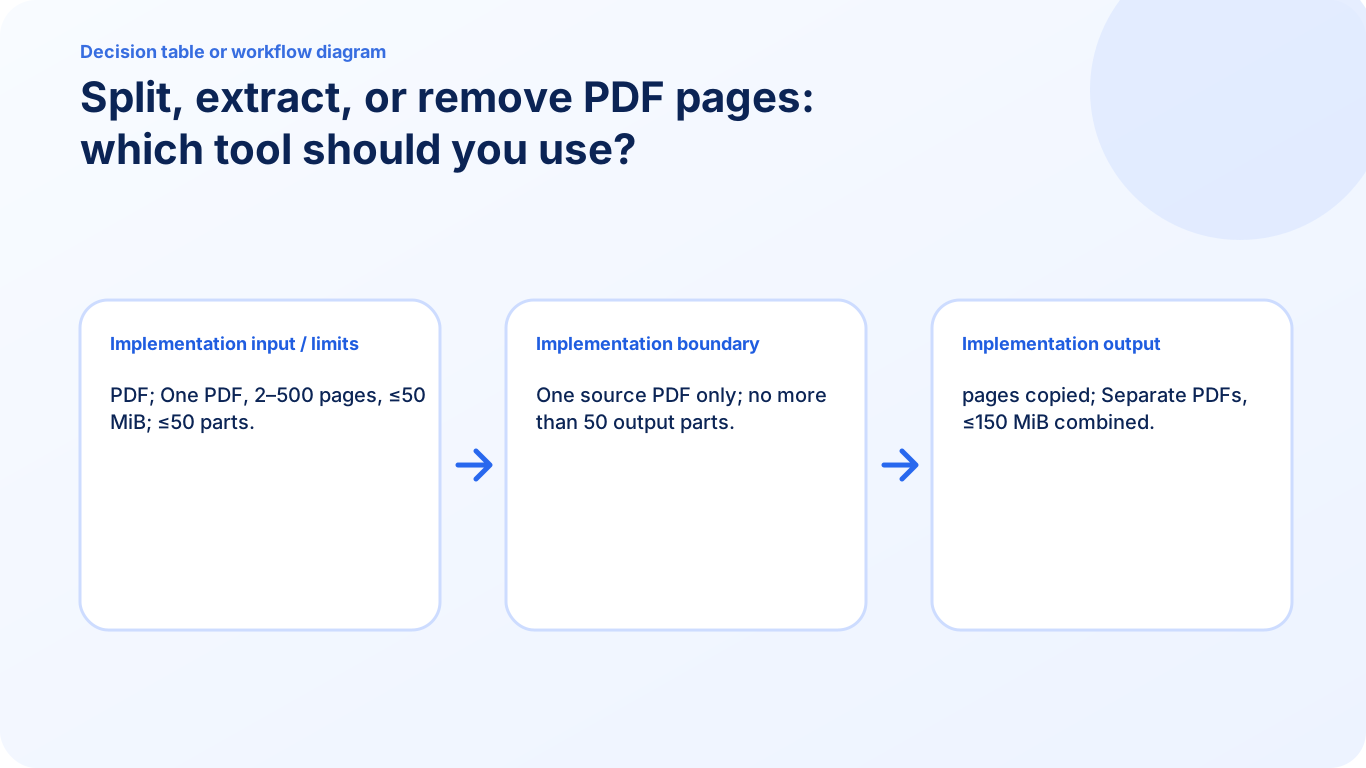
Böl: her kaynak sayfa bir parçaya aittir
PDF Böl’de kaynağı seçin, sonrasında bölünecek konumları veya eşit parça başına sayfaları girin, her çıktıyı oluşturup inceleyin. Altı sayfalık dosyada 2,5 noktaları 1–2, 3–5 ve 6 parçalarını oluşturur. İşlem en fazla 50 parça destekler.
Çıkar: odaklı bir seçimi koruyun
Sayfaları Çıkar’da kaynağı seçin, gereken küçük resimleri işaretleyin, tek PDF oluşturup inceleyin. 2 ve 5 sayfalarını seçmek kaynak sırasıyla iki sayfalık tek sonuç oluşturur. Bu sayfalar için ayrı dosyalar oluşturmaz.
Kaldır: sayfaların çoğunu koruyun
Sayfaları Kaldır’da kaynağı seçin, yalnızca istenmeyen sayfaları işaretleyip kalanları oluşturun. On sayfalık dosyada 4 ve 9 konumlarını kaldırmak sekiz sayfa bırakmalıdır. En az bir sayfa kalmalıdır.
Sıra da değişiyorsa Düzenle ve Sırala’yı kullanın
Bu seçeneklerin hiçbiri tek tek sayfaları serbestçe yeniden sıralamanın yerine geçmez. Sayfalar dizi içinde taşınacaksa PDF Düzenle ve Sırala kullanın. Özgün dosyayı saklayın ve sonuçlanan her dosyada basılı etiketleri PDF konumlarıyla karşılaştırın.
Sık Sorulan Sorular
Yalnızca eki tek dosyada istiyorum. Hangi araç uygun?
Sayfaları Çıkar: eki işaretleyip tek odaklı sonuç oluşturun.
Ardışık bölümlerden her alıcıya bir belge gerekiyor. Hangisi uygun?
PDF Böl: her bölüm sonunu bölme noktası olarak girip paylaşmadan önce her çıktıyı inceleyin.