Dividir PDF
Dividir, extraer o eliminar páginas PDF: ¿qué herramienta elegir?
Las tres tareas parecen similares, pero producen resultados distintos. Elige la herramienta según lo que deba permanecer en la salida.
En esta página
Ver un ejemplo visual
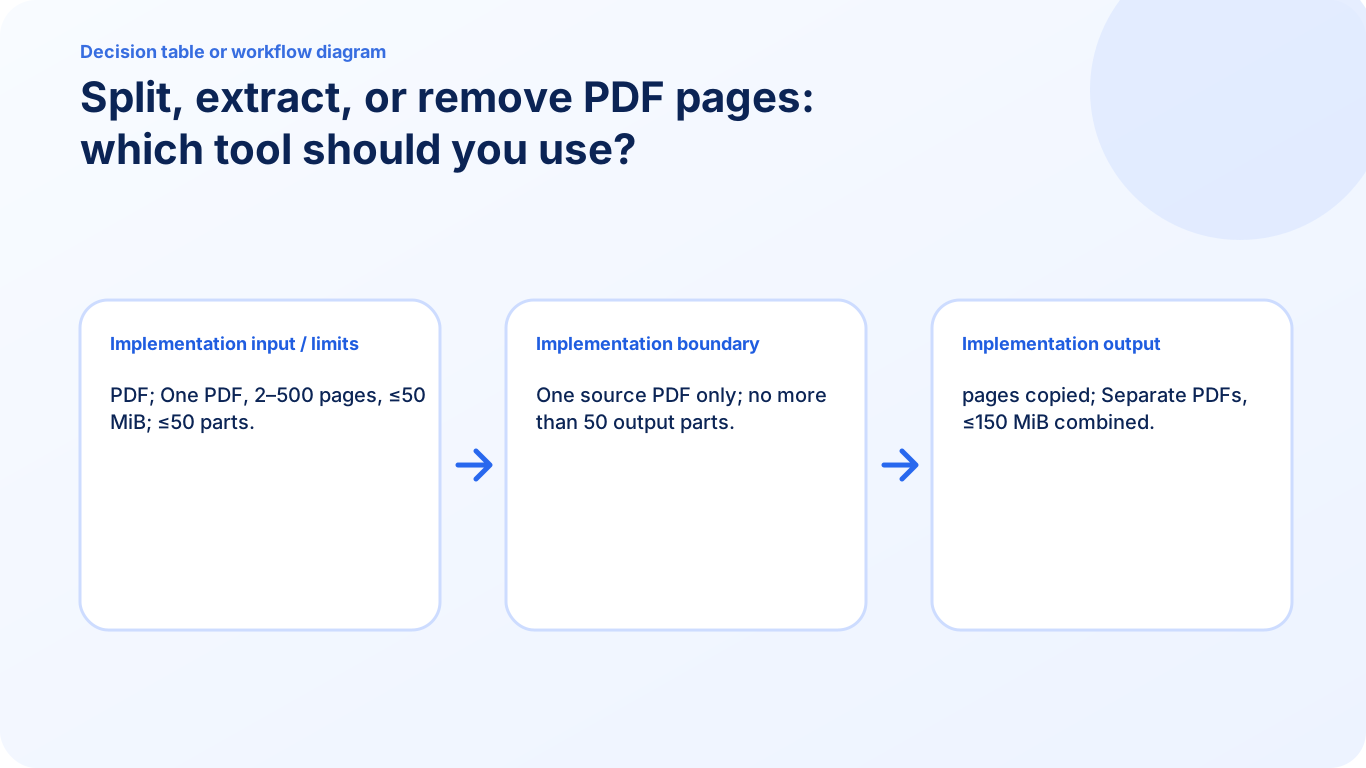
Dividir: cada página original pertenece a una parte
Elige el original en Dividir PDF, introduce posiciones de división o páginas iguales por parte, crea e inspecciona cada salida. Para seis páginas, los puntos 2,5 crean 1–2, 3–5 y 6. El trabajo admite como máximo 50 partes.
Extraer: conserva una selección concreta
Elige el original en Extraer páginas, marca las miniaturas necesarias, crea un PDF e inspecciónalo. Seleccionar las páginas 2 y 5 produce un resultado de dos páginas en orden original; no crea archivos separados para ellas.
Eliminar: conserva la mayoría de las páginas
Elige el original en Eliminar páginas, marca solo las no deseadas y crea el resto conservado. En un archivo de diez páginas, eliminar las posiciones 4 y 9 debe dejar ocho. Debe quedar al menos una página.
Usa Organizar cuando también cambie el orden
Ninguna de estas opciones sustituye la reorganización libre de páginas individuales. Usa Organizar PDF si deben cambiar de posición. Conserva el original y comprueba las etiquetas impresas frente a las posiciones PDF en cada resultado.
Preguntas frecuentes
Necesito solo un apéndice en un archivo. ¿Qué herramienta sirve?
Extraer páginas: marca el apéndice y crea un resultado centrado en él.
Necesito un documento por destinatario de secciones consecutivas. ¿Cuál sirve?
Dividir PDF: introduce el final de cada sección como punto de división e inspecciona cada salida antes de compartir.