Разделить PDF
Разделить, извлечь или удалить страницы PDF: какой инструмент выбрать?
Эти три задачи звучат похоже, но дают разные результаты. Выбирайте инструмент по тому, что должно остаться в выходном файле.
На этой странице
Посмотреть пример
Разделение: каждая исходная страница входит в часть
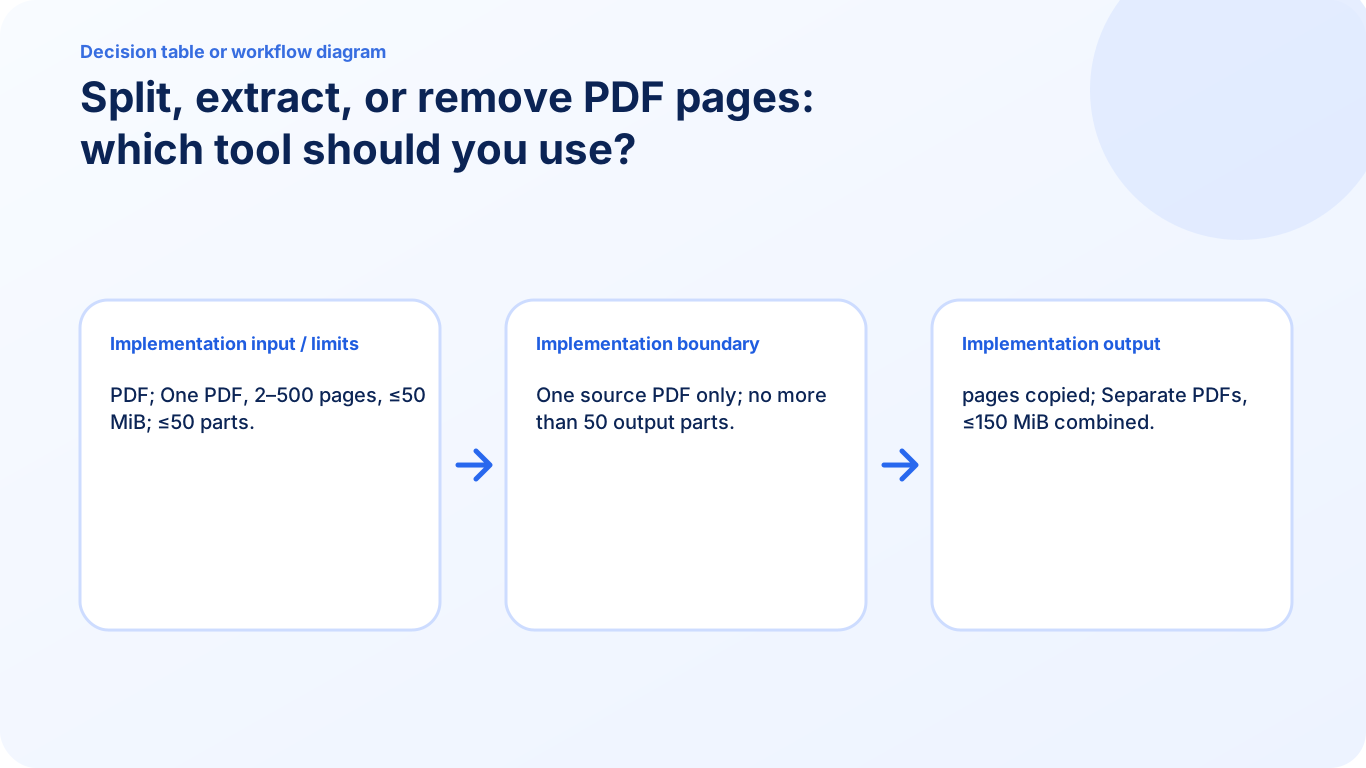
Выберите источник в «Разделить PDF», задайте позиции разделения или одинаковое количество страниц на часть, создайте и проверьте каждый результат. Для файла на шесть страниц точки 2,5 создают 1–2, 3–5 и 6. Задание поддерживает максимум 50 частей.
Извлечение: сохранение нужной выборки
Выберите источник в «Извлечь страницы», отметьте нужные миниатюры, создайте один PDF и проверьте его. Выбор страниц 2 и 5 создаёт один двухстраничный результат в исходном порядке, а не отдельные файлы для этих страниц.
Удаление: сохранение большинства страниц
Выберите источник в «Удалить страницы», отметьте только ненужные страницы и создайте оставшуюся часть. В файле на десять страниц удаление позиций 4 и 9 должно оставить восемь страниц. Должна остаться хотя бы одна страница.
Используйте организатор, если меняется и порядок
Ни один из этих вариантов не заменяет свободную перестановку отдельных страниц. Используйте «Упорядочить PDF», если страницы нужно перемещать в последовательности. Сохраняйте оригинал и проверяйте напечатанные обозначения и позиции PDF в каждом результате.
Частые вопросы
Нужно только приложение в одном файле. Что выбрать?
«Извлечь страницы»: отметьте приложение и создайте один отдельный результат.
Нужен отдельный документ для каждого получателя из последовательных разделов. Что выбрать?
«Разделить PDF»: введите конец каждого раздела как точку разделения и проверьте каждый результат перед отправкой.