Разделить PDF
Как разделить страницы PDF онлайн
Создайте меньшие PDF для глав, форм, получателей или лимитов загрузки, не превращая исходные страницы в изображения.
На этой странице
- Планируйте последовательные части по позициям в PDF
- Пример: комплект на шесть страниц
- Для одной выборки используйте извлечение
- разделить каждую страницу PDF в отдельный файл
- Создание и проверка одностраничных частей
- Для длинного источника нужен другой план
- разделить PDF на файлы по диапазонам страниц
- Преобразуйте диапазоны в границы
- Избегайте предположений о пропусках и пересечениях
- Учитывайте вводные страницы и обозначения
- разделить PDF на iPhone или Android
- Делайте план разделения на телефоне простым
- Отправьте нужную часть, а не весь архив по ошибке
- Меняется ли качество страниц при разделении PDF?
- Проверьте функции, которыми пользуется получатель
- Другое количество страниц ожидаемо
Посмотреть пример
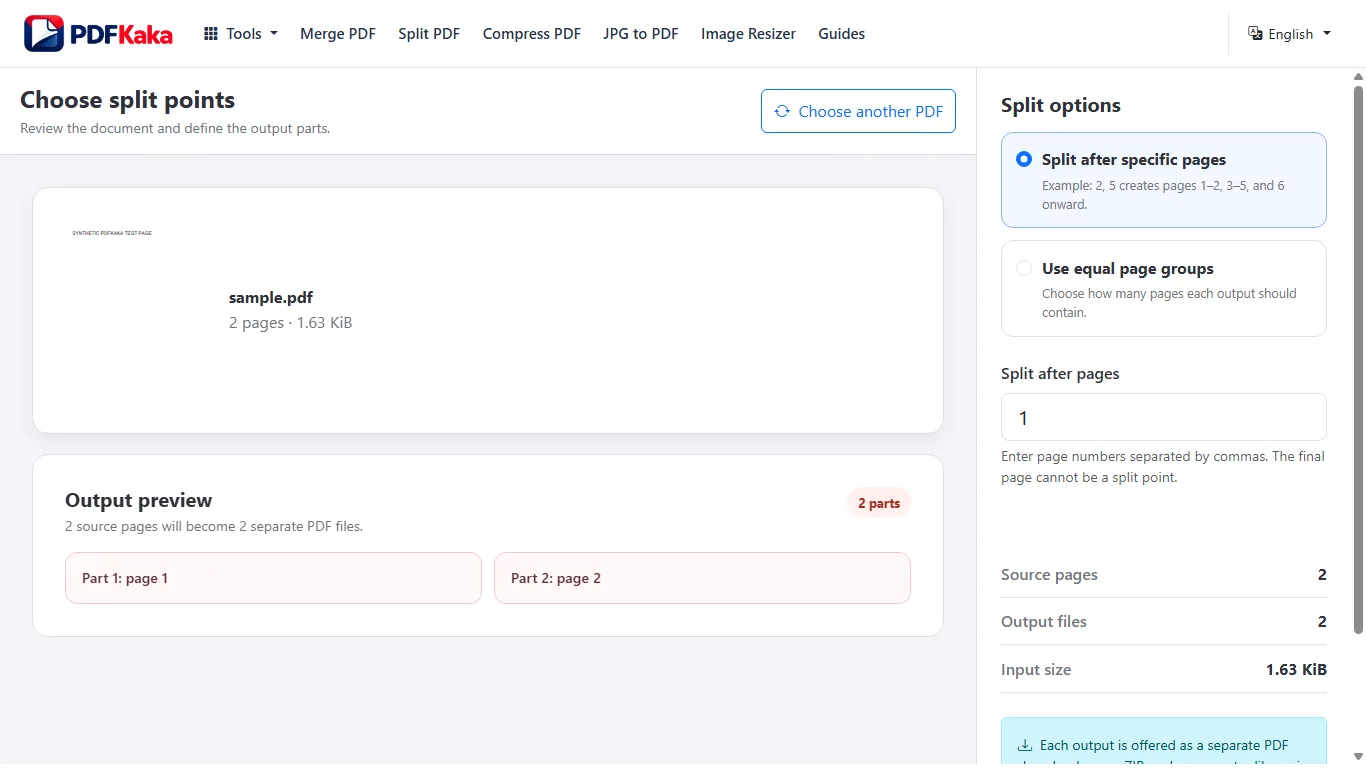
Планируйте последовательные части по позициям в PDF
Запишите, где заканчивается каждая глава или комплект. Напечатанный номер главы может отличаться от её позиции в PDF. Интерфейс принимает номера страниц, после которых нужно разделять, а не произвольные пересекающиеся диапазоны.
- Выберите один PDF с 2–500 страницами в пределах лимита 50 MiB.
- Выберите «Разделить после указанных страниц» или «Использовать равные группы страниц».
- Для точек разделения введите последнюю позицию PDF каждого раздела, кроме последней страницы всего документа.
- Для равных групп введите количество страниц на часть.
- Создайте части, затем скачайте их отдельно или выберите «Скачать всё ZIP».
- Откройте каждый результат и проверьте первую и последнюю страницы и количество.
Пример: комплект на шесть страниц
Разделите после 2 и 5, чтобы получить страницы 1–2, 3–5 и 6. Точка после страницы 6 создала бы пустую часть и недопустима. Сохраняйте весь источник, пока каждая часть не будет принята.
Для одной выборки используйте извлечение
Разделение делит весь источник на последовательные части и поддерживает максимум 50 частей. «Извлечь страницы» лучше подходит для сохранения только одной выбранной выборки. Разделение копирует страницы PDF, а не отрисовывает снимки; всё равно проверяйте нужные поля и навигацию в каждом заново собранном результате.
разделить каждую страницу PDF в отдельный файл
Задайте равные группы по одной странице, чтобы получить PDF для каждой исходной страницы. Одно задание поддерживает максимум 50 выходных частей, поэтому длинным источникам нужен другой план.
Выберите «Использовать равные группы страниц» и задайте «Страниц в части» равным 1. Получится по одному PDF на исходную страницу, если задание укладывается в лимит 50 выходных частей.
Создание и проверка одностраничных частей
- Выберите исходный PDF и проверьте количество страниц.
- Выберите «Использовать равные группы страниц».
- Задайте «Страниц в части» равным 1.
- Создайте выходные части и скачайте их по отдельности или в ZIP.
- Если использован ZIP, распакуйте его и проверьте наличие одного файла на исходную страницу.
- Откройте начальный, средний и последний результаты и убедитесь, что каждый содержит ровно одну нужную страницу.
Для длинного источника нужен другой план
Источник на 100 страниц потребовал бы 100 частей, что превышает лимит 50 частей в задании. Используйте содержательные более крупные группы либо сначала подготовьте меньшие поддерживаемые выборки через «Извлечь страницы» для отдельных одностраничных заданий. Не считайте, что любой допустимый входной PDF на 500 страниц можно превратить в 500 результатов за одну операцию.
разделить PDF на файлы по диапазонам страниц
Преобразуйте конец каждого нужного последовательного раздела в позицию страницы, после которой нужно разделить. Интерфейс делит весь источник по этим точкам, а не принимает произвольные пересекающиеся диапазоны.
Преобразуйте конец каждого нужного последовательного диапазона в точку разделения. Для частей 1–4, 5–7 и 8–10 введите 4,7 в «Разделить после указанных страниц»; последняя страница источника не является точкой разделения.
Преобразуйте диапазоны в границы
- Запишите нужные последовательные диапазоны с использованием позиций в PDF.
- Выберите исходный PDF в «Разделить PDF».
- Выберите «Разделить после указанных страниц».
- Введите последнюю страницу каждой части, кроме последней страницы документа.
- Создайте и скачайте части по отдельности или в ZIP.
- Проверьте первую, последнюю страницу и количество страниц каждого результата.
Избегайте предположений о пропусках и пересечениях
Инструмент делит весь источник по границам. Он не принимает список произвольных пересекающихся или пропущенных диапазонов. Если только страницы 5–7 должны стать новым документом, используйте «Извлечь страницы» и выберите их.
Учитывайте вводные страницы и обозначения
Глава, начинающаяся с напечатанной страницы 1, может находиться в позиции PDF 5 после обложки и оглавления. Определите позиции по видимому содержимому перед выбором границы. За одно задание можно создать не более 50 частей.
разделить PDF на iPhone или Android
Выберите PDF из памяти телефона, введите точки разделения или равные группы страниц, затем скачайте отдельные части или ZIP и проверьте распакованные файлы.
Выберите PDF из памяти телефона, задайте позиции разделения или страницы на часть и создайте результаты. Скачайте отдельные PDF или ZIP, затем снова откройте каждую нужную часть из «Файлов» или «Загрузок».
Делайте план разделения на телефоне простым
- Выберите исходный PDF и определите позиции PDF, заканчивающие разделы.
- Выберите точки разделения или равные группы страниц.
- Введите границы вроде 2,5 или задайте количество страниц на часть.
- Создайте части и проверьте их количество.
- Скачайте отдельные файлы или выберите «Скачать всё ZIP».
- Если используете ZIP, распакуйте его в «Файлах» или поддерживаемом приложении и проверьте каждый документ перед отправкой.
Отправьте нужную часть, а не весь архив по ошибке
Получателю может быть нужен один PDF, а не ZIP со всеми разделами. Проверьте имя файла и видимые страницы настоящего вложения. Сохраняйте полный оригинал и не превышайте 50 выходных частей в задании.
Меняется ли качество страниц при разделении PDF?
Скопируйте исходные страницы PDF в меньшие файлы без отрисовки снимков и изменения размеров страниц.
«Разделить PDF» копирует исходные страницы в заново собранные части PDF вместо отрисовки снимков. Проверяйте внешний вид страниц и нужные функции документа отдельно; новые части не являются неизменённым подписанным оригиналом.
Проверьте функции, которыми пользуется получатель
Обычный текст, векторы и изображения остаются содержимым страниц PDF, а не становятся новыми растровыми картинками страниц. Собранная заново выборка всё же может отличаться структурами уровня документа, поэтому проверяйте нужные значения форм, закладки, метки и ссылки вместо предположения о побайтовом совпадении.
- Сохраните оригинал и разделите по нужным границам.
- Скачайте и откройте характерные части в другом просмотрщике.
- Сравните мелкий текст, векторные линии и детали изображений с соответствующими исходными страницами.
- Проверьте необходимые интерактивные функции и навигацию.
- Храните подписанный или архивный источник отдельно.
Другое количество страниц ожидаемо
Каждая часть содержит меньше страниц, а размеры сохранённых страниц и порядок чтения должны соответствовать исходному разделу. Проверьте оба конца каждой части на ошибку границы, прежде чем считать отсутствующую страницу проблемой качества.
Частые вопросы
Можно ли ввести пересекающиеся диапазоны вроде 1–3 и 2–4?
Этот интерфейс использует точки разделения или равные группы, а не произвольные пересекающиеся диапазоны. Для каждой нужной выборки выполните отдельное извлечение.
Гарантирует ли разделение меньший размер загрузки каждой части?
Точный размер в байтах не обещается. Измерьте каждую сохранённую часть и соблюдайте правила получателя по страницам и содержимому.
Почему большое задание с каждой страницей отдельно завершается ошибкой?
Максимум составляет 50 выходных частей, хотя поддерживаемые входные документы могут содержать больше страниц.
Можно ли вместо этого получить JPG?
Используйте «PDF в JPG», если получателю нужны изображения. Этот процесс создаёт отдельные файлы PDF.
Нужно ли включать последнюю страницу как точку разделения?
Нет. Разделение после последней страницы создало бы пустую заключительную часть.
Можно ли исключить средний раздел с помощью точек разделения?
Разделение сохраняет весь источник во всех частях. Для выбранной выборки или исключённого раздела используйте извлечение или удаление страниц.
Почему нельзя выбрать ZIP при загрузке только PDF?
Распакуйте ZIP и выберите нужный PDF либо скачайте эту часть отдельно.
Точки разделения — это напечатанные номера страниц?
Это позиции в PDF. Обложки и оглавление могут смещать их относительно напечатанных меток.
Создаются ли при разделении снимки страниц?
Нет. Этот процесс копирует страницы PDF в выходные части.
Гарантирует ли копирование страницы действительность исходной цифровой подписи?
Нет. Сохраняйте исходный файл с криптографической подписью отдельно.