Dividir PDF
Cómo dividir páginas PDF en línea
Crea PDF más pequeños para capítulos, formularios, destinatarios o límites de subida sin convertir las páginas originales en imágenes.
En esta página
- Planifica partes contiguas usando posiciones del PDF
- Ejemplo: un conjunto de seis páginas
- Elige Extraer para un único subconjunto
- dividir cada página PDF en un archivo separado
- Crea y comprueba partes de una página
- Un original largo necesita otro planteamiento
- dividir un PDF en archivos por rangos de páginas
- Convierte los rangos en límites
- Evita suponer huecos o superposiciones
- Comprueba las páginas preliminares y las etiquetas
- dividir un PDF en iPhone o Android
- Mantén sencillo el plan de división móvil
- Envía la parte prevista, no todo el archivo comprimido por error
- ¿Dividir un PDF cambia la calidad de las páginas?
- Comprueba las funciones que usa el destinatario
- Es normal que cambie el número de páginas
Ver un ejemplo visual
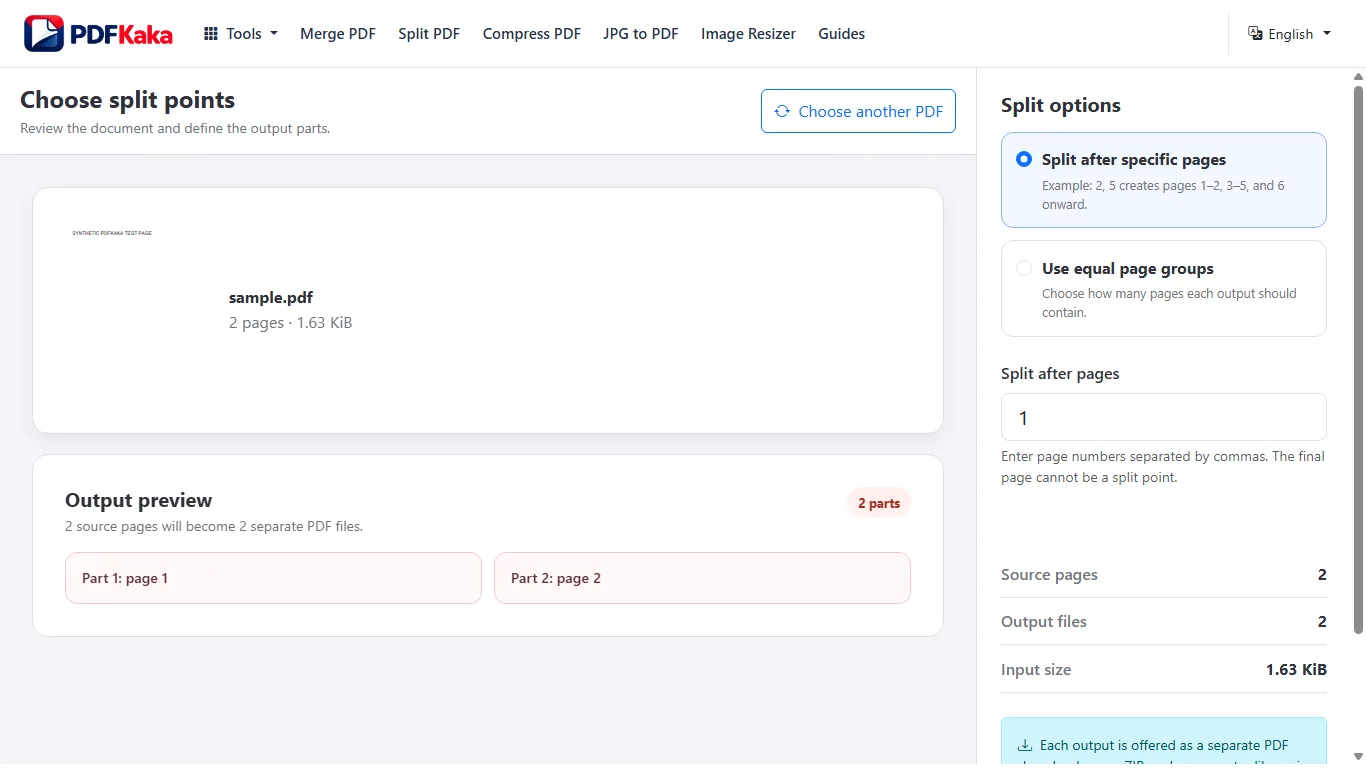
Planifica partes contiguas usando posiciones del PDF
Anota dónde termina cada capítulo o conjunto. El número de capítulo impreso puede diferir de su posición en el PDF. La interfaz acepta números de página después de los cuales dividir, no rangos arbitrarios superpuestos.
- Elige un PDF de 2–500 páginas que no supere 50 MiB.
- Elige Dividir después de páginas específicas o Usar grupos iguales de páginas.
- Para los puntos de división, introduce la posición final de cada sección excepto la última página del documento.
- Para grupos iguales, introduce el número de páginas por parte.
- Crea las partes y descárgalas individualmente o usa Descargar todo en ZIP.
- Abre cada resultado y verifica sus páginas inicial y final y su cantidad de páginas.
Ejemplo: un conjunto de seis páginas
Divide después de 2 y 5 para obtener las páginas 1–2, 3–5 y 6. Un punto después de la página 6 crearía una parte vacía y no es válido. Conserva el original completo hasta que se hayan aceptado todas las partes.
Elige Extraer para un único subconjunto
Dividir reparte todo el original en partes contiguas y admite como máximo 50 partes. Extraer páginas es mejor si solo quieres guardar un subconjunto. La división copia páginas PDF en vez de capturas renderizadas; aun así, comprueba campos y navegación necesarios en cada resultado reconstruido.
dividir cada página PDF en un archivo separado
Establece grupos iguales de una página para crear un PDF por página original. Cada trabajo admite como máximo 50 partes, por lo que los originales más largos necesitan otro planteamiento.
Elige Usar grupos iguales de páginas y establece Páginas por parte en 1. Se crea un PDF por página original siempre que no se supere el límite de 50 partes de salida.
Crea y comprueba partes de una página
- Elige el PDF original y comprueba cuántas páginas tiene.
- Elige Usar grupos iguales de páginas.
- Establece Páginas por parte en 1.
- Crea las partes y descárgalas individualmente o en un ZIP.
- Si usas ZIP, extráelo y confirma que haya un archivo por página original.
- Abre resultados del principio, del medio y del final y confirma que cada uno contenga exactamente la página prevista.
Un original largo necesita otro planteamiento
Un original de 100 páginas necesitaría 100 partes y supera el límite de 50 partes por trabajo. Usa grupos mayores con sentido o prepara subconjuntos compatibles más pequeños con Extraer páginas antes de dividirlos en páginas individuales. No supongas que cualquier entrada permitida de 500 páginas puede convertirse en 500 salidas a la vez.
dividir un PDF en archivos por rangos de páginas
Convierte el final de cada sección contigua deseada en una posición después de la cual dividir. La interfaz reparte todo el original en esos puntos y no acepta rangos arbitrarios superpuestos.
Convierte el final de cada rango contiguo en un punto de división. Para las partes 1–4, 5–7 y 8–10, introduce 4,7 en Dividir después de páginas específicas; la última página original no es un punto de división.
Convierte los rangos en límites
- Anota los rangos contiguos necesarios usando posiciones del PDF.
- Elige el PDF original en Dividir PDF.
- Elige Dividir después de páginas específicas.
- Introduce la página final de cada parte excepto la última del documento.
- Crea y descarga las partes individualmente o en un ZIP.
- Verifica la primera página, la última y el número de páginas de cada resultado.
Evita suponer huecos o superposiciones
La herramienta divide todo el original en los límites indicados. No acepta una lista de rangos arbitrarios superpuestos u omitidos. Si solo quieres crear un documento con las páginas 5–7, usa Extraer páginas y selecciónalas allí.
Comprueba las páginas preliminares y las etiquetas
Un capítulo con página impresa 1 puede empezar en la posición PDF 5 tras una portada y un índice. Identifica las posiciones por el contenido visible antes de elegir un límite. Se pueden crear como máximo 50 partes por trabajo.
dividir un PDF en iPhone o Android
Elige el PDF del teléfono, introduce puntos de división o grupos iguales y descarga partes individuales o un ZIP; inspecciona los archivos extraídos.
Elige el PDF del teléfono, establece posiciones de división o páginas por parte y crea los resultados. Descarga los PDF individuales o el ZIP y abre cada parte necesaria desde Archivos o Descargas.
Mantén sencillo el plan de división móvil
- Elige el PDF original e identifica las posiciones donde terminan las secciones.
- Selecciona puntos de división o grupos iguales.
- Introduce límites como 2,5 o establece las páginas por parte.
- Crea las partes y comprueba cuántas son.
- Descarga archivos individuales o usa Descargar todo en ZIP.
- Si usas ZIP, extráelo en Archivos o una aplicación compatible e inspecciona cada documento antes de enviarlo.
Envía la parte prevista, no todo el archivo comprimido por error
El destinatario puede necesitar un PDF en vez de un ZIP con todas las secciones. Confirma el nombre y las páginas visibles del adjunto real. Conserva el original completo y no superes 50 partes de salida por trabajo.
¿Dividir un PDF cambia la calidad de las páginas?
Copia las páginas PDF originales en archivos menores sin renderizarlas como capturas ni cambiar sus dimensiones.
Dividir PDF copia las páginas originales en partes reconstruidas en vez de renderizar capturas. Comprueba por separado la apariencia y las funciones necesarias; las partes nuevas no son el original firmado sin modificar.
Comprueba las funciones que usa el destinatario
El texto, los vectores y las imágenes normales siguen siendo contenido de página PDF, no imágenes de página recién rasterizadas. Un subconjunto reconstruido puede diferir en las estructuras del documento; inspecciona valores de formulario, marcadores, etiquetas y enlaces necesarios en vez de suponer identidad de bytes.
- Conserva el original y divide por los límites necesarios.
- Descarga y abre partes representativas en otro visor.
- Compara el texto pequeño, las líneas vectoriales y el detalle de imagen con las páginas originales correspondientes.
- Prueba las funciones interactivas o de navegación necesarias.
- Conserva aparte el original firmado o de archivo.
Es normal que cambie el número de páginas
Cada parte contiene menos páginas, pero las dimensiones conservadas y el orden de lectura deben coincidir con la sección original. Comprueba ambos extremos por si hay un error de límite antes de considerar una página ausente como un problema de calidad.
Preguntas frecuentes
¿Puedo introducir rangos superpuestos como 1–3 y 2–4?
Esta interfaz usa puntos de división o grupos iguales, no trabajos de rangos arbitrarios superpuestos. Haz una extracción separada para cada subconjunto necesario.
¿Dividir garantiza un menor tamaño de subida para cada parte?
No se promete un tamaño exacto en bytes. Mide cada parte guardada y sigue las reglas de páginas y contenido del destinatario.
¿Por qué falla un trabajo grande de una página por archivo?
El máximo es 50 partes de salida, aunque las entradas compatibles puedan contener más páginas.
¿Puedo obtener JPG en su lugar?
Usa PDF a JPG si el destino pide imágenes. Este flujo crea archivos PDF separados.
¿Debo incluir la última página como punto de división?
No. Dividir después de la última página crearía una parte final vacía.
¿Puedo omitir una sección intermedia mediante puntos de división?
Dividir conserva todo el original entre sus partes. Usa Extraer o Eliminar para un subconjunto seleccionado o una sección omitida.
¿Por qué no puedo seleccionar el ZIP en una subida que solo admite PDF?
Extrae el ZIP y elige el PDF previsto, o descarga esa parte individualmente.
¿Los puntos de división son los números de página impresos?
Son posiciones del PDF. Las portadas y los índices pueden desplazarlas respecto a las etiquetas impresas.
¿La división crea capturas de página?
No. Este flujo copia páginas PDF en las partes resultantes.
¿Copiar una página garantiza que siga válida la firma digital original?
No. Conserva aparte el archivo original firmado criptográficamente.