PDF मर्ज करें
पीडीएफ, जेपीजी और पीएनजी फाइलों को एक पीडीएफ में कैसे संयोजित करें
संपूर्ण पीडीएफ फाइलों, पेज छवियों या दोनों के मिश्रण से एक ऑर्डर किया हुआ पीडीएफ बनाएं। छवियां वैकल्पिक हैं: पीडीएफ-केवल कार्य समान फ़ाइल-ऑर्डर वर्कफ़्लो का उपयोग करता है। जब किसी स्रोत के पृष्ठों को भिन्न क्रम की आवश्यकता हो तो इसके बजाय पृष्ठ आयोजक का उपयोग करें।
इस पृष्ठ पर
- छवियाँ जोड़े बिना पीडीएफ फाइलों को संयोजित करें
- स्रोत दस्तावेज़ों के बीच जुड़ाव की जाँच करें
- समर्थित फ़ाइलें और सीमाएँ
- पीडीएफ़ और छवियों को कैसे संयोजित करें
- फ़ाइल ऑर्डर कैसे काम करता है
- JPG, JPEG और PNG छवियों का क्या होता है?
- विलय से पहले पृष्ठों को घुमाएँ
- सामान्य समस्याएँ
- दो पेजों के बीच एक फोटो लगाएं
- पीडीएफ फाइलों को सही क्रम में मर्ज करें
- समझें कि क्या पुनः व्यवस्थित किया जा सकता है
- विलय से पहले फ़ाइलों को कैसे व्यवस्थित करें
- दस्तावेज़ की सीमाओं की जाँच करें
- जब मर्ज पीडीएफ पर्याप्त नहीं है
- मर्ज किए गए परिणाम को सत्यापित करें
- Android या iPhone पर PDF फ़ाइलें मर्ज करें
- फ़ोन पर फ़ाइलें चुनें
- फ़ाइलों को स्पर्श नियंत्रण के साथ व्यवस्थित करें
- फ़ोटो या छवियाँ जोड़ें
- डिवाइस मेमोरी देखें
- परिणाम सहेजें और सत्यापित करें
- फ़ाइल सामग्री अपलोड किए बिना या खाता बनाए बिना पीडीएफ मर्ज करें
- स्थानीय प्रसंस्करण का क्या अर्थ है
- स्थानीय प्रसंस्करण का क्या मतलब नहीं है
- अकाउंट आवश्यक नहीं
- डाउनलोड के बाद क्या होता है
- व्यावहारिक गोपनीयता जांच
दृश्य उदाहरण देखें

छवियाँ जोड़े बिना पीडीएफ फाइलों को संयोजित करें
एक कवर, एक रिपोर्ट और एक परिशिष्ट के लिए जो पहले से ही पीडीएफ के रूप में सहेजा गया है, उन तीन फाइलों को जोड़ें और पूरी फ़ाइल सूची को कवर → रिपोर्ट → परिशिष्ट के रूप में व्यवस्थित करें। पहले अनावश्यक JPG प्रतिलिपियाँ न बनाएँ। विलय केवल पीडीएफ चयन को स्वीकार करता है।
यदि रिपोर्ट का पृष्ठ 4 पृष्ठ 2 से पहले का है, तो पूर्ण-फ़ाइल क्रम को बदलने से इसे ठीक नहीं किया जा सकता है। पृष्ठ-स्तरीय परिवर्तनों के लिए पीडीएफ व्यवस्थित करें का उपयोग करें, फिर परिणामी अनुक्रम का निरीक्षण करें।
स्रोत दस्तावेज़ों के बीच जुड़ाव की जाँच करें
- एक स्रोत-फ़ाइल चेकलिस्ट और अपेक्षित कुल पृष्ठ संख्या रखें।
- एक स्रोत के अंतिम पृष्ठ और अगले के पहले पृष्ठ का निरीक्षण करें।
- प्राप्तकर्ता के लिए महत्वपूर्ण फॉर्म, बुकमार्क और पेज लेबल की जाँच करें; केवल एक सफल डाउनलोड से अनुकूलता का अनुमान न लगाएं।
समर्थित फ़ाइलें और सीमाएँ
मर्ज पीडीएफ पीडीएफ, जेपीजी, जेपीईजी और पीएनजी फाइलों को स्वीकार करता है।
एक कार्य में 20 फ़ाइलें तक हो सकती हैं। प्रत्येक फ़ाइल 25 MiB तक हो सकती है, संयुक्त इनपुट 100 MiB तक हो सकता है, और अंतिम पीडीएफ में 500 पेज तक हो सकते हैं।
छवियाँ दोनों ओर 16,384 px और कुल 40 मिलियन पिक्सेल तक हो सकती हैं। पासवर्ड से सुरक्षित पीडीएफ को जोड़ने से पहले अनलॉक किया जाना चाहिए।
पीडीएफ़ और छवियों को कैसे संयोजित करें
- मर्ज पीडीएफ खोलें और अंतिम दस्तावेज़ में अपनी इच्छित पीडीएफ और छवि फ़ाइलें चुनें।
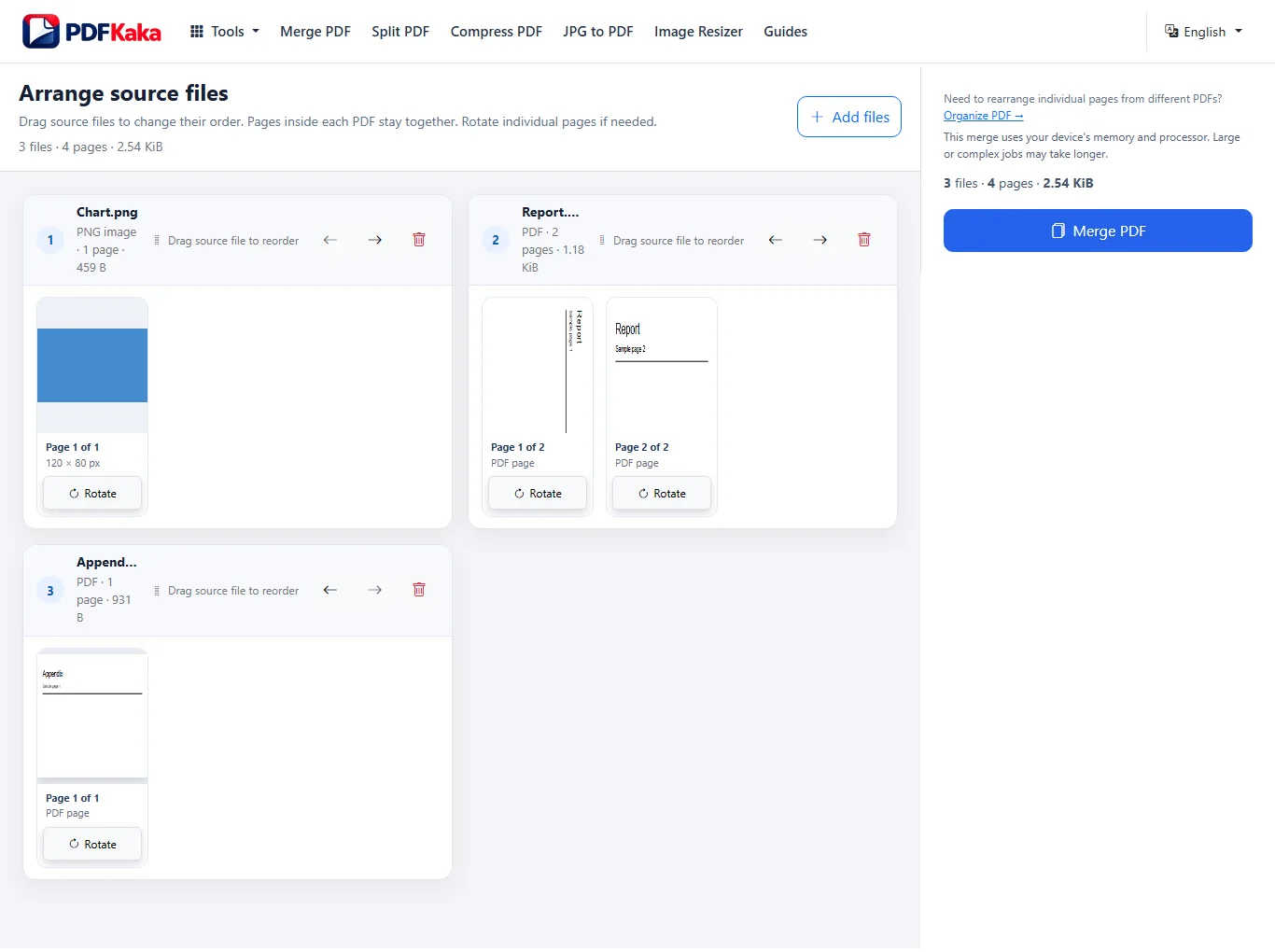
- स्रोत फ़ाइलों को पढ़ने के क्रम में व्यवस्थित करें। प्रत्येक पीडीएफ के अंदर पेज एक साथ रहते हैं।
- पृष्ठ पूर्वावलोकन की समीक्षा करें और प्रसंस्करण से पहले किसी भी पार्श्व पृष्ठ को घुमाएँ।
- कुल फ़ाइल और पृष्ठ संख्या की पुष्टि करें, फिर मर्ज पीडीएफ चुनें।
- संयुक्त पीडीएफ को डाउनलोड करें और दोबारा खोलें। पृष्ठ क्रम, ओरिएंटेशन और स्रोत फ़ाइलों के बीच जुड़ाव की जाँच करें।
स्क्रीनशॉट
फ़ाइल ऑर्डर कैसे काम करता है
पीडीएफ को मर्ज करें, संपूर्ण स्रोत फ़ाइलों को पुन: व्यवस्थित करें। जो पृष्ठ पहले से ही एक पीडीएफ से संबंधित हैं वे एक साथ रहते हैं और अपना आंतरिक क्रम बनाए रखते हैं।
उदाहरण के लिए, यदि रिपोर्ट.पीडीएफ में पांच पेज हैं और फोटो.जेपीजी को उसके बाद रखा गया है, तो पांच रिपोर्ट.पीडीएफ पेज पहले दिखाई देते हैं और छवि निम्नलिखित पीडीएफ पेज बन जाती है।
यदि आपको अलग-अलग पीडीएफ़ के बीच अलग-अलग पेजों को स्थानांतरित करने की आवश्यकता है, तो इसके बजाय Organize PDF का उपयोग करें।
पीडीएफ व्यवस्थित करें →
प्रसंग कड़ियाँ
JPG, JPEG और PNG छवियों का क्या होता है?
प्रत्येक समर्थित छवि अपने पहलू अनुपात को बनाए रखते हुए 96 PPI पर एक पीडीएफ पेज बन जाती है।
यह मौजूदा पीडीएफ पेज से अलग है। मौजूदा पीडीएफ पृष्ठों को स्क्रीनशॉट में व्यवस्थित करने के बजाय पुनर्निर्मित आउटपुट पीडीएफ में कॉपी किया जाता है।
बहुत बड़ी छवियां मर्ज पीडीएफ की छवि सीमा के भीतर ही रहनी चाहिए।
विलय से पहले पृष्ठों को घुमाएँ
मर्ज बनने से पहले व्यक्तिगत आउटपुट पेजों को 90-डिग्री चरणों में घुमाया जा सकता है। अंतिम फ़ाइल डाउनलोड करने से पहले पार्श्व स्कैन, फ़ोटो या पीडीएफ पृष्ठों को सही करने के लिए पृष्ठ पूर्वावलोकन का उपयोग करें।
सामान्य समस्याएँ
छवि बहुत बड़ी है
छवि का आकार बदलें ताकि यह प्रत्येक तरफ 16,384 px और कुल 40 मिलियन पिक्सेल के भीतर रहे, फिर इसे दोबारा जोड़ें।
छवि पुनर्विक्रेता →
पीडीएफ पासवर्ड से सुरक्षित है
मर्ज पीडीएफ पासवर्ड से सुरक्षित पीडीएफ को संसाधित नहीं कर सकता। पहले दस्तावेज़ को अनलॉक करें, फिर मर्ज कार्य पर वापस लौटें।
मुझे पीडीएफ से एक पेज हटाना है
मर्ज पीडीएफ एक ही स्रोत पीडीएफ के पेजों को एक साथ रखता है। जब आपको पृष्ठ-स्तरीय पुनर्व्यवस्थित करने की आवश्यकता हो तो Organize PDF का उपयोग करें।
पीडीएफ व्यवस्थित करें →
प्रसंग कड़ियाँ
दो पेजों के बीच एक फोटो लगाएं
मर्ज पीडीएफ प्रत्येक पीडीएफ के आंतरिक पृष्ठों को एक साथ रखता है। एक बहु-पृष्ठ स्रोत के अंदर एक फोटो डालने के लिए, पहले फोटो को जेपीजी से पीडीएफ के साथ पीडीएफ में बदलें, फिर दोनों पीडीएफ को सीधे व्यवस्थित पीडीएफ में जोड़ें और फोटो पेज को आवश्यक स्थान पर ले जाएं। जब खींचना असुविधाजनक हो तो पहले ले जाएँ और बाद में ले जाएँ का उपयोग करें।
पीडीएफ फाइलों को सही क्रम में मर्ज करें
जब कई पीडीएफ एक दस्तावेज़ में होते हैं, तो सबसे महत्वपूर्ण कदम प्रसंस्करण से पहले स्रोत-फ़ाइल क्रम तय करना होता है। पीडीएफ को मर्ज करने से प्रत्येक स्रोत पीडीएफ के अंदर के पेज एक साथ रहते हैं, इसलिए अंतिम दस्तावेज़ बनाने से पहले फ़ाइल अनुक्रम और पेज बदलाव की समीक्षा करें।
स्रोत फ़ाइलें जोड़ें, संपूर्ण समूहों को खींचकर व्यवस्थित करें या पहले ले जाएँ और बाद में ले जाएँ, फिर मर्ज करें। प्रत्येक स्रोत पीडीएफ के अंदर पृष्ठ एक साथ रहते हैं; व्यक्तिगत-पेज परिवर्तन के लिए Organize PDF का उपयोग करें।
समझें कि क्या पुनः व्यवस्थित किया जा सकता है
पीडीएफ को मर्ज करें, स्रोत फ़ाइलों को पुनः व्यवस्थित करें।
यह स्रोत दस्तावेज़ों के बीच अलग-अलग पीडीएफ पृष्ठों को स्वतंत्र रूप से स्थानांतरित नहीं करता है।
यदि फ़ाइल A में पृष्ठ 1–4 हैं और फ़ाइल B में पृष्ठ 5–7 हैं, तो फ़ाइल B को फ़ाइल A से आगे ले जाने पर संपूर्ण फ़ाइल B दस्तावेज़ फ़ाइल A से पहले चला जाता है।
व्यक्तिगत पृष्ठ-स्तरीय पुनर्व्यवस्थित करने के लिए, Organize PDF का उपयोग करें।
विलय से पहले फ़ाइलों को कैसे व्यवस्थित करें
- सभी आवश्यक पीडीएफ़ और समर्थित छवियाँ जोड़ें।
- गुम या डुप्लिकेट इनपुट के लिए फ़ाइल नाम और पूर्वावलोकन की जाँच करें।
- संपूर्ण समूहों को खींचकर या पहले ले जाकर और बाद में ले जाकर व्यवस्थित करें।
- प्रत्येक स्रोत के पहले और अंतिम पृष्ठ की जाँच करें और पार्श्व पृष्ठों को घुमाएँ।
- नई पीडीएफ को मर्ज करें और डाउनलोड करें।
- इसे दोबारा खोलें और प्रत्येक स्रोत-से-स्रोत संक्रमण का निरीक्षण करें।
दस्तावेज़ की सीमाओं की जाँच करें
अधिकांश मर्ज-ऑर्डर गलतियाँ वहाँ होती हैं जहाँ एक स्रोत दस्तावेज़ समाप्त होता है और दूसरा शुरू होता है।
प्रसंस्करण से पहले, जांचें:
- प्रत्येक स्रोत दस्तावेज़ का अंतिम पृष्ठ;
- अगले दस्तावेज़ का पहला पृष्ठ;
- डुप्लिकेट फ़ाइलें;
- गुम स्रोत फ़ाइलें;
- पेज ओरिएंटेशन;
- क्या कोई कवर पेज शुरुआत में है।
जब मर्ज पीडीएफ पर्याप्त नहीं है
जब संपूर्ण दस्तावेज़ पहले से ही आंतरिक रूप से सही हों तो मर्ज पीडीएफ का उपयोग करें।
जब आपको आवश्यकता हो तो Organize PDF का उपयोग करें:
- पीडीएफ के मध्य से एक पृष्ठ हटाएँ;
- चयनित पृष्ठ हटाएँ;
- विभिन्न पीडीएफ़ से पृष्ठों को इंटरलीव करें;
- दस्तावेज़ सीमाओं के पार पृष्ठ-स्तरीय क्रम बदलें।
पीडीएफ व्यवस्थित करें → खोलें
मर्ज किए गए परिणाम को सत्यापित करें
परिणाम डाउनलोड करने के बाद, इसे एक अलग पीडीएफ व्यूअर में दोबारा खोलें।
पुष्टि करें:
- अपेक्षित पृष्ठ संख्या;
- प्रत्येक स्रोत का पहला और अंतिम पृष्ठ;
- महत्वपूर्ण पृष्ठ परिवर्तन;
- पेज ओरिएंटेशन;
- मर्ज के दौरान जोड़ा गया कोई भी छवि पृष्ठ।
Android या iPhone पर PDF फ़ाइलें मर्ज करें
PDFKaka मर्ज पीडीएफ एक अलग डेस्कटॉप प्रोग्राम की आवश्यकता के बिना एक आधुनिक मोबाइल ब्राउज़र में काम करता है। मोबाइल फ़ाइल पिकर, टच कंट्रोल, ब्राउज़र मेमोरी और डाउनलोड हैंडलिंग वर्कफ़्लो को डेस्कटॉप से थोड़ा अलग बनाते हैं।
अपने फ़ोन ब्राउज़र में मर्ज पीडीएफ खोलें, फ़ाइलें, डाउनलोड, फ़ोटो या किसी अन्य उपलब्ध स्रोत से फ़ाइलें चुनें, स्रोत फ़ाइलों को व्यवस्थित करें, उन्हें मर्ज करें, और साझा करने से पहले डाउनलोड की गई पीडीएफ को फिर से खोलें।
फ़ोन पर फ़ाइलें चुनें
उपलब्ध फ़ाइल-पिकर विकल्प आपके डिवाइस और ब्राउज़र पर निर्भर करते हैं।
आप देख सकते हैं:
- फ़ाइलें;
- डाउनलोड;
- तस्वीरें;
- क्लाउड-प्रदाता शॉर्टकट;
- कैमरा या छवि स्रोत.
केवल कार्य के लिए आवश्यक फ़ाइलें चुनें और चयन के बाद ब्राउज़र पर वापस लौटें।
फ़ाइलों को स्पर्श नियंत्रण के साथ व्यवस्थित करें
मर्ज पीडीएफ संपूर्ण स्रोत फ़ाइलों का क्रम बदल देता है।
टच ड्रैगिंग पर भरोसा किए बिना संपूर्ण स्रोत समूहों को सटीक रूप से व्यवस्थित करने के लिए पहले ले जाएँ और बाद में ले जाएँ का उपयोग करें। एक समूह के अंतिम पृष्ठ और अगले के पहले पृष्ठ दोनों की समीक्षा करें।
टच स्क्रीन पर, संपूर्ण स्रोत समूहों को आवश्यक क्रम में ले जाएँ और प्रसंस्करण से पहले पृष्ठ पूर्वावलोकन की जाँच करें।
प्रत्येक स्रोत पीडीएफ के अंदर पृष्ठ एक साथ रहते हैं।
फ़ोटो या छवियाँ जोड़ें
JPG, JPEG, और PNG छवियों को PDF के समान मर्ज कार्य में जोड़ा जा सकता है।
प्रत्येक छवि 96 PPI पर एक पीडीएफ पेज बन जाती है।
बड़ी फ़ोन तस्वीरें महत्वपूर्ण डिवाइस मेमोरी का उपभोग कर सकती हैं, इसलिए यदि आवश्यक हो तो विलय करने से पहले अत्यधिक बड़ी छवियों का आकार बदलें।
डिवाइस मेमोरी देखें
ब्राउज़र-साइड दस्तावेज़ प्रसंस्करण फ़ोन या टैबलेट की मेमोरी और प्रोसेसर का उपयोग करता है।
बड़ी पीडीएफ, कई पेज, या उच्च-रिज़ॉल्यूशन वाली छवियों में अधिक समय लग सकता है और ब्राउज़र के लिए उपलब्ध संसाधनों से अधिक हो सकता है।
यदि कोई ब्राउज़र टैब पुनः लोड होता है या अनुत्तरदायी हो जाता है:
- मूल फ़ाइलें रखें;
- अनावश्यक टैब/ऐप्स बंद करें;
- छोटे समर्थित बैच के साथ पुनः प्रयास करें;
- दोबारा प्रयास करने से पहले बड़े आकार की छवियों को कम करें।
परिणाम सहेजें और सत्यापित करें
मर्ज समाप्त होने के बाद, पीडीएफ डाउनलोड करें और इसे फाइलों या डाउनलोड से फिर से खोलें।
दस्तावेज़ को ईमेल करने, अपलोड करने या साझा करने से पहले पृष्ठ क्रम, ओरिएंटेशन और अंतिम पृष्ठ संख्या की जाँच करें।
फ़ाइल सामग्री अपलोड किए बिना या खाता बनाए बिना पीडीएफ मर्ज करें
PDFKaka मर्ज पीडीएफ दस्तावेज़ सत्यापन और ब्राउज़र में स्थानीय रूप से विलय करता है। सामान्य मर्ज वर्कफ़्लो के हिस्से के रूप में चयनित दस्तावेज़ सामग्री PDFKaka पर अपलोड नहीं की जाती है, और किसी खाते की आवश्यकता नहीं है।
आपके चयनित पीडीएफ और छवि सामग्री को सामान्य मर्ज उपयोग के दौरान वर्तमान ब्राउज़र में संसाधित किया जाता है। वेबसाइट अभी भी परिसंपत्तियों और विश्लेषण के लिए सामान्य अनुरोध कर सकती है, इसलिए "स्थानीय प्रसंस्करण" का मतलब यह नहीं है कि ब्राउज़र कोई नेटवर्क अनुरोध नहीं करता है।
स्थानीय प्रसंस्करण का क्या अर्थ है
दस्तावेज़-सत्यापन और मर्ज का कार्य आपके ब्राउज़र को चलाने वाले डिवाइस पर होता है।
सामान्य मर्ज वर्कफ़्लो के भाग के रूप में चयनित फ़ाइल सामग्री PDFKaka के सर्वर पर नहीं भेजी जाती है।
यह सर्वर-आधारित विलय से अलग है जो दस्तावेज़ों को दूरस्थ रूप से संसाधित करने से पहले अपलोड करता है।
स्थानीय प्रसंस्करण का क्या मतलब नहीं है
स्थानीय दस्तावेज़ प्रसंस्करण का मतलब यह नहीं है कि प्रत्येक नेटवर्क कनेक्शन गायब हो जाए।
सामान्य वेबसाइट गतिविधि में अभी भी शामिल हो सकते हैं:
- साइट परिसंपत्तियाँ लोड करना;
- विश्लेषिकी अनुरोध;
- ब्राउज़र सेवाएँ;
- ऑपरेटिंग-सिस्टम सिंक्रनाइज़ेशन;
- एक्सटेंशन;
- डिवाइस फ़ाइल पिकर के माध्यम से क्लाउड स्टोरेज का चयन किया गया।
वे सेवाएँ दस्तावेज़-विलय ऑपरेशन से बाहर हैं।
अकाउंट आवश्यक नहीं
मर्ज पीडीएफ वर्तमान में पंजीकरण या साइन-इन के बिना काम करता है।
मर्ज परिणाम ब्राउज़र में बनाया जाता है और प्रसंस्करण समाप्त होने पर सीधे डाउनलोड किया जाता है।
डाउनलोड के बाद क्या होता है
जब आप परिणाम को कहीं और ले जाते हैं तो स्थानीय-प्रसंस्करण सीमा समाप्त हो जाती है।
यदि तैयार पीडीएफ है:
- ईमेल किया गया;
- क्लाउड स्टोरेज पर अपलोड किया गया;
- ऑपरेटिंग सिस्टम द्वारा सिंक्रनाइज़;
- किसी अन्य वेबसाइट के माध्यम से साझा किया गया;
- किसी अन्य एप्लिकेशन द्वारा खोला गया;
उस बाहरी सेवा का अपना गोपनीयता और सुरक्षा व्यवहार होता है।
व्यावहारिक गोपनीयता जांच
- उस ब्राउज़र और डिवाइस प्रोफ़ाइल का उपयोग करें जिस पर आप भरोसा करते हैं।
- मर्ज के लिए चयनित फ़ाइलों को सत्यापित करें।
- परिणाम बनाएं और डाउनलोड करें।
- डाउनलोड स्थान की जाँच करें और अंतिम पीडीएफ की समीक्षा करें।
- गोपनीय परिणामों को केवल दस्तावेज़ के लिए उपयुक्त सेवाओं के माध्यम से संभालें या साझा करें।
अक्सर पूछे जाने वाले सवाल
क्या मैं पहले JPG को परिवर्तित किए बिना JPG और PDF फ़ाइलों को संयोजित कर सकता हूँ?
हाँ. मर्ज पीडीएफ एक ही कार्य में जेपीजी, जेपीईजी, पीएनजी और पीडीएफ फाइलों को स्वीकार करता है।
क्या मैं चुन सकता हूँ कि छवि कहाँ दिखाई दे?
हाँ. विलय से पहले स्रोत फ़ाइलों का क्रम बदलें। यदि आपको एक पीडीएफ के अलग-अलग पृष्ठों के बीच एक छवि सम्मिलित करने की आवश्यकता है, तो फ़ाइलें तैयार करने के बाद ऑर्गनाइज़ पीडीएफ का उपयोग करें।
क्या एक छवि एक पीडीएफ पेज बन जाएगी?
हाँ. प्रत्येक JPG, JPEG, या PNG इनपुट एक PDF पृष्ठ बन जाता है।
क्या मेरी स्रोत फ़ाइलें अपलोड की गई हैं?
चयनित फ़ाइल सामग्री को सामान्य मर्ज वर्कफ़्लो के दौरान ब्राउज़र में स्थानीय रूप से संसाधित किया जाता है और PDFKaka पर अपलोड नहीं किया जाता है।
क्या मैं मर्ज पीडीएफ में अलग-अलग पीडीएफ पेजों को एक अलग क्रम में खींच सकता हूं?
नहीं, मर्ज पीडीएफ स्रोत-फ़ाइल क्रम को बदल देता है जबकि प्रत्येक पीडीएफ के अंदर के पेज एक साथ रहते हैं।
क्या मैं एक व्यक्तिगत पृष्ठ घुमा सकता हूँ?
हाँ. विलय से पहले पृष्ठों को 90-डिग्री चरणों में घुमाया जा सकता है।
क्या मुझे मर्ज पीडीएफ या ऑर्गनाइज़ पीडीएफ का उपयोग करना चाहिए?
संपूर्ण स्रोत दस्तावेज़ों के लिए मर्ज पीडीएफ का उपयोग करें। व्यक्तिगत पृष्ठ-स्तरीय परिवर्तनों के लिए Organize PDF का उपयोग करें।
क्या मुझे अपने फ़ोन पर PDF को मर्ज करने के लिए किसी ऐप की आवश्यकता है?
नहीं, मर्ज पीडीएफ एक समर्थित ब्राउज़र में चलता है।
क्या मैं अपने फ़ोन से फ़ोटो जोड़ सकता हूँ?
हाँ. समर्थित JPG, JPEG और PNG छवियों को PDF के साथ जोड़ा जा सकता है।
मेरे फ़ोन पर बड़ा मर्ज विफल क्यों हो जाता है?
ब्राउज़र-साइड प्रोसेसिंग उपलब्ध डिवाइस मेमोरी और प्रोसेसिंग संसाधनों पर निर्भर करती है।
क्या चयनित फ़ाइल सामग्री PDFKaka पर अपलोड की गई है?
ब्राउज़र-स्थानीय फ़ाइल प्रसंस्करण; चयनित दस्तावेज़/छवि सामग्री अपलोड नहीं की गई है।
क्या स्थानीय फ़ाइल प्रसंस्करण का मतलब यह है कि ब्राउज़र कोई नेटवर्क अनुरोध नहीं करता है?
नहीं, दस्तावेज़ संचालन स्थानीय रह सकता है जबकि वेबसाइट, ब्राउज़र, एक्सटेंशन, क्लाउड फ़ाइल पिकर, एनालिटिक्स या ऑपरेटिंग सिस्टम अलग-अलग नेटवर्क अनुरोध करते हैं।
क्या मुझे मर्ज पीडीएफ का उपयोग करने के लिए एक खाते की आवश्यकता है?
वर्तमान सार्वजनिक टूल वर्कफ़्लो के लिए किसी खाते की आवश्यकता नहीं है।