Объединить PDF
Как объединить PDF, JPG и PNG в один PDF
Соберите один упорядоченный PDF из целых документов PDF, изображений страниц или их сочетания. Добавлять изображения необязательно: для задания только из PDF используется тот же порядок файлов. Если нужно изменить порядок страниц внутри исходного документа, используйте организатор страниц.
На этой странице
- Объединение PDF без добавления изображений
- Проверяйте переходы между исходными документами
- Поддерживаемые файлы и ограничения
- Как объединить PDF и изображения
- Как работает порядок файлов
- Что происходит с изображениями JPG, JPEG и PNG
- Поворот страниц перед объединением
- Частые проблемы
- Размещение фотографии между двумя страницами
- Объединение файлов PDF в правильном порядке
- Что именно можно переставлять
- Как расположить файлы перед объединением
- Проверка границ документов
- Когда «Объединить PDF» недостаточно
- Проверка результата объединения
- Объединение файлов PDF на Android или iPhone
- Выбор файлов на телефоне
- Упорядочивание файлов сенсорными элементами управления
- Добавление фотографий и изображений
- Учитывайте объём памяти устройства
- Сохранение и проверка результата
- Объединение PDF без загрузки содержимого файлов на сервер и без регистрации
- Что означает локальная обработка
- Чего локальная обработка не означает
- Учётная запись не требуется
- Что происходит после скачивания
- Практические проверки конфиденциальности
Посмотреть пример

Объединение PDF без добавления изображений
Если обложка, отчёт и приложение уже сохранены как PDF, добавьте эти три файла и расположите список целых документов в порядке: обложка → отчёт → приложение. Не создавайте сначала ненужные копии JPG. Инструмент объединения принимает и набор только из PDF.
Если страница 4 отчёта должна стоять перед страницей 2, изменение порядка целых файлов этого не исправит. Используйте «Упорядочить PDF» для перемещения отдельных страниц, затем проверьте полученную последовательность.
Проверяйте переходы между исходными документами
- Подготовьте список исходных файлов и ожидаемое общее количество страниц.
- Проверьте последнюю страницу одного источника и первую страницу следующего.
- Проверьте важные для получателя формы, закладки и метки страниц; сам по себе успешный скачанный файл ещё не подтверждает совместимость.
Поддерживаемые файлы и ограничения
«Объединить PDF» принимает файлы PDF, JPG, JPEG и PNG.
Одно задание может содержать до 20 файлов. Размер каждого файла — до 25 MiB, общий размер входных файлов — до 100 MiB, а итоговый PDF может содержать до 500 страниц.
Размер изображения не должен превышать 16 384 px по любой стороне и 40 миллионов пикселей в целом. Защищённые паролем PDF нужно разблокировать перед добавлением.
Как объединить PDF и изображения
- Откройте «Объединить PDF» и выберите документы PDF и изображения, которые должны войти в итоговый файл.
- Расположите исходные файлы в порядке чтения. Страницы внутри каждого PDF остаются вместе.
- Проверьте миниатюры страниц и поверните страницы, расположенные боком, перед обработкой.
- Убедитесь, что общее количество файлов и страниц верно, затем выберите «Объединить PDF».
- Скачайте и снова откройте объединённый PDF. Проверьте порядок страниц, ориентацию и переходы между исходными файлами.
Снимок экрана
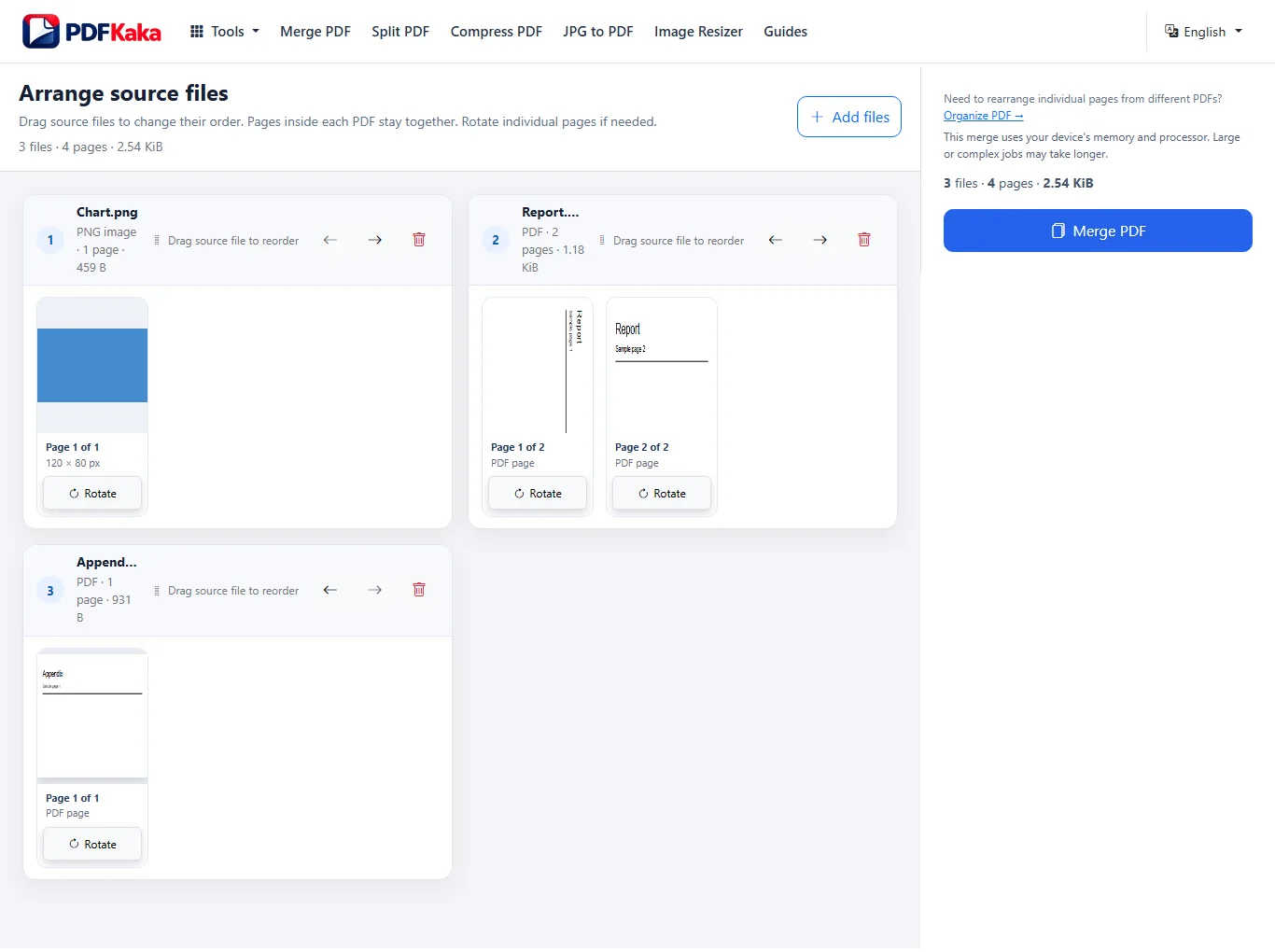
Как работает порядок файлов
«Объединить PDF» меняет порядок целых исходных файлов. Страницы, уже входящие в один PDF, остаются вместе и сохраняют внутренний порядок.
Например, если Report.pdf содержит пять страниц, а Photo.jpg расположен после него, сначала идут пять страниц Report.pdf, а изображение становится следующей страницей PDF.
Если нужно перемещать отдельные страницы между разными PDF, используйте «Упорядочить PDF».
Упорядочить PDF →
Полезные ссылки
Что происходит с изображениями JPG, JPEG и PNG
Каждое поддерживаемое изображение становится одной страницей PDF с разрешением 96 PPI и сохранением пропорций.
Это отличается от обработки существующей страницы PDF. Существующие страницы копируются в заново собранный PDF, а не превращаются в растровые снимки.
Даже очень большие изображения должны укладываться в ограничения «Объединить PDF».
Поворот страниц перед объединением
До создания объединённого файла отдельные итоговые страницы можно поворачивать с шагом 90 градусов. Исправляйте ориентацию сканов, фотографий и страниц PDF с помощью предпросмотра перед скачиванием результата.
Частые проблемы
Изображение слишком большое
Уменьшите изображение так, чтобы каждая сторона не превышала 16 384 px, а общее количество пикселей — 40 миллионов, затем добавьте его снова.
Изменить размер изображения →
PDF защищён паролем
«Объединить PDF» не может обработать защищённый паролем PDF. Сначала разблокируйте документ, затем вернитесь к объединению.
Нужно переместить одну страницу из PDF
«Объединить PDF» сохраняет страницы одного исходного PDF вместе. Для перестановки отдельных страниц используйте «Упорядочить PDF».
Упорядочить PDF →
Полезные ссылки
Размещение фотографии между двумя страницами
«Объединить PDF» сохраняет страницы каждого PDF вместе. Чтобы вставить фотографию внутрь многостраничного исходного документа, сначала преобразуйте фотографию в PDF с помощью «JPG в PDF», затем добавьте оба PDF непосредственно в «Упорядочить PDF» и переместите страницу с фотографией в нужное место. Если перетаскивать неудобно, используйте «Переместить раньше» и «Переместить позже».
Объединение файлов PDF в правильном порядке
Когда несколько PDF должны составить один документ, самое важное — определить порядок исходных файлов до обработки. «Объединить PDF» сохраняет страницы каждого исходного PDF вместе, поэтому перед созданием результата проверьте последовательность файлов и переходы между страницами.
Добавьте исходные файлы, расположите целые группы перетаскиванием или командами «Переместить раньше» и «Переместить позже», затем объедините. Страницы каждого исходного PDF остаются вместе; для отдельных страниц используйте «Упорядочить PDF».
Что именно можно переставлять
«Объединить PDF» меняет порядок исходных файлов.
Он не позволяет свободно перемещать отдельные страницы PDF между исходными документами.
Если файл A содержит страницы 1–4, а файл B — страницы 5–7, перемещение файла B перед файлом A поставит весь документ B перед документом A.
Для перестановки отдельных страниц используйте «Упорядочить PDF».
Как расположить файлы перед объединением
- Добавьте все необходимые PDF и поддерживаемые изображения.
- Проверьте имена файлов и миниатюры: нет ли пропущенных или дублирующихся источников.
- Расположите целые группы перетаскиванием или командами «Переместить раньше» и «Переместить позже».
- Проверьте первую и последнюю страницу каждого источника и поверните страницы, расположенные боком.
- Объедините файлы и скачайте новый PDF.
- Снова откройте его и проверьте каждый переход между исходными документами.
Проверка границ документов
Большинство ошибок порядка при объединении возникает там, где заканчивается один исходный документ и начинается следующий.
Перед обработкой проверьте:
- последнюю страницу каждого исходного документа;
- первую страницу следующего документа;
- дублирующиеся файлы;
- отсутствующие исходные файлы;
- ориентацию страниц;
- должна ли обложка стоять в самом начале.
Когда «Объединить PDF» недостаточно
Используйте «Объединить PDF», если внутри целых документов всё уже расположено правильно.
Используйте «Упорядочить PDF», когда нужно:
- переместить одну страницу из середины PDF;
- удалить выбранные страницы;
- чередовать страницы из разных PDF;
- изменить порядок отдельных страниц через границы исходных документов.
Открыть «Упорядочить PDF» →
Проверка результата объединения
После скачивания результата снова откройте его в отдельной программе просмотра PDF.
Убедитесь, что верны:
- ожидаемое количество страниц;
- первая и последняя страницы каждого источника;
- важные переходы между страницами;
- ориентацию страниц;
- страницы с изображениями, добавленные при объединении.
Объединение файлов PDF на Android или iPhone
«Объединить PDF» в PDFKaka работает в современном мобильном браузере и не требует отдельной настольной программы. Выбор файлов на телефоне, сенсорное управление, память браузера и сохранение загрузок немного отличают этот процесс от работы на компьютере.
Откройте «Объединить PDF» в браузере телефона, выберите файлы из «Файлов», «Загрузок», «Фото» или другого доступного источника, расположите исходные файлы, объедините их и снова откройте скачанный PDF перед отправкой.
Выбор файлов на телефоне
Доступные варианты выбора файлов зависят от устройства и браузера.
В списке могут быть:
- Файлы;
- Загрузки;
- Фотографии;
- ярлыки облачных хранилищ;
- камера или источники изображений.
Выберите только нужные для задания файлы и после выбора вернитесь в браузер.
Упорядочивание файлов сенсорными элементами управления
«Объединить PDF» изменяет порядок целых исходных файлов.
Используйте «Переместить раньше» и «Переместить позже», чтобы точно расположить целые группы источников без перетаскивания пальцем. Проверьте и последнюю страницу одной группы, и первую страницу следующей.
На сенсорном экране расположите целые группы источников в нужном порядке и проверьте миниатюры страниц до обработки.
Страницы внутри каждого исходного PDF остаются вместе.
Добавление фотографий и изображений
Изображения JPG, JPEG и PNG можно добавлять в одно задание объединения вместе с PDF.
Каждое изображение становится одной страницей PDF с разрешением 96 PPI.
Большие фотографии с телефона могут занимать много памяти устройства, поэтому при необходимости уменьшите чрезмерно большие изображения перед объединением.
Учитывайте объём памяти устройства
Обработка документов в браузере использует память и процессор телефона или планшета.
Большие PDF, большое количество страниц или изображения высокого разрешения могут обрабатываться дольше и превысить доступные браузеру ресурсы.
Если вкладка браузера перезагружается или перестаёт отвечать:
- сохраните исходные файлы;
- закройте ненужные вкладки и приложения;
- повторите попытку с меньшим набором поддерживаемых файлов;
- уменьшите чрезмерно большие изображения перед новой попыткой.
Сохранение и проверка результата
После завершения объединения скачайте PDF и снова откройте его из «Файлов» или «Загрузок».
Проверьте порядок страниц, ориентацию и итоговое количество страниц, прежде чем отправлять документ по почте, загружать или передавать другим способом.
Объединение PDF без загрузки содержимого файлов на сервер и без регистрации
«Объединить PDF» в PDFKaka проверяет и объединяет документы локально в браузере. При обычной работе инструмента содержимое выбранных документов не загружается в PDFKaka, а учётная запись не требуется.
При обычном объединении содержимое выбранных PDF и изображений обрабатывается в текущем браузере. При этом сам сайт может выполнять обычные запросы ресурсов и аналитики, поэтому «локальная обработка» не означает полного отсутствия сетевых запросов браузера.
Что означает локальная обработка
Проверка документов и объединение выполняются на устройстве, где запущен браузер.
При обычной работе «Объединить PDF» содержимое выбранных файлов не отправляется на сервер PDFKaka.
Это отличается от серверного объединения, при котором документы сначала загружаются для удалённой обработки.
Чего локальная обработка не означает
Локальная обработка документов не означает исчезновения всех сетевых подключений.
Обычная работа сайта может включать:
- загрузка ресурсов сайта;
- запросы аналитики;
- службы браузера;
- синхронизация операционной системы;
- расширения;
- облачное хранилище, выбранное через диалог выбора файлов устройства.
Эти сервисы не являются частью самой операции объединения документов.
Учётная запись не требуется
Сейчас «Объединить PDF» работает без регистрации и входа в систему.
Результат объединения создаётся в браузере и скачивается напрямую после завершения обработки.
Что происходит после скачивания
Граница локальной обработки заканчивается, когда вы переносите результат куда-либо ещё.
Если готовый PDF:
- отправлен по электронной почте;
- загружается в облачное хранилище;
- синхронизирован операционной системой;
- передаётся через другой сайт;
- открыт другим приложением;
у такого внешнего сервиса действуют собственные правила конфиденциальности и безопасности.
Практические проверки конфиденциальности
- Используйте браузер и профиль устройства, которым доверяете.
- Проверьте файлы, выбранные для объединения.
- Создайте и скачайте результат.
- Проверьте место сохранения и просмотрите итоговый PDF.
- Храните и передавайте конфиденциальные результаты только через сервисы, подходящие для данного документа.
Частые вопросы
Можно ли объединить JPG и PDF без предварительного преобразования JPG?
Да. «Объединить PDF» принимает JPG, JPEG, PNG и PDF в одном задании.
Можно ли выбрать место изображения в документе?
Да. Измените порядок исходных файлов перед объединением. Если изображение нужно вставить между отдельными страницами одного PDF, после подготовки файлов используйте «Упорядочить PDF».
Станет ли изображение одной страницей PDF?
Да. Каждый исходный файл JPG, JPEG или PNG становится одной страницей PDF.
Загружаются ли мои исходные файлы на сервер?
При обычном объединении содержимое выбранных файлов обрабатывается локально в браузере и не загружается в PDFKaka.
Можно ли перетаскивать отдельные страницы PDF в другом порядке в «Объединить PDF»?
Нет. «Объединить PDF» меняет порядок исходных файлов, сохраняя страницы каждого PDF вместе.
Можно ли повернуть отдельную страницу?
Да. Перед объединением страницы можно поворачивать с шагом 90 градусов.
Что выбрать: «Объединить PDF» или «Упорядочить PDF»?
Для целых исходных документов используйте «Объединить PDF». Для изменения отдельных страниц — «Упорядочить PDF».
Нужно ли приложение для объединения PDF на телефоне?
Нет. «Объединить PDF» работает в поддерживаемом браузере.
Можно ли добавить фотографии с телефона?
Да. Поддерживаемые изображения JPG, JPEG и PNG можно добавлять вместе с PDF.
Почему объединение большого набора файлов не удаётся на телефоне?
Обработка в браузере зависит от доступной памяти и вычислительных ресурсов устройства.
Загружается ли содержимое выбранных файлов в PDFKaka?
Файлы обрабатываются локально в браузере; содержимое выбранных документов и изображений не загружается на сервер.
Означает ли локальная обработка файлов, что браузер не делает сетевых запросов?
Нет. Обработка документа может оставаться локальной, в то время как сайт, браузер, расширения, облачный диалог выбора файлов, аналитика или операционная система выполняют отдельные сетевые запросы.
Нужна ли учётная запись для «Объединить PDF»?
Для текущего общедоступного инструмента учётная запись не требуется.