PDF birleştir
PDF, JPG ve PNG Dosyaları Tek PDF’de Nasıl Birleştirilir
Tam PDF dosyalarından, sayfa görüntülerinden veya ikisinin karışımından tek sıralı PDF oluşturun. Görüntüler isteğe bağlıdır. Yalnızca PDF içeren iş aynı dosya sıralama akışını kullanır. Kaynak içindeki sayfaların sırası değişecekse sayfa düzenleyiciyi kullanın.
Bu sayfada
- Görüntü eklemeden PDF dosyalarını birleştirin
- Kaynak belgeler arasındaki birleşme noktalarını kontrol edin
- Desteklenen dosyalar ve sınırlar
- PDF’ler ve görüntüler nasıl birleştirilir?
- Dosya sırası nasıl çalışır?
- JPG, JPEG ve PNG görüntülerine ne olur?
- Birleştirmeden önce sayfaları döndürün
- Yaygın sorunlar
- İki sayfanın arasına fotoğraf yerleştirin
- PDF Dosyalarını Doğru Sırada Birleştirme
- Nelerin yeniden sıralanabileceğini anlayın
- Birleştirmeden önce dosyalar nasıl sıralanır?
- Belge sınırlarını kontrol edin
- PDF Birleştir ne zaman yeterli değildir?
- Birleştirilmiş sonucu doğrulayın
- Android veya iPhone’da PDF Dosyalarını Birleştirme
- Telefonda dosya seçin
- Dokunmatik denetimlerle dosyaları sıralayın
- Fotoğraf veya görüntü ekleyin
- Cihaz belleğine dikkat edin
- Sonucu kaydedip doğrulayın
- Dosya İçeriklerini Yüklemeden veya Hesap Açmadan PDF Birleştirme
- Yerel işleme ne demektir?
- Yerel işleme ne demek değildir?
- Hesap gerekmez
- İndirmeden sonra ne olur?
- Pratik gizlilik kontrolleri
Görsel örneği göster

Görüntü eklemeden PDF dosyalarını birleştirin
Kapak, rapor ve ek zaten PDF olarak kaydedilmişse bu üç dosyayı ekleyin ve tam dosya listesini kapak → rapor → ek şeklinde sıralayın. Önce gereksiz JPG kopyaları oluşturmayın. Birleştirici yalnızca PDF içeren seçimi kabul eder.
Raporun sayfa 4’ü sayfa 2’den önce gelmeliyse tam dosya sırasını değiştirmek bunu düzeltemez. Sayfa düzeyinde değişiklik için PDF Düzenle ve Sırala’yı kullanıp çıkan sıralamayı inceleyin.
Kaynak belgeler arasındaki birleşme noktalarını kontrol edin
- Kaynak dosya kontrol listesini ve beklenen toplam sayfa sayısını saklayın.
- Bir kaynağın son sayfasıyla sonrakinin ilk sayfasını inceleyin.
- Alıcı için önemli formları, yer imlerini ve sayfa etiketlerini kontrol edin. Yalnızca başarılı indirmeden uyumluluk sonucu çıkarmayın.
Desteklenen dosyalar ve sınırlar
PDF Birleştir; PDF, JPG, JPEG ve PNG dosyalarını kabul eder.
Tek iş en fazla 20 dosya içerebilir. Her dosya en fazla 25 MiB, birleşik girdi en fazla 100 MiB ve son PDF en fazla 500 sayfa olabilir.
Görüntüler herhangi bir kenarda en fazla 16,384 px ve toplam 40 milyon piksel olabilir. Parola korumalı PDF’lerin eklenmeden önce kilidi açılmalıdır.
PDF’ler ve görüntüler nasıl birleştirilir?
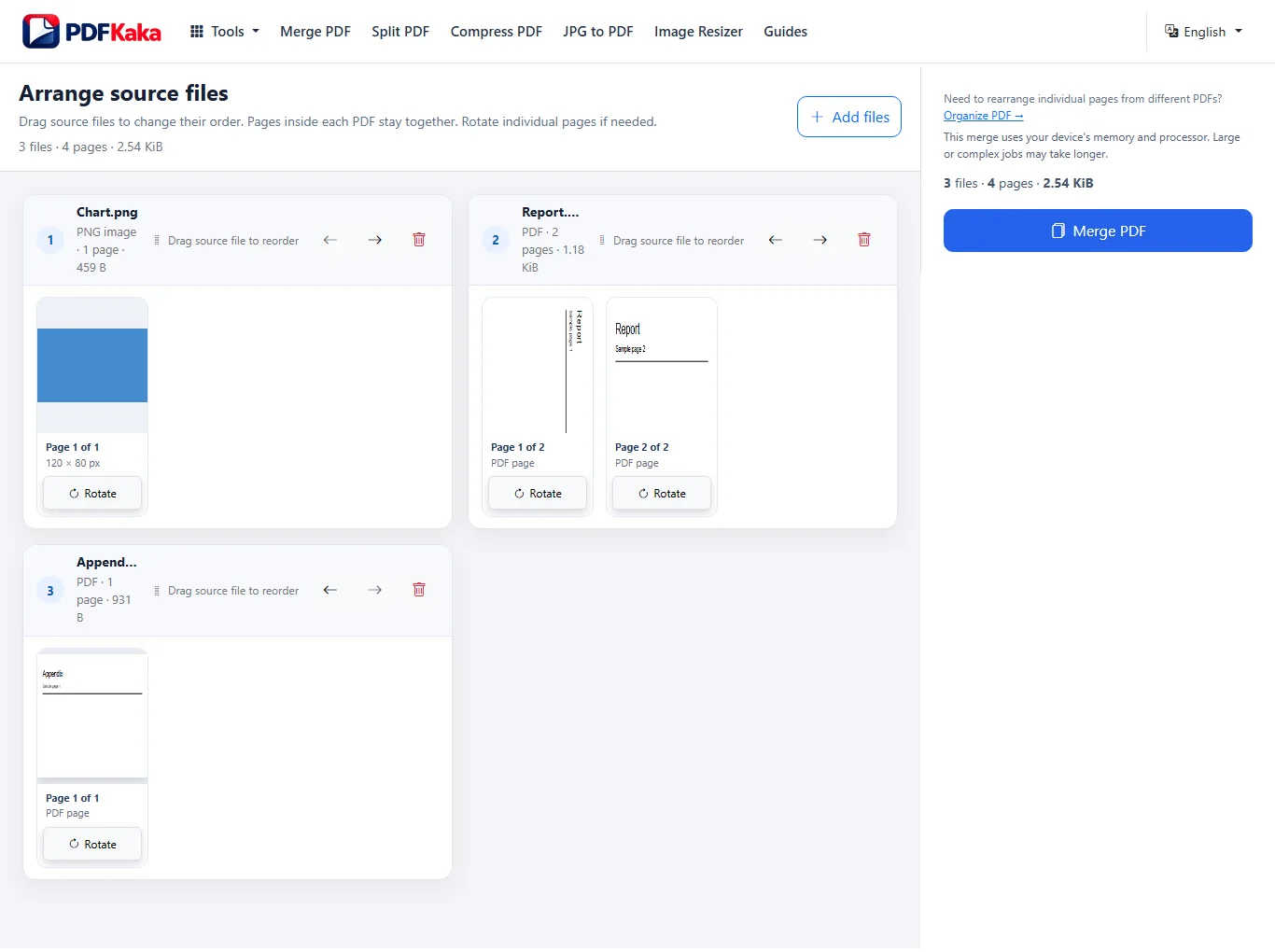
- PDF Birleştir’i açıp son belgede istediğiniz PDF ve görüntü dosyalarını seçin.
- Kaynak dosyaları okuma sırasına yerleştirin. Her PDF içindeki sayfalar birlikte kalır.
- İşlemeden önce sayfa önizlemelerini inceleyip yan duran sayfaları döndürün.
- Toplam dosya ve sayfa sayısını doğrulayın, sonra PDF Birleştir’i seçin.
- Birleşik PDF’yi indirip yeniden açın. Sayfa sırasını, yönünü ve kaynak dosyalar arasındaki birleşimleri kontrol edin.
Ekran görüntüsü
Dosya sırası nasıl çalışır?
PDF Birleştir tam kaynak dosyaları yeniden sıralar. Bir PDF’ye ait sayfalar birlikte kalır ve iç sıralarını korur.
Örneğin Report.pdf beş sayfa içeriyorsa ve Photo.jpg arkasına yerleştirilirse önce beş Report.pdf sayfası görünür ve görüntü sonraki PDF sayfası olur.
Farklı PDF’ler arasında tek tek sayfa taşımanız gerekiyorsa PDF Düzenle ve Sırala’yı kullanın.
PDF Düzenle ve Sırala →
Bağlam bağlantıları
JPG, JPEG ve PNG görüntülerine ne olur?
Desteklenen her görüntü, en boy oranını koruyarak 96 PPI ile bir PDF sayfasına dönüşür.
Bu, mevcut PDF sayfasından farklıdır. Mevcut PDF sayfaları ekran görüntüsüne dönüştürülmek yerine yeniden oluşturulan çıktı PDF’sine kopyalanır.
Çok büyük görüntüler PDF Birleştir’in görüntü sınırlarında kalmalıdır.
Birleştirmeden önce sayfaları döndürün
Birleştirme oluşturulmadan önce tek tek çıktı sayfaları 90 derecelik adımlarla döndürülebilir. Son dosyayı indirmeden önce sayfa önizlemesiyle yan duran taramaları, fotoğrafları veya PDF sayfalarını düzeltin.
Yaygın sorunlar
Görüntü çok büyük
Görüntüyü her kenarda 16,384 px ve toplam 40 milyon piksel sınırında kalacak şekilde boyutlandırıp tekrar ekleyin.
Görüntü Boyutlandırıcı →
PDF parola korumalı
PDF Birleştir parola korumalı PDF’yi işleyemez. Önce belgenin kilidini açın, sonra birleştirme işine dönün.
PDF’den tek sayfa taşımam gerekiyor
PDF Birleştir aynı kaynak PDF’nin sayfalarını birlikte tutar. Sayfa düzeyinde yeniden sıralama için PDF Düzenle ve Sırala’yı kullanın.
PDF Düzenle ve Sırala →
Bağlam bağlantıları
İki sayfanın arasına fotoğraf yerleştirin
PDF Birleştir her PDF’nin iç sayfalarını birlikte tutar. Çok sayfalı kaynağın içine fotoğraf eklemek için önce JPG’den PDF’ye ile fotoğrafı PDF’ye dönüştürün. Sonra iki PDF’yi doğrudan PDF Düzenle ve Sırala’ya ekleyip fotoğraf sayfasını gereken konuma taşıyın. Sürüklemek uygun değilse Önceye taşı ve Sonraya taşı’yı kullanın.
PDF Dosyalarını Doğru Sırada Birleştirme
Birden çok PDF tek belgede toplanacaksa en önemli adım işlemeden önce kaynak dosya sırasını belirlemektir. PDF Birleştir her kaynak PDF’nin sayfalarını birlikte tutar. Son belgeyi oluşturmadan önce dosya sırasını ve sayfa geçişlerini inceleyin.
Kaynak dosyaları ekleyin, tam grupları sürükleyerek veya Önceye taşı ve Sonraya taşı ile sıralayın, sonra birleştirin. Her kaynak PDF içindeki sayfalar birlikte kalır. Tek sayfa değişiklikleri için PDF Düzenle ve Sırala’yı kullanın.
Nelerin yeniden sıralanabileceğini anlayın
PDF Birleştir kaynak dosyaları yeniden sıralar.
Tek PDF sayfalarını kaynak belgeler arasında serbestçe taşımaz.
Dosya A sayfa 1–4’ü, Dosya B sayfa 5–7’yi içeriyorsa Dosya B’yi Dosya A’nın önüne taşımak Dosya B belgesinin tamamını Dosya A’nın önüne alır.
Tek tek sayfa sıralaması için PDF Düzenle ve Sırala’yı kullanın.
Birleştirmeden önce dosyalar nasıl sıralanır?
- Gerekli tüm PDF’leri ve desteklenen görüntüleri ekleyin.
- Eksik veya tekrarlanan girdiler için dosya adlarını ve önizlemeleri kontrol edin.
- Tam grupları sürükleyerek veya Önceye taşı ve Sonraya taşı ile sıralayın.
- Her kaynağın ilk ve son sayfasını kontrol edin; yan duran sayfaları döndürün.
- Birleştirin ve yeni PDF’yi indirin.
- Yeniden açıp kaynaklar arasındaki her geçişi inceleyin.
Belge sınırlarını kontrol edin
Birleştirme sırası hatalarının çoğu bir kaynak belgenin bitip sonrakinin başladığı yerde olur.
İşlemeden önce şunları kontrol edin:
- her kaynak belgenin son sayfası;
- sonraki belgenin ilk sayfası;
- tekrarlanan dosyalar;
- eksik kaynak dosyalar;
- sayfa yönü;
- başta kapak sayfası bulunması gerekip gerekmediği.
PDF Birleştir ne zaman yeterli değildir?
Tam belgeler kendi içlerinde zaten doğruysa PDF Birleştir’i kullanın.
Şunlar gerektiğinde PDF Düzenle ve Sırala’yı kullanın:
- PDF’nin ortasından bir sayfa taşımak;
- seçilen sayfaları silmek;
- farklı PDF’lerin sayfalarını iç içe sıralamak;
- belge sınırları arasında sayfa düzeyinde sırayı değiştirmek.
PDF Düzenle ve Sırala’yı aç →
Birleştirilmiş sonucu doğrulayın
Sonucu indirdikten sonra ayrı PDF görüntüleyicide yeniden açın.
Şunları doğrulayın:
- beklenen sayfa sayısı;
- her kaynağın ilk ve son sayfası;
- önemli sayfa geçişleri;
- sayfa yönü;
- birleştirmede eklenen görüntü sayfaları.
Android veya iPhone’da PDF Dosyalarını Birleştirme
PDFKaka PDF Birleştir ayrı masaüstü programı gerektirmeden modern mobil tarayıcıda çalışır. Mobil dosya seçiciler, dokunmatik denetimler, tarayıcı belleği ve indirme yönetimi akışı masaüstünden biraz farklı kılar.
Telefon tarayıcınızda PDF Birleştir’i açın. Dosyalar, İndirilenler, Fotoğraflar veya mevcut başka kaynaktan dosya seçin, kaynak dosyaları sıralayıp birleştirin. Paylaşmadan önce indirilen PDF’yi yeniden açın.
Telefonda dosya seçin
Mevcut dosya seçici seçenekleri cihazınıza ve tarayıcınıza bağlıdır.
Şunları görebilirsiniz:
- Dosyalar;
- İndirilenler;
- Fotoğraflar;
- bulut sağlayıcısı kısayolları;
- kamera veya görüntü kaynakları.
Yalnızca iş için gerekli dosyaları seçin ve seçimden sonra tarayıcıya dönün.
Dokunmatik denetimlerle dosyaları sıralayın
PDF Birleştir tam kaynak dosyaların sırasını değiştirir.
Dokunarak sürüklemeye bağlı kalmadan tam kaynak gruplarını kesin sıralamak için Önceye taşı ve Sonraya taşı’yı kullanın. Hem bir grubun son sayfasını hem de sonrakinin ilk sayfasını inceleyin.
Dokunmatik ekranda tam kaynak gruplarını gerekli sıraya taşıyın ve işlemeden önce sayfa önizlemelerini kontrol edin.
Her kaynak PDF’nin içindeki sayfalar birlikte kalır.
Fotoğraf veya görüntü ekleyin
JPG, JPEG ve PNG görüntüleri PDF’lerle aynı birleştirme işine eklenebilir.
Her görüntü 96 PPI ile bir PDF sayfası olur.
Büyük telefon fotoğrafları önemli miktarda cihaz belleği kullanabilir. Gerekiyorsa aşırı büyük görüntüleri birleştirmeden önce boyutlandırın.
Cihaz belleğine dikkat edin
Tarayıcı tarafında belge işleme telefonun veya tabletin belleğini ve işlemcisini kullanır.
Büyük PDF’ler, çok sayfa veya yüksek çözünürlüklü görüntüler daha uzun sürebilir ve tarayıcıya ayrılan kaynakları aşabilir.
Tarayıcı sekmesi yeniden yüklenir veya yanıt vermezse:
- asıl dosyaları saklayın;
- gereksiz sekmeleri/uygulamaları kapatın;
- desteklenen daha küçük grupla yeniden deneyin;
- yeniden denemeden önce gereğinden büyük görüntüleri küçültün.
Sonucu kaydedip doğrulayın
Birleştirme bittiğinde PDF’yi indirin ve Dosyalar veya İndirilenler’den yeniden açın.
Belgeyi e-postayla göndermeden, yüklemeden veya paylaşmadan önce sayfa sırasını, yönünü ve son sayfa sayısını kontrol edin.
Dosya İçeriklerini Yüklemeden veya Hesap Açmadan PDF Birleştirme
PDFKaka PDF Birleştir belge doğrulamayı ve birleştirmeyi yerel olarak tarayıcıda yapar. Normal Birleştir akışında seçilen belge içerikleri PDFKaka’ya yüklenmez ve hesap gerekmez.
Normal Birleştir kullanımında seçilen PDF ve görüntü içerikleri mevcut tarayıcıda işlenir. Sitenin kendisi dosyalar ve analiz için olağan istekler yapabilir. Bu nedenle yerel işleme, tarayıcının hiç ağ isteği yapmaması demek değildir.
Yerel işleme ne demektir?
Belge doğrulama ve birleştirme tarayıcınızın çalıştığı cihazda yapılır.
Normal Birleştir akışında seçilen dosya içerikleri PDFKaka’nın sunucusuna gönderilmez.
Bu, uzaktan işlemeden önce belgeleri yükleyen sunucu tabanlı birleştiriciden farklıdır.
Yerel işleme ne demek değildir?
Yerel belge işleme her ağ bağlantısının ortadan kalkması anlamına gelmez.
Normal site etkinliği şunları içerebilir:
- site dosyalarının yüklenmesi;
- analiz istekleri;
- tarayıcı hizmetleri;
- işletim sistemi eşitlemesi;
- eklentiler;
- cihazın dosya seçicisinden seçilen bulut depolama.
Bu hizmetler belge birleştirme işleminin kendisi dışındadır.
Hesap gerekmez
PDF Birleştir şu anda kayıt veya oturum açma olmadan çalışır.
Birleştirme sonucu tarayıcıda oluşturulur ve işlem bittiğinde doğrudan indirilir.
İndirmeden sonra ne olur?
Sonucu başka yere taşıdığınızda yerel işleme sınırı sona erer.
Bitmiş PDF şu işlemlerden geçerse:
- e-postayla gönderilirse;
- bulut depolamaya yüklenirse;
- işletim sistemi tarafından eşitlenirse;
- başka site üzerinden paylaşılırsa;
- başka uygulamayla açılırsa;
ilgili dış hizmetin kendi gizlilik ve güvenlik davranışı geçerlidir.
Pratik gizlilik kontrolleri
- Güvendiğiniz tarayıcı ve cihaz profilini kullanın.
- Birleştirme için seçilen dosyaları doğrulayın.
- Sonucu oluşturup indirin.
- İndirme konumunu kontrol edin ve son PDF’yi inceleyin.
- Gizli sonuçları yalnızca belgeye uygun hizmetlerle işleyin veya paylaşın.
Sık Sorulan Sorular
JPG’yi önce dönüştürmeden JPG ve PDF dosyalarını birleştirebilir miyim?
Evet. PDF Birleştir aynı işte JPG, JPEG, PNG ve PDF dosyalarını kabul eder.
Görüntünün nerede görüneceğini seçebilir miyim?
Evet. Birleştirmeden önce kaynak dosyaların sırasını değiştirin. Görüntüyü tek PDF’nin sayfaları arasına eklemeniz gerekiyorsa dosyaları hazırladıktan sonra PDF Düzenle ve Sırala’yı kullanın.
Görüntü tek PDF sayfası olur mu?
Evet. Her JPG, JPEG veya PNG girdisi bir PDF sayfasına dönüşür.
Kaynak dosyalarım yükleniyor mu?
Normal Birleştir akışında seçilen dosya içerikleri yerel olarak tarayıcıda işlenir; PDFKaka’ya yüklenmez.
PDF Birleştir’de tek PDF sayfalarını farklı sıraya sürükleyebilir miyim?
Hayır. PDF Birleştir kaynak dosya sırasını değiştirir; her PDF’nin iç sayfaları birlikte kalır.
Tek bir sayfayı döndürebilir miyim?
Evet. Birleştirmeden önce sayfalar 90 derecelik adımlarla döndürülebilir.
PDF Birleştir’i mi PDF Düzenle ve Sırala’yı mı kullanmalıyım?
Tam kaynak belgeler için PDF Birleştir’i; tek sayfa düzeyinde değişiklikler için PDF Düzenle ve Sırala’yı kullanın.
Telefonda PDF birleştirmek için uygulama gerekir mi?
Hayır. PDF Birleştir desteklenen tarayıcıda çalışır.
Telefonumdan fotoğraf ekleyebilir miyim?
Evet. Desteklenen JPG, JPEG ve PNG görüntüleri PDF’lerle birlikte eklenebilir.
Büyük birleştirme telefonumda neden başarısız oluyor?
Tarayıcıda işleme kullanılabilir cihaz belleğine ve işlem kaynaklarına bağlıdır.
Seçilen dosya içerikleri PDFKaka’ya yükleniyor mu?
Dosyalar tarayıcıda yerel işlenir. Seçilen belge/görüntü içerikleri yüklenmez.
Yerel dosya işleme tarayıcının hiç ağ isteği yapmaması mı demektir?
Hayır. Site, tarayıcı, eklentiler, bulut dosya seçici, analiz veya işletim sistemi ayrı ağ istekleri yaparken belge işlemi yerel kalabilir.
PDF Birleştir’i kullanmak için hesap gerekir mi?
Mevcut herkese açık araç akışı için hesap gerekmez.