دمج PDF
كيفية دمج ملفات PDF وJPG وPNG في ملف PDF واحد
أنشئ ملف PDF واحدًا مرتبًا من ملفات PDF الكاملة أو صور الصفحات أو مزيج من الاثنين معًا. الصور اختيارية: تستخدم مهمة PDF فقط نفس سير عمل ترتيب الملفات. استخدم منظم الصفحة بدلاً من ذلك عندما تحتاج الصفحات الموجودة داخل المصدر إلى ترتيب مختلف.
في هذه الصفحة
- دمج ملفات PDF بدون إضافة صور
- التحقق من الصلات بين المستندات المصدر
- الملفات المدعومة والحدود
- كيفية الجمع بين ملفات PDF والصور
- كيف يعمل ترتيب الملفات
- ماذا يحدث لصور JPG وJPEG وPNG
- تدوير الصفحات قبل الدمج
- المشاكل الشائعة
- ضع صورة بين صفحتين
- دمج ملفات PDF بالترتيب الصحيح
- فهم ما يمكن إعادة ترتيبه
- كيفية ترتيب الملفات قبل الدمج
- التحقق من حدود الوثيقة
- عندما لا يكون دمج PDF كافيًا
- التحقق من النتيجة المدمجة
- دمج ملفات PDF على Android أو iPhone
- اختيار الملفات على الهاتف
- ترتيب الملفات باستخدام عناصر التحكم باللمس
- إضافة الصور أو الصور
- مشاهدة ذاكرة الجهاز
- حفظ والتحقق من النتيجة
- دمج ملفات PDF دون تحميل محتويات الملف أو إنشاء حساب
- ماذا تعني المعالجة المحلية
- ما المعالجة المحلية لا يعني
- لا يلزم إنشاء حساب
- ماذا يحدث بعد التحميل
- فحوصات الخصوصية العملية
عرض مثال توضيحي

دمج ملفات PDF بدون إضافة صور
بالنسبة للغلاف والتقرير والملحق المحفوظين بالفعل كملفات PDF، أضف هذه الملفات الثلاثة وقم بترتيب قائمة الملفات الكاملة كغلاف → تقرير → ملحق. لا تقم بإنشاء نسخ JPG غير ضرورية أولاً. يقبل الدمج تحديد PDF فقط.
إذا كانت الصفحة 4 من التقرير تنتمي إلى الصفحة 2، فإن تغيير ترتيب الملف الكامل لا يمكن إصلاحه. استخدم تنظيم PDF لإجراء تغييرات على مستوى الصفحة، ثم افحص التسلسل الناتج.
التحقق من الصلات بين المستندات المصدر
- احتفظ بقائمة مرجعية للملف المصدر وعدد الصفحات الإجمالي المتوقع.
- افحص الصفحة الأخيرة من أحد المصادر والصفحة الأولى من المصدر التالي.
- التحقق من النماذج والإشارات المرجعية وتسميات الصفحات التي تهم المستلم؛ لا تستنتج التوافق من التنزيل الناجح وحده.
الملفات المدعومة والحدود
يقبل دمج ملفات PDF ملفات PDF، وJPG، وJPEG، وPNG.
قد تحتوي مهمة واحدة على ما يصل إلى ملفات 20. قد يصل حجم كل ملف إلى 25 MiB، وقد يصل حجم الإدخال المدمج إلى 100 MiB، وقد يحتوي ملف PDF النهائي على ما يصل إلى صفحات 500.
قد تصل الصور إلى 16,384 px على كلا الجانبين وإجمالي 40 مليون بكسل. يجب إلغاء قفل ملفات PDF المحمية بكلمة مرور قبل إضافتها.
كيفية الجمع بين ملفات PDF والصور
- افتح Merge PDF واختر ملفات PDF وملفات الصور التي تريدها في المستند النهائي.
- ترتيب الملفات المصدر في ترتيب القراءة. تظل الصفحات الموجودة داخل كل ملف PDF معًا.
- راجع معاينات الصفحة وقم بتدوير أي صفحة جانبية قبل معالجتها.
- قم بتأكيد العدد الإجمالي للملفات وعدد الصفحات، ثم حدد دمج PDF.
- قم بتنزيل وإعادة فتح ملف PDF المدمج. تحقق من ترتيب الصفحات واتجاهها والروابط بين الملفات المصدر.
لقطة الشاشة
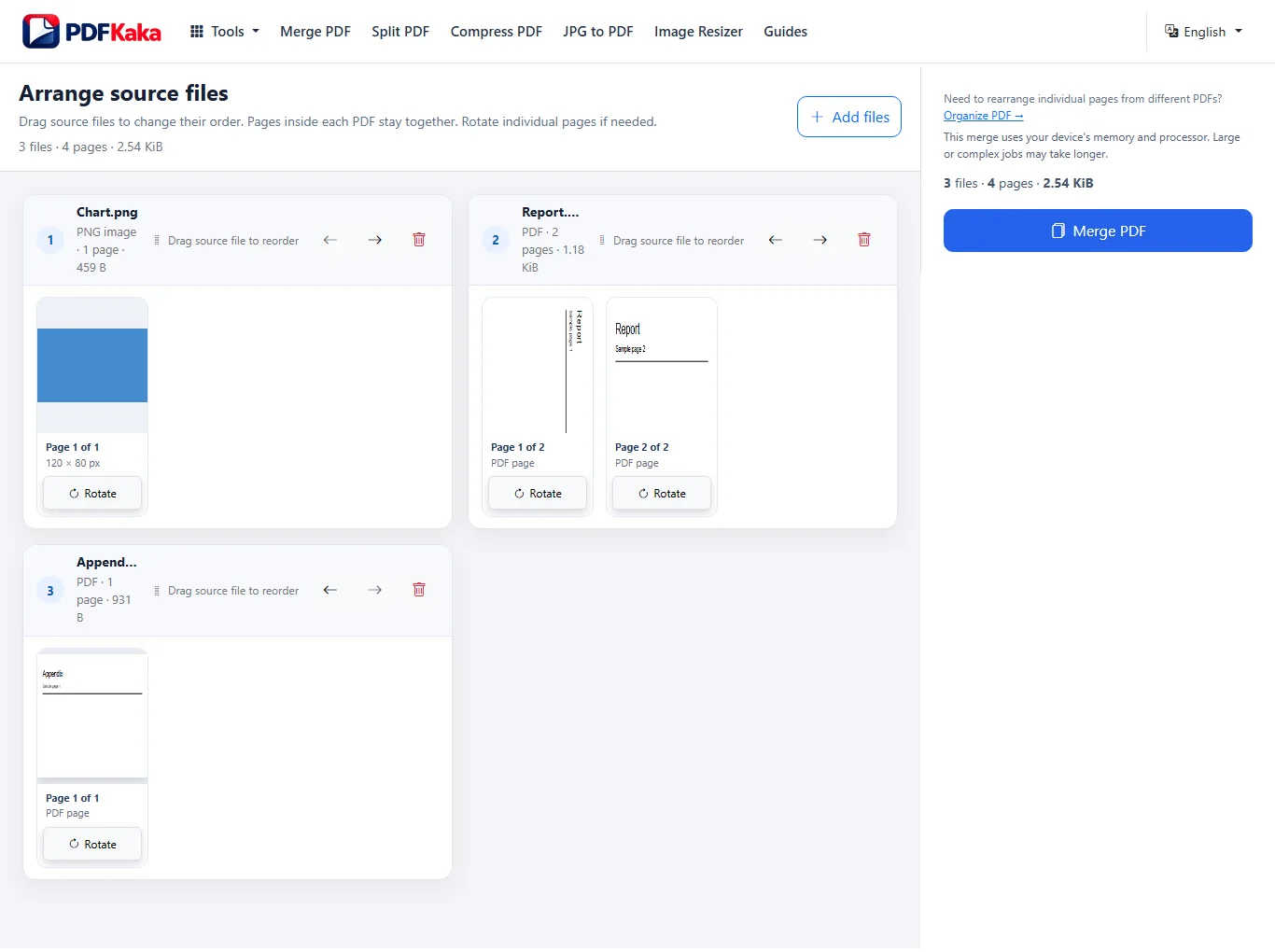
كيف يعمل ترتيب الملفات
يقوم دمج PDF بإعادة ترتيب الملفات المصدر الكاملة. تظل الصفحات التي تنتمي بالفعل إلى ملف PDF واحد معًا وتحافظ على ترتيبها الداخلي.
على سبيل المثال، إذا كان Report.pdf يحتوي على خمس صفحات وتم وضع Photo.jpg بعدها، فإن صفحات Report.pdf الخمس تظهر أولاً وتصبح الصورة هي صفحة PDF التالية.
إذا كنت بحاجة إلى نقل صفحات فردية بين ملفات PDF مختلفة، فاستخدم تنظيم PDF بدلاً من ذلك.
تنظيم PDF →
روابط السياق
ماذا يحدث لصور JPG وJPEG وPNG
تصبح كل صورة مدعومة صفحة PDF واحدة عند 96 PPI مع الحفاظ على نسبة العرض إلى الارتفاع الخاصة بها.
وهذا يختلف عن صفحة PDF الموجودة. يتم نسخ صفحات PDF الموجودة إلى ملف PDF الناتج المُعاد بناؤه بدلاً من تحويلها إلى لقطات شاشة.
يجب أن تظل الصور الكبيرة جدًا ضمن حدود صور Merge PDF.
تدوير الصفحات قبل الدمج
يمكن تدوير صفحات الإخراج الفردية بخطوات بدرجة 90 قبل إنشاء الدمج. استخدم معاينة الصفحة لتصحيح عمليات المسح الجانبية أو الصور أو صفحات PDF قبل تنزيل الملف النهائي.
المشاكل الشائعة
الصورة كبيرة جدًا
قم بتغيير حجم الصورة بحيث تبقى ضمن 16,384 px على كل جانب وإجمالي 40 مليون بكسل، ثم قم بإضافتها مرة أخرى.
تغيير حجم الصورة →
ملف PDF محمي بكلمة مرور
لا يمكن لدمج PDF معالجة ملف PDF محمي بكلمة مرور. قم بإلغاء تأمين المستند أولاً، ثم قم بالعودة إلى مهمة الدمج.
أحتاج إلى نقل صفحة واحدة من ملف PDF
دمج PDF يحتفظ بالصفحات من نفس مصدر PDF معًا. استخدم تنظيم PDF عندما تحتاج إلى إعادة ترتيب على مستوى الصفحة.
تنظيم PDF →
روابط السياق
ضع صورة بين صفحتين
يعمل برنامج Merge PDF على الاحتفاظ بالصفحات الداخلية لكل ملف PDF معًا. لإدراج صورة داخل مصدر متعدد الصفحات، قم أولاً بتحويل الصورة إلى ملف PDF مع تحويل JPG إلى PDF، ثم قم بإضافة كلا ملفي PDF مباشرة إلى تنظيم PDF وانقل صفحة الصورة إلى الموضع المطلوب. استخدم النقل مبكرًا والتحرك لاحقًا عندما يكون السحب غير مريح.
دمج ملفات PDF بالترتيب الصحيح
عندما تنتمي عدة ملفات PDF إلى مستند واحد، فإن الخطوة الأكثر أهمية هي تحديد ترتيب الملف المصدر قبل المعالجة. يؤدي دمج PDF إلى الاحتفاظ بالصفحات الموجودة داخل كل ملف PDF مصدر معًا، لذا قم بمراجعة تسلسل الملف وانتقالات الصفحة قبل إنشاء المستند النهائي.
أضف الملفات المصدر، وقم بترتيب المجموعات الكاملة عن طريق السحب أو النقل مسبقًا والنقل لاحقًا، ثم الدمج. تظل الصفحات الموجودة داخل كل ملف PDF مصدر معًا؛ استخدم تنظيم PDF لتغييرات الصفحة الفردية.
فهم ما يمكن إعادة ترتيبه
دمج PDF يعيد ترتيب الملفات المصدر.
لا ينقل صفحات PDF الفردية بحرية بين المستندات المصدر.
إذا كان الملف A يحتوي على صفحات 1–4 وكان الملف B يحتوي على صفحات 5–7، فإن نقل الملف B قبل الملف A يؤدي إلى نقل مستند الملف B الكامل قبل الملف A.
لإعادة الترتيب على مستوى الصفحة الفردية، استخدم تنظيم PDF.
كيفية ترتيب الملفات قبل الدمج
- أضف جميع ملفات PDF المطلوبة والصور المدعومة.
- تحقق من أسماء الملفات والمعاينات بحثًا عن المدخلات المفقودة أو المكررة.
- قم بترتيب المجموعات الكاملة عن طريق السحب أو النقل مسبقًا والنقل لاحقًا.
- تحقق من الصفحة الأولى والأخيرة من كل مصدر وقم بتدوير الصفحات الجانبية.
- دمج وتنزيل ملف PDF الجديد.
- أعد فتحه وتفقد كل انتقال من مصدر إلى مصدر.
التحقق من حدود الوثيقة
تحدث معظم أخطاء ترتيب الدمج عندما ينتهي مستند مصدر ويبدأ المستند التالي.
قبل المعالجة، تحقق مما يلي:
- الصفحة الأخيرة من كل مستند مصدر؛
- الصفحة الأولى من الوثيقة التالية؛
- ملفات مكررة؛
- ملفات المصدر المفقودة؛
- اتجاه الصفحة؛
- ما إذا كانت صفحة الغلاف تنتمي إلى البداية.
عندما لا يكون دمج PDF كافيًا
استخدم دمج PDF عندما تكون المستندات الكاملة صحيحة داخليًا.
استخدم تنظيم PDF عندما تحتاج إلى:
- نقل صفحة واحدة من منتصف ملف PDF؛
- حذف الصفحات المحددة؛
- صفحات متداخلة من ملفات PDF مختلفة؛
- تغيير الترتيب على مستوى الصفحة عبر حدود المستند.
افتح تنظيم PDF →
التحقق من النتيجة المدمجة
بعد تنزيل النتيجة، أعد فتحها في عارض PDF منفصل.
تأكيد:
- عدد الصفحات المتوقع؛
- الصفحة الأولى والأخيرة من كل مصدر؛
- انتقالات الصفحة الهامة؛
- اتجاه الصفحة؛
- أي صفحات صور تمت إضافتها أثناء الدمج.
دمج ملفات PDF على Android أو iPhone
يعمل PDFKaka Merge PDF في متصفح الهاتف المحمول الحديث دون الحاجة إلى برنامج منفصل لسطح المكتب. منتقي الملفات المحمولة، وعناصر التحكم باللمس، وذاكرة المتصفح، ومعالجة التنزيلات تجعل سير العمل مختلفًا قليلاً عن سطح المكتب.
افتح Merge PDF في متصفح هاتفك، واختر الملفات من الملفات، أو التنزيلات، أو الصور، أو أي مصدر آخر متاح، وقم بترتيب الملفات المصدر، ودمجها، وأعد فتح ملف PDF الذي تم تنزيله قبل مشاركته.
اختيار الملفات على الهاتف
تعتمد خيارات منتقي الملفات المتاحة على جهازك والمتصفح.
قد ترى:
- الملفات؛
- التنزيلات؛
- صور؛
- اختصارات موفر السحابة؛
- مصادر الكاميرا أو الصورة.
اختر فقط الملفات المطلوبة للمهمة ثم قم بالعودة إلى المتصفح بعد التحديد.
ترتيب الملفات باستخدام عناصر التحكم باللمس
يؤدي دمج PDF إلى تغيير ترتيب الملفات المصدر الكاملة.
استخدم النقل سابقًا والنقل لاحقًا لترتيب مجموعات المصدر الكاملة بدقة دون الاعتماد على السحب باللمس. قم بمراجعة الصفحة الأخيرة من إحدى المجموعات والصفحة الأولى من المجموعة التالية.
على شاشة تعمل باللمس، انقل مجموعات المصادر الكاملة إلى الترتيب المطلوب وتحقق من معاينات الصفحة قبل المعالجة.
تظل الصفحات الموجودة داخل كل ملف PDF مصدر معًا.
إضافة الصور أو الصور
يمكن إضافة صور JPG، وJPEG، وPNG إلى نفس مهمة الدمج مثل ملفات PDF.
تصبح كل صورة صفحة PDF واحدة عند 96 PPI.
قد تستهلك صور الهاتف الكبيرة ذاكرة الجهاز بشكل كبير، لذا قم بتغيير حجم الصور الكبيرة جدًا قبل دمجها إذا لزم الأمر.
مشاهدة ذاكرة الجهاز
تستخدم معالجة المستندات من جانب المتصفح ذاكرة ومعالج الهاتف أو الجهاز اللوحي.
قد تستغرق ملفات PDF الكبيرة أو الصفحات المتعددة أو الصور عالية الدقة وقتًا أطول ويمكن أن تتجاوز الموارد المتاحة للمتصفح.
في حالة إعادة تحميل علامة تبويب المتصفح أو أصبحت غير مستجيبة:
- الاحتفاظ بالملفات الأصلية؛
- إغلاق علامات التبويب/التطبيقات غير الضرورية؛
- أعد المحاولة باستخدام دفعة أصغر مدعومة؛
- قم بتقليل الصور كبيرة الحجم قبل المحاولة مرة أخرى.
حفظ والتحقق من النتيجة
بعد انتهاء الدمج، قم بتنزيل ملف PDF وأعد فتحه من الملفات أو التنزيلات.
تحقق من ترتيب الصفحات واتجاهها وعدد الصفحات النهائي قبل إرسال المستند بالبريد الإلكتروني أو تحميله أو مشاركته.
دمج ملفات PDF دون تحميل محتويات الملف أو إنشاء حساب
يقوم PDFKaka Merge PDF بالتحقق من صحة المستندات ودمجها محليًا في المتصفح. لا يتم تحميل محتويات المستند المحددة إلى PDFKaka كجزء من سير عمل الدمج العادي، ولا يلزم وجود حساب.
تتم معالجة محتويات ملف PDF والصور المحددة في المتصفح الحالي أثناء استخدام الدمج العادي. قد يستمر موقع الويب نفسه في تقديم طلبات عادية للأصول والتحليلات، لذا فإن "المعالجة المحلية" لا تعني أن المتصفح لا يقدم أي طلبات للشبكة على الإطلاق.
ماذا تعني المعالجة المحلية
تتم عملية التحقق من صحة المستندات ودمجها على الجهاز الذي يقوم بتشغيل المتصفح الخاص بك.
لا يتم إرسال محتويات الملف المحدد إلى خادم PDFKaka كجزء من سير عمل الدمج العادي.
ويختلف هذا عن عملية الدمج القائمة على الخادم والتي تقوم بتحميل المستندات قبل معالجتها عن بعد.
ما المعالجة المحلية لا يعني
لا تعني معالجة المستندات المحلية اختفاء كل اتصال بالشبكة.
قد يتضمن نشاط موقع الويب العادي ما يلي:
- تحميل أصول الموقع؛
- طلبات التحليلات؛
- خدمات المتصفح؛
- مزامنة نظام التشغيل؛
- ملحقات؛
- التخزين السحابي المحدد من خلال منتقي ملفات الجهاز.
وتقع هذه الخدمات خارج عملية دمج المستندات نفسها.
لا يلزم إنشاء حساب
يعمل دمج PDF حاليًا بدون تسجيل أو تسجيل دخول.
يتم إنشاء نتيجة الدمج في المتصفح وتنزيلها مباشرة عند انتهاء المعالجة.
ماذا يحدث بعد التحميل
تنتهي حدود المعالجة المحلية عندما تقوم بنقل النتيجة إلى مكان آخر.
إذا كان ملف PDF النهائي هو:
- عبر البريد الإلكتروني؛
- وتحميلها إلى التخزين السحابي؛
- متزامنة مع نظام التشغيل.
- تمت مشاركتها عبر موقع ويب آخر؛
- تم فتحه بواسطة تطبيق آخر؛
تتمتع هذه الخدمة الخارجية بسلوك الخصوصية والأمان الخاص بها.
فحوصات الخصوصية العملية
- استخدم المتصفح وملف تعريف الجهاز الذي تثق به.
- تحقق من الملفات المحددة للدمج.
- إنشاء وتنزيل النتيجة.
- تحقق من موقع التنزيل وراجع ملف PDF النهائي.
- التعامل مع النتائج السرية أو مشاركتها فقط من خلال الخدمات المناسبة للمستند.
الأسئلة الشائعة
هل يمكنني دمج ملفات JPG وPDF دون تحويل JPG أولاً؟
نعم. يقبل دمج ملفات PDF ملفات JPG، وJPEG، وPNG، وPDF في نفس المهمة.
هل يمكنني اختيار مكان ظهور الصورة؟
نعم. قم بتغيير ترتيب الملفات المصدر قبل الدمج. إذا كنت بحاجة إلى صورة مدرجة بين الصفحات الفردية لملف PDF واحد، فاستخدم تنظيم PDF بعد إعداد الملفات.
هل ستصبح الصورة صفحة PDF واحدة؟
نعم. يصبح كل إدخال بتنسيق JPG أو JPEG أو PNG صفحة PDF واحدة.
هل تم تحميل ملفات المصدر الخاصة بي؟
تتم معالجة محتويات الملف المحدد محليًا في المتصفح أثناء سير عمل الدمج العادي ولا يتم تحميلها إلى PDFKaka.
هل يمكنني سحب صفحات PDF فردية إلى ترتيب مختلف في Merge PDF؟
لا. يؤدي دمج PDF إلى تغيير ترتيب الملف المصدر بينما تظل الصفحات الموجودة داخل كل ملف PDF معًا.
هل يمكنني تدوير صفحة فردية؟
نعم. يمكن تدوير الصفحات بخطوات بدرجة 90 قبل الدمج.
هل يجب علي استخدام دمج PDF أو تنظيم PDF؟
استخدم دمج PDF للحصول على مستندات مصدر كاملة. استخدم تنظيم PDF لإجراء تغييرات فردية على مستوى الصفحة.
هل أحتاج إلى تطبيق لدمج ملفات PDF على هاتفي؟
لا، يتم تشغيل ميزة دمج PDF في متصفح مدعوم.
هل يمكنني إضافة صور من هاتفي؟
نعم. يمكن إضافة صور JPG وJPEG وPNG المدعومة مع ملفات PDF.
لماذا تفشل عملية الدمج الكبيرة على هاتفي؟
تعتمد المعالجة من جانب المتصفح على ذاكرة الجهاز المتوفرة وموارد المعالجة.
هل تم تحميل محتويات الملف المحدد إلى PDFKaka؟
معالجة الملفات المحلية بالمتصفح؛ لم يتم تحميل محتويات المستند/الصورة المحددة.
هل تعني معالجة الملفات المحلية أن المتصفح لا يقدم أي طلبات للشبكة؟
لا. يمكن أن تظل عملية المستند محلية بينما يقوم موقع الويب أو المتصفح أو الامتدادات أو منتقي الملفات السحابية أو التحليلات أو نظام التشغيل بتقديم طلبات شبكة منفصلة.
هل أحتاج إلى حساب لاستخدام Merge PDF؟
لا يوجد حساب مطلوب لسير عمل الأداة العامة الحالي.